Содержание статьи
Gimp может не открываться на Windows 10 из-за несовместимости версии программы с текущей сборкой системы. Например, версии Gimp до 2.10.30 могут некорректно работать на последних обновлениях Windows 10, вызывая зависание при запуске или мгновенное закрытие.
Повреждённые файлы установки или некорректная установка часто становятся причиной сбоев. Недостаточно полное удаление предыдущих версий перед новой установкой может сохранять конфигурационные файлы, мешающие запуску. Проверка целостности установочного пакета и повторная установка с официального сайта решает большинство таких проблем.
Драйверы видеокарты напрямую влияют на работу Gimp, особенно при использовании аппаратного ускорения. Устаревшие или нестабильные драйверы могут вызывать ошибки при загрузке интерфейса. Обновление драйверов NVIDIA, AMD или Intel до последних версий, совместимых с Windows 10, улучшает стабильность запуска.
Конфликт с другими программами, включая антивирусы, может блокировать процессы Gimp. Для устранения проблемы временно отключают антивирус или добавляют Gimp в список исключений. Проверка системных журналов ошибок позволяет определить, какая программа или служба мешает корректному запуску.
Gimp не запускается на Windows 10: причины и решения
Повреждённые файлы установки вызывают зависания и мгновенное закрытие программы. Перед повторной установкой необходимо полностью удалить старую версию, включая папки в %AppData% и %ProgramFiles%. После этого загрузить установщик с официального источника и проверить контрольную сумму файла.
Устаревшие драйверы видеокарты вызывают сбои при запуске интерфейса. Для стабильной работы Gimp на Windows 10 обновляют драйверы NVIDIA, AMD или Intel до последних версий. Если аппаратное ускорение продолжает вызывать ошибки, его временно отключают в настройках программы.
Антивирусные программы и фоновое ПО могут блокировать процессы Gimp. Включение Gimp в список исключений или временное отключение антивируса устраняет блокировку. Использование журнала событий Windows помогает выявить конкретное приложение, препятствующее запуску.
Ошибки в конфигурационных файлах также мешают работе. Удаление или переименование папки .gimp-2.10 в профиле пользователя сбрасывает настройки к стандартным и позволяет программе запуститься корректно без ручной перенастройки интерфейса и плагинов.
Проверка совместимости версии Gimp с Windows 10
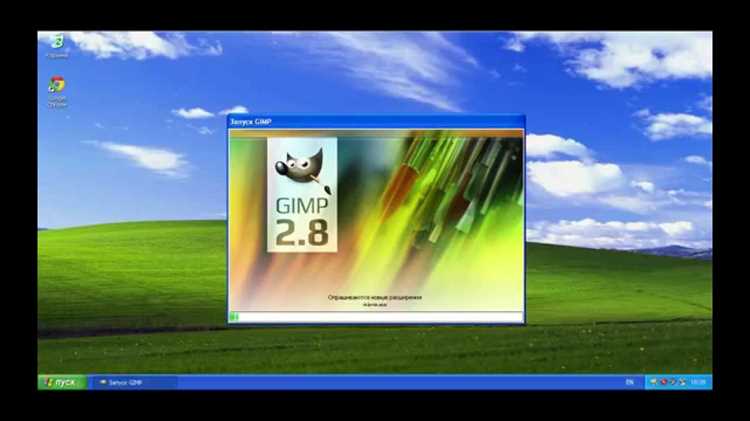
Некорректная работа Gimp часто связана с несовместимостью версии программы и сборки Windows 10. Версии Gimp ниже 2.10.30 могут не запускаться на системах с обновлениями после 1909. Проверить текущую версию Gimp можно через меню Справка → О программе.
Для определения совместимости рекомендуется сверять версию Gimp с информацией на официальном сайте. Там указаны минимальные требования к системе и поддерживаемые сборки Windows 10. Использование неподдерживаемой версии повышает риск зависаний и мгновенного закрытия программы.
Если установлена устаревшая версия, необходимо скачать последнюю стабильную сборку с официального источника. Перед установкой старую версию следует полностью удалить, включая папки %AppData%\GIMP и %ProgramFiles%\GIMP 2, чтобы исключить конфликт конфигурационных файлов.
Для пользователей систем с обновлением Windows 10 после 2004 рекомендуется выбирать версии Gimp, где указана совместимость с Direct3D или OpenGL последних сборок. Это снижает вероятность ошибок при загрузке интерфейса и при работе с графическими эффектами.
Исправление ошибок установки и повреждённых файлов

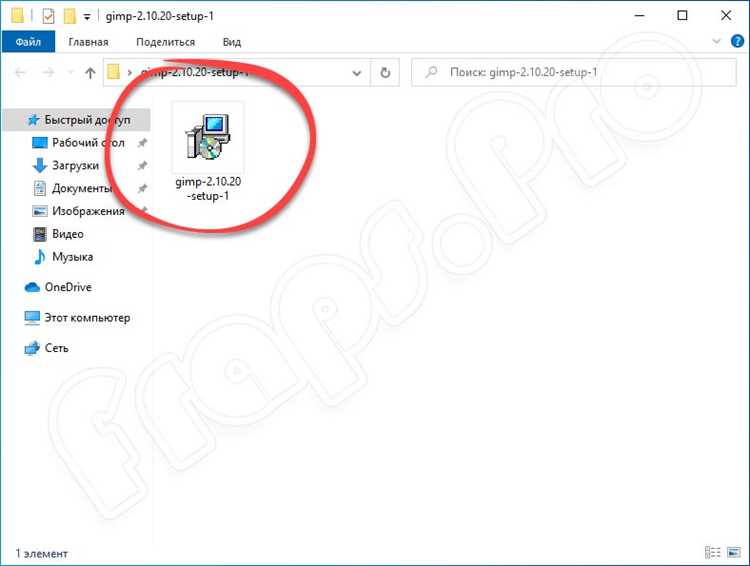
Неисправная установка Gimp вызывает зависание или мгновенное закрытие программы. Для устранения проблемы следует полностью удалить текущую версию через Панель управления → Программы и компоненты и удалить остаточные папки %AppData%\GIMP и %ProgramFiles%\GIMP 2.
После удаления необходимо скачать последнюю стабильную сборку с официального сайта Gimp. Проверка контрольной суммы загруженного файла исключает риск повреждённого установщика. Запуск установки от имени администратора предотвращает ошибки доступа к системным папкам.
Если программа продолжает не запускаться, рекомендуется очистить временные файлы Windows через Win + R → %temp% и удалить временные файлы Gimp. Это устраняет конфликты с остаточными временными данными, которые могут мешать нормальной работе программы.
В случае сохранения проблемы стоит использовать встроенный инструмент восстановления Windows sfc /scannow для проверки целостности системных файлов, так как повреждённые библиотеки DLL могут блокировать запуск Gimp.
Обновление драйверов видеокарты для корректной работы Gimp
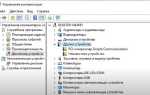
Ошибки при запуске Gimp часто связаны с устаревшими драйверами видеокарты. Для стабильной работы программы требуется актуальная поддержка OpenGL или Direct3D. Проверку версии драйвера выполняют через Диспетчер устройств → Видеоадаптеры → Свойства → Драйвер.
Для обновления драйвера необходимо загрузить последнюю версию с официального сайта производителя: NVIDIA, AMD или Intel. При установке драйвера выбирают опцию «чистая установка», чтобы удалить старые файлы и исключить конфликты с предыдущими версиями.
Если после обновления Gimp продолжает не запускаться, рекомендуется временно отключить аппаратное ускорение в настройках программы. Это помогает выявить, связана ли проблема с несовместимостью графических библиотек и драйвера.
В случае использования ноутбуков с интегрированной и дискретной видеокартой следует проверять, какая карта используется по умолчанию для Gimp. Настройка выбора видеокарты через Панель управления NVIDIA/AMD позволяет запускать программу на стабильном адаптере.
Отключение конфликтующих программ и антивирусов
Некоторые программы и антивирусные решения блокируют процессы Gimp, вызывая зависания или мгновенное закрытие. Для диагностики используют системный журнал событий Windows:
- Открыть Просмотр событий → Журналы Windows → Приложения.
- Отфильтровать ошибки, связанные с gimp.exe.
- Определить сторонние приложения, которые вызывают сбой.
Для устранения конфликта выполняются следующие действия:
- Временно отключить антивирус или добавить Gimp в список исключений.
- Закрыть все программы, которые используют графические библиотеки, включая браузеры с аппаратным ускорением, программы для записи экрана и 3D-редакторы.
- Перезагрузить систему и запустить Gimp от имени администратора.
- Если проблема сохраняется, использовать чистую загрузку Windows для поэтапного выявления конфликтующего ПО.
Эти меры позволяют определить конкретные приложения, мешающие корректной работе Gimp, и устранить блокировки без полной переустановки системы.
Настройка прав доступа и запуск от администратора
Недостаток прав доступа может блокировать запуск Gimp. Для проверки и исправления выполняются следующие действия:
| Действие | Описание |
|---|---|
| Запуск от администратора | Щелкнуть правой кнопкой по ярлыку Gimp и выбрать Запуск от имени администратора. Это позволяет программе получить доступ к системным папкам и библиотекам. |
| Проверка прав на папки | Убедиться, что текущий пользователь имеет полный доступ к %ProgramFiles%\GIMP 2 и %AppData%\GIMP. Для этого щелкнуть по папке → Свойства → Безопасность → Изменить. |
| Сброс атрибутов файлов | Если некоторые файлы имеют атрибут «только для чтения», снять его через Свойства → Общие для всех подкаталогов. |
| Использование совместимости | В свойствах ярлыка Gimp выбрать вкладку Совместимость и включить Запуск программы в режиме совместимости с Windows 8 при ошибках запуска на новых сборках Windows 10. |
Эти действия позволяют устранить блокировку Gimp из-за ограничений прав и обеспечить стабильный запуск программы на Windows 10.
Использование журналов ошибок для диагностики проблем
Журналы ошибок Windows помогают выявить причины, по которым Gimp не запускается. Основной инструмент – Просмотр событий, где фиксируются сбои приложений и системные ошибки.
Для анализа действий выполняют следующие шаги:
- Открыть Пуск → Просмотр событий → Журналы Windows → Приложения.
- Отфильтровать записи с источником gimp.exe или ошибками уровня Ошибка.
- Записать код ошибки и текст сообщения для поиска решения на официальном форуме Gimp или сайте поддержки Windows.
- Сравнить журнал с моментами запуска программы для выявления совпадений с другими приложениями или драйверами.
Дополнительно можно включить ведение собственного лог-файла Gimp через запуск из командной строки с параметром —verbose. Это позволяет фиксировать последовательность загрузки компонентов и определить, на каком этапе происходит сбой.
Использование журналов ошибок ускоряет поиск конкретной причины сбоя и позволяет применять точечные меры: обновление драйверов, исправление конфигурационных файлов или отключение конфликтующего ПО.
Вопрос-ответ:
Почему Gimp не запускается после обновления Windows 10?
После обновления Windows 10 старые версии Gimp могут перестать работать из-за несовместимости с новыми системными библиотеками. Проверка версии Gimp через Справка → О программе и установка последней стабильной сборки решает большинство проблем. Также стоит удалить старые конфигурационные файлы в %AppData%\GIMP.
Что делать, если Gimp закрывается сразу после запуска?
Чаще всего это связано с повреждёнными файлами установки или конфликтующими библиотеками. Рекомендуется полностью удалить Gimp, удалить остаточные папки %ProgramFiles%\GIMP 2 и %AppData%\GIMP, затем скачать и установить свежую версию с официального сайта. Проверка контрольной суммы установочного файла помогает исключить повреждение.
Может ли антивирус блокировать запуск Gimp?
Да, некоторые антивирусы и фоновое ПО могут блокировать процессы Gimp. Для проверки добавьте программу в список исключений антивируса или временно отключите защиту. Использование Просмотр событий → Журналы Windows → Приложения помогает определить, какая программа мешает запуску.
Как обновление драйверов видеокарты влияет на работу Gimp?
Устаревшие драйверы видеокарты могут вызывать ошибки интерфейса и зависания при запуске Gimp, особенно при включённом аппаратном ускорении. Обновление драйверов с официального сайта NVIDIA, AMD или Intel и опция «чистая установка» устраняют большинство проблем. При необходимости временно отключают аппаратное ускорение в настройках Gimp.
Как использовать журналы ошибок для поиска причины сбоя Gimp?
Журналы событий Windows фиксируют ошибки приложений и помогают выявить источник проблемы. Откройте Пуск → Просмотр событий → Журналы Windows → Приложения, отфильтруйте записи по gimp.exe и сохраните коды ошибок. Для более точного анализа можно запускать Gimp из командной строки с параметром —verbose, чтобы проследить этапы загрузки и выявить сбойный компонент.
Почему Gimp не запускается на Windows 10 после установки обновлений системы?
Обновления Windows 10 могут изменять системные библиотеки и настройки, из-за чего старые версии Gimp перестают работать. Решение – проверить текущую версию Gimp через Справка → О программе и скачать последнюю стабильную сборку с официального сайта. Также важно удалить предыдущие конфигурационные файлы в %AppData%\GIMP, чтобы исключить конфликт настроек.
Как определить, мешают ли антивирус или другие программы запуску Gimp?
Некоторые антивирусы и приложения блокируют процессы Gimp, что вызывает зависание или мгновенное закрытие. Для проверки откройте Просмотр событий → Журналы Windows → Приложения и отфильтруйте записи по gimp.exe. Если проблема связана с антивирусом, добавьте Gimp в список исключений или временно отключите защиту. Аналогично закрывают другие программы, использующие графические библиотеки, чтобы исключить конфликт.

 Загрузка...