Содержание статьи

Программа Get help в Windows предназначена для быстрого поиска решений системных проблем и получения справочной информации по работе с операционной системой. Она позволяет находить инструкции по настройке оборудования, устранению ошибок и оптимизации приложений без обращения к внешним ресурсам.
Инструмент поиска анализирует ключевые слова и системные коды ошибок, предоставляя детализированные рекомендации и ссылки на официальные инструкции. Для ускорения работы доступна сортировка результатов по категориям и уровням сложности.
Чат с консультантом соединяет пользователя с поддержкой Microsoft или автоматически предлагает решения на основе базы знаний. Через чат можно получать пошаговые инструкции по устранению неполадок, проверке состояния системы и сохранению истории обращений для последующего анализа.
Get help интегрирован с инструментами диагностики Windows, включая проверку диска, анализ производительности и сканирование на вирусы. Это позволяет пользователю выявлять и исправлять проблемы самостоятельно, минимизируя необходимость вмешательства специалистов.
Функции уведомлений и экспорта информации помогают отслеживать критические обновления и сохранять результаты диагностики. Пользователь может передавать данные техническим специалистам или вести личный журнал обслуживания для контроля состояния системы.
Get help программа: описание функций и назначения

Get help – встроенное приложение Windows, предназначенное для поиска решений системных проблем и получения справочной информации. Оно объединяет функции поиска, диагностики и поддержки через чат с консультантом, что позволяет пользователю устранять неполадки без сторонних инструментов.
Программа выполняет следующие функции:
| Функция | Описание | Рекомендации по использованию |
|---|---|---|
| Поиск решения ошибок | Анализирует коды ошибок и ключевые слова, предоставляя пошаговые инструкции и ссылки на официальные источники. | Вводите точный код ошибки или описание проблемы для получения корректных рекомендаций. |
| Чат с консультантом | Обеспечивает связь с поддержкой Microsoft или автоматические подсказки на основе базы знаний. | Используйте для сложных проблем, когда стандартные инструкции не помогают, и сохраняйте историю диалога для анализа. |
| Диагностика системы | Интегрируется с инструментами проверки диска, анализа производительности и сканирования на вирусы. | Регулярно запускайте диагностику для выявления скрытых проблем и контроля состояния ПК. |
| Уведомления и напоминания | Отслеживает важные обновления и действия, необходимые для поддержания стабильной работы системы. | Настройте уведомления для своевременного реагирования на критические события. |
| Сохранение и экспорт информации | Позволяет сохранять результаты диагностики и рекомендации для передачи специалистам или ведения личного журнала. | Используйте экспорт для создания отчетов и последующего анализа работы системы. |
Применение Get help позволяет значительно сократить время на поиск решений, минимизировать риск ошибок при самостоятельном устранении проблем и вести систематический контроль состояния компьютера.
Как открыть Get help и настроить доступ к справке
Открыть Get help можно через меню «Пуск» или сочетанием клавиш Win + S, введя в поиске название программы. После запуска на главном экране отображается строка поиска и быстрые ссылки на категории поддержки, включая устранение ошибок, настройку оборудования и проверку системы.
Для настройки доступа к справке перейдите в Параметры > Конфиденциальность > Службы и убедитесь, что разрешен доступ к интернету и обмен данным с Microsoft. Это необходимо для корректной работы поиска решений и чата с консультантом.
В настройках приложения можно выбрать язык интерфейса и региональные рекомендации, что влияет на точность выдачи инструкций. Рекомендуется включить функцию сохранения истории запросов для быстрого доступа к ранее найденным решениям.
Для пользователей с ограниченными правами важно проверить, что учетная запись имеет разрешение на запуск приложений с административными функциями. Без этого часть инструментов диагностики и исправления ошибок может быть недоступна.
Функции поиска решения проблем в Windows через Get help

Get help использует встроенный поисковый механизм, который анализирует введенные ключевые слова, коды ошибок и описание проблемы для предоставления точных рекомендаций. Результаты поиска структурированы по категориям, включая системы, приложения, драйверы и сеть, что ускоряет нахождение нужного решения.
Автоматическое определение ошибок позволяет программе распознавать тип проблемы без ручного ввода полного описания. Например, при сбое подключения к Wi-Fi приложение предлагает проверку сетевых адаптеров и настройку протоколов, указывая последовательность действий для устранения неполадки.
Фильтры поиска позволяют ограничивать результаты по уровню сложности или типу устройства, что особенно полезно при работе с несколькими компьютерами или ноутбуками в корпоративной среде. Настройка фильтров повышает точность рекомендаций и экономит время на просмотр ненужной информации.
Результаты поиска сопровождаются пошаговыми инструкциями с возможностью открытия связанных системных инструментов, таких как «Диспетчер устройств» или «Средство устранения неполадок Windows». Это позволяет выполнять исправления напрямую, не покидая интерфейс Get help.
Возможности чата с консультантом и автоматизированные советы
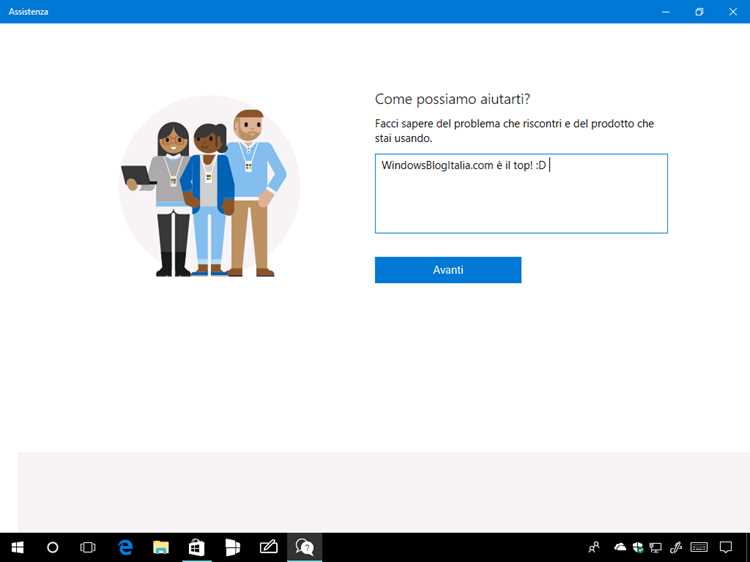
Get help предоставляет встроенный чат для взаимодействия с поддержкой Microsoft и автоматизированными подсказками. Чат объединяет следующие функции:
- Прямое подключение к консультанту: пользователь получает пошаговые инструкции по устранению проблем с системой и приложениями.
- Автоматизированные советы: алгоритмы анализируют описанные симптомы и предлагают готовые решения на основе базы знаний Microsoft.
- Сохранение истории диалога: все сообщения сохраняются для последующего анализа или передачи специалисту.
Использование чата включает следующие рекомендации:
- При запуске опишите проблему максимально детально, включая коды ошибок и поведение системы.
- Следуйте предложенным шагам поочередно, проверяя результат после каждого действия.
- Используйте функцию экспорта истории диалога для документирования решений или передачи информации IT-специалисту.
- Для повторяющихся проблем активируйте автоматические советы, чтобы получать уведомления о возможных решениях без повторного поиска.
Чат с консультантом и автоматизированные рекомендации помогают снизить количество ошибок при самостоятельном исправлении сбоев и ускоряют восстановление работоспособности системы.
Использование Get help для диагностики системных ошибок
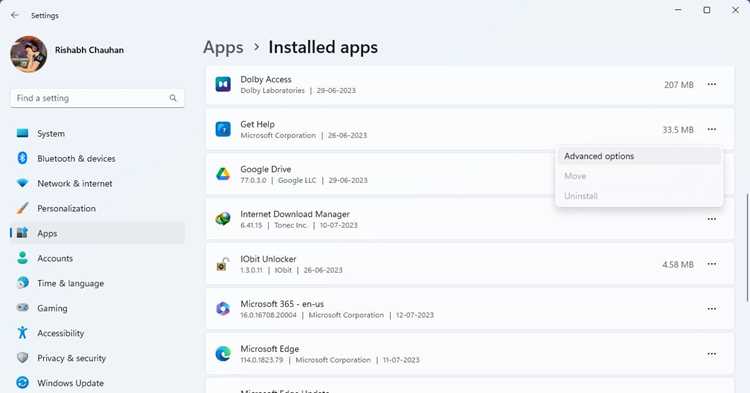
Get help интегрирован с инструментами диагностики Windows, позволяя выявлять и устранять системные ошибки без сторонних приложений. Программа анализирует состояние дисков, драйверов, сетевых подключений и компонентов ОС, предоставляя детализированные рекомендации для исправления выявленных проблем.
Для диагностики используйте следующие возможности:
- Проверка дисков: сканирование на наличие ошибок файловой системы и поврежденных секторов, с последующим предложением исправлений.
- Анализ производительности: выявление процессов, перегружающих систему, и рекомендаций по оптимизации работы памяти и процессора.
- Сканирование драйверов: выявление устаревших или конфликтующих драйверов и предоставление инструкций по обновлению или переустановке.
- Сетевые проверки: анализ соединений, исправление настроек адаптеров и устранение проблем с подключением к интернету.
Рекомендуется запускать диагностику регулярно или при появлении новых ошибок, сохранять результаты для последующего анализа и использовать экспорт данных для передачи специалистам при необходимости.
Настройка уведомлений и напоминаний в приложении
В Get help можно настроить уведомления о критических обновлениях, новых решениях для выявленных ошибок и завершении диагностики системы. Это позволяет своевременно реагировать на сбои и поддерживать стабильную работу компьютера.
Для настройки уведомлений откройте меню Параметры > Уведомления и активируйте опции для нужных категорий. Можно выбрать тип оповещений: всплывающие окна, звуковые сигналы или уведомления в центре действий Windows.
Напоминания позволяют планировать регулярные проверки системы или повторное выполнение диагностических процедур. Установите дату и время для каждой задачи, чтобы приложение автоматически информировало о необходимости действия.
Рекомендуется включить сохранение истории уведомлений и напоминаний, чтобы отслеживать, какие задачи были выполнены, а какие требуют повторного внимания. Это помогает вести системный контроль и предотвращать повторные сбои.
Сохранение и экспорт информации о решённых проблемах

Get help позволяет сохранять историю диагностики и шаги, предпринятые для устранения системных ошибок. Каждое решение фиксируется с указанием даты, типа проблемы и выполненных действий, что облегчает повторный анализ и отслеживание повторяющихся сбоев.
Для экспорта информации используйте функцию Сохранить как, которая позволяет сохранить отчёт в формате PDF или текстовом файле. Экспортированные данные можно передавать IT-специалистам для удалённого анализа или хранить для ведения личного журнала обслуживания.
Рекомендации по использованию:
- Регулярно сохраняйте отчёты после завершения диагностики или устранения ошибок.
- Используйте структурированные названия файлов, указывая дату и тип проблемы, чтобы быстро находить нужный отчёт.
- Перед передачей данных специалистам проверьте, что экспортированные файлы содержат всю необходимую информацию без лишних личных данных.
Систематическое сохранение и экспорт информации повышает прозрачность работы с приложением, позволяет анализировать эффективность решений и предотвращает повторные ошибки.
Вопрос-ответ:
Как открыть программу Get help и начать поиск решений проблем?
Программу Get help можно запустить через меню «Пуск» или с помощью сочетания клавиш Win + S, введя название приложения. После запуска доступна строка поиска и категории справочной информации, такие как устранение ошибок системы, настройка оборудования и диагностика приложений. Для точного поиска рекомендуется вводить коды ошибок или конкретные описания проблемы.
Какие функции поиска ошибок доступны в Get help?
Get help использует анализ ключевых слов и кодов ошибок для предоставления пошаговых инструкций. Пользователь может фильтровать результаты по типу устройства, категории проблемы или уровню сложности. Программа предлагает прямое открытие системных инструментов, таких как «Диспетчер устройств» или «Средство устранения неполадок», что позволяет исправлять ошибки прямо из интерфейса приложения.
Как работает чат с консультантом и автоматические подсказки в Get help?
Чат позволяет общаться с поддержкой Microsoft или получать автоматические рекомендации на основе базы знаний. В чате можно подробно описать проблему, после чего программа предложит последовательность действий. Все сообщения сохраняются, что даёт возможность повторно просматривать решения и передавать информацию IT-специалистам.
Можно ли использовать Get help для регулярной диагностики системы?
Да, приложение интегрировано с инструментами проверки дисков, анализа производительности, сканирования драйверов и сетевых подключений. Пользователь может запускать диагностику по расписанию или при возникновении новых ошибок. Рекомендуется сохранять результаты для отслеживания состояния системы и анализа повторяющихся проблем.
Как сохранить и экспортировать информацию о решённых проблемах в Get help?
После устранения ошибок в программе можно сохранять историю действий с указанием даты, типа проблемы и выполненных шагов. Для передачи данных специалистам или ведения личного журнала используется функция экспорта в PDF или текстовый файл. Рекомендуется использовать структурированные названия файлов с указанием даты и категории проблемы для удобного поиска и анализа.

 Загрузка...