Содержание статьи

Код ошибки 0x80070005 в Windows 10 означает отказ в доступе к системным файлам или настройкам. Она часто возникает при установке обновлений, активации системы или работе с компонентами Microsoft Store. Основная причина – недостаточные права пользователя, повреждённые разрешения в системных каталогах или сбой службы обновлений.
Наиболее распространённые случаи появления ошибки связаны с попыткой установки обновлений через Центр обновления Windows, восстановлением лицензии или установкой программ, требующих административных прав. В ряде случаев сбой сопровождается невозможностью сохранить изменения в реестре или системных папках.
Чтобы устранить ошибку, необходимо проверить разрешения доступа, состояние системных служб и целостность системных файлов. Иногда проблему удаётся решить запуском встроенного средства устранения неполадок или сбросом компонентов обновления через командную строку. В более сложных ситуациях требуется восстановление повреждённых профилей пользователей или прав администратора.
Причины появления ошибки 0x80070005 при установке обновлений Windows 10
Код 0x80070005 указывает на проблему с доступом к системным файлам или разделам реестра, необходимым для установки обновлений. Основной источник сбоя – отсутствие у текущего пользователя административных прав при запуске службы Windows Update или компонентов, отвечающих за установку пакетов обновлений.
Сбой часто возникает из-за некорректных разрешений в папках C:\Windows\SoftwareDistribution и C:\Windows\System32. Эти каталоги содержат временные файлы обновлений и системные скрипты. Если их права доступа повреждены, процесс установки прерывается с ошибкой.
Другой частой причиной становятся антивирусные программы, которые блокируют выполнение скриптов обновления или изменяют разрешения на системные файлы. Некоторые защитные решения, особенно с функцией контроля поведения, воспринимают процесс обновления как потенциальную угрозу и блокируют его.
Ошибка может быть связана с повреждёнными профилями пользователей. При сбое в параметрах профиля Windows теряет доступ к нужным разделам реестра, что препятствует корректному запуску службы обновления. В таких случаях помогает создание нового профиля с полными правами администратора.
Иногда проблема вызвана нарушением работы системных служб, включая Windows Update, Background Intelligent Transfer Service и Cryptographic Services. Их остановка или неправильная конфигурация не позволяет системе проверить цифровые подписи пакетов и завершить установку.
В редких случаях ошибка связана с повреждением системных файлов или ошибками на диске. Проверка с помощью команд sfc /scannow и chkdsk /f позволяет выявить и устранить такие сбои, восстановив корректную структуру файловой системы.
Как устранить ошибку 0x80070005 через параметры безопасности и разрешения доступа
Код 0x80070005 часто связан с некорректными правами на системные каталоги и ключи реестра. Для восстановления доступа необходимо вручную проверить разрешения и назначить владельца нужных папок и служб.
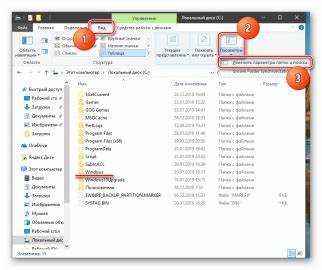
Порядок действий через проводник:
- Откройте каталог C:\Windows\SoftwareDistribution или C:\Windows\System32.
- Щёлкните правой кнопкой мыши по папке и выберите пункт Свойства.
- Перейдите на вкладку Безопасность и нажмите Дополнительно.
- Проверьте, чтобы владелец был указан как Администраторы. При необходимости измените его.
- Нажмите Изменить разрешения и предоставьте группе Администраторы полный доступ.
- Примените изменения ко всем вложенным объектам.
Если ошибка остаётся, проверьте права на ключи реестра, связанные с обновлениями:
- Откройте regedit с правами администратора.
- Перейдите к разделу HKEY_LOCAL_MACHINE\SOFTWARE\Microsoft\Windows\CurrentVersion\WindowsUpdate.
- Щёлкните правой кнопкой и выберите Разрешения.
- Назначьте пользователю SYSTEM и группе Администраторы полный доступ.
- Сохраните изменения и перезапустите компьютер.
Для восстановления стандартных прав можно использовать командную строку с правами администратора:
- icacls C:\Windows /grant administrators:F /T – возвращает полный доступ администраторам ко всем файлам Windows;
- icacls C:\Windows\SoftwareDistribution /reset /T – сбрасывает разрешения папки обновлений;
- takeown /f C:\Windows\SoftwareDistribution /r /d y – назначает текущего администратора владельцем всех файлов.
После внесения изменений перезапустите службу Windows Update командой net start wuauserv и повторите установку обновлений. Корректно настроенные права доступа устраняют ошибку 0x80070005 во всех случаях, связанных с блокировкой системных каталогов.
Исправление ошибки 0x80070005 с помощью службы Центра обновления Windows
Сбой с кодом 0x80070005 часто вызван нарушением работы службы Центра обновления Windows. Проверка и восстановление её состояния помогает устранить ошибку без вмешательства в системные файлы.
Для проверки службы:
- Нажмите Win + R и введите services.msc.
- Найдите службу Windows Update (или Центр обновления Windows).
- Щёлкните по ней правой кнопкой мыши и выберите пункт Свойства.
- Убедитесь, что тип запуска установлен как Автоматически.
- Если служба остановлена, нажмите Запустить.
Если ошибка сохраняется, выполните перезапуск всех служб, связанных с обновлениями:
- Откройте командную строку с правами администратора.
- Введите последовательно команды:
- net stop wuauserv
- net stop bits
- net stop cryptsvc
- Очистите кэш обновлений:
- del /s /q %windir%\SoftwareDistribution\*
- del /s /q %windir%\System32\catroot2\*
- Перезапустите службы:
- net start wuauserv
- net start bits
- net start cryptsvc
После перезапуска служб повторите проверку обновлений через Параметры → Обновление и безопасность → Центр обновления Windows. Если система успешно подключается к серверу и начинает загрузку, ошибка устранена.
При повторном возникновении сбоя выполните сброс компонентов обновления с помощью встроенного сценария:
- Откройте PowerShell с правами администратора.
- Введите команду wuauclt.exe /updatenow для принудительного запуска поиска обновлений.
- После завершения процесса проверьте журнал событий (Event Viewer → Windows Logs → System) для подтверждения успешного обновления.
Корректно работающая служба Windows Update обеспечивает установку всех компонентов без ошибок доступа, включая устранение кода 0x80070005.
Сброс компонентов обновления Windows 10 через командную строку
При повреждении системных файлов или нарушении работы службы обновлений сброс компонентов помогает устранить ошибку 0x80070005. Все команды выполняются в командной строке с правами администратора.
Откройте командную строку, введя в поиске cmd, щёлкните правой кнопкой мыши и выберите пункт Запуск от имени администратора. Затем выполните последовательность команд для остановки служб, связанных с обновлением:
net stop wuauserv
net stop bits
net stop cryptsvc
net stop msiserver
После остановки служб очистите каталоги, где хранятся временные файлы обновлений:
del /s /q %windir%\SoftwareDistribution\*
del /s /q %windir%\System32\catroot2\*
Затем перерегистрируйте системные библиотеки, отвечающие за обновление:
regsvr32 wuapi.dll
regsvr32 wuaueng.dll
regsvr32 wups2.dll
regsvr32 wups.dll
regsvr32 wuwebv.dll
regsvr32 qmgr.dll
regsvr32 qmgrprxy.dll
После регистрации библиотек перезапустите службы:
net start wuauserv
net start bits
net start cryptsvc
net start msiserver
Для проверки целостности системных файлов выполните:
sfc /scannow
Если ошибка сохраняется, используйте команду:
DISM /Online /Cleanup-Image /RestoreHealth
После завершения проверки перезагрузите компьютер и повторите установку обновлений. Сброс компонентов обновления через командную строку устраняет повреждённые ссылки на службы и временные файлы, что устраняет код ошибки 0x80070005.
Использование встроенных средств устранения неполадок для кода 0x80070005
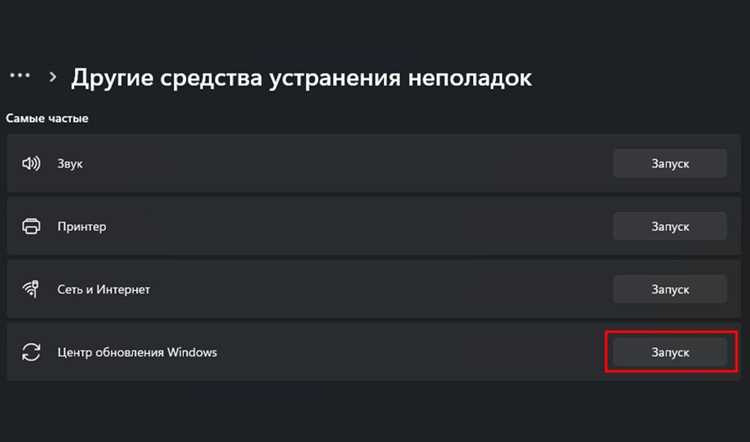
Встроенные средства устранения неполадок Windows 10 позволяют быстро определить и исправить ошибки обновлений, включая код 0x80070005. Они автоматически проверяют права доступа, состояние служб и целостность системных компонентов.
Для запуска средства устранения неполадок выполните следующие шаги:
| Действие | Описание |
|---|---|
| Открытие параметров | Нажмите Win + I, перейдите в Обновление и безопасность → Устранение неполадок → Дополнительные средства устранения неполадок. |
| Выбор средства | Выберите Центр обновления Windows и нажмите Запустить средство устранения неполадок. |
| Автоматическая диагностика | Система проверяет состояние служб, разрешения на каталоги SoftwareDistribution и Catroot2, а также наличие блокировок со стороны антивируса. |
| Применение исправлений | Средство автоматически корректирует права доступа, перезапускает службы и очищает кэш обновлений. При необходимости отображает инструкции для ручного исправления. |
| Проверка результата | После завершения диагностики рекомендуется перезагрузить компьютер и повторно запустить проверку обновлений через Параметры → Центр обновления Windows. |
Использование встроенного средства помогает устранить большинство причин ошибки 0x80070005, связанных с системными правами и повреждёнными файлами обновлений, без ручного вмешательства в реестр или каталоги Windows.
Дополнительные способы устранения ошибки: проверка системных файлов и восстановление системы
Ошибка 0x80070005 может возникать из-за повреждения системных файлов, которые блокируют установку обновлений. Для их проверки используется встроенная утилита sfc. Откройте командную строку с правами администратора и выполните команду:
sfc /scannow
Утилита просканирует системные файлы, выявит повреждения и попытается их восстановить. По завершении проверки рекомендуется перезагрузить компьютер и повторить установку обновлений.
Если ошибка сохраняется, используется инструмент DISM для восстановления компонентов Windows:
DISM /Online /Cleanup-Image /RestoreHealth
Эта команда проверяет целостность образа системы, загружает недостающие или повреждённые файлы из репозитория Windows и восстанавливает их. После завершения процесса выполняется повторная проверка через sfc /scannow.
Для случаев, когда системные файлы и службы повреждены сильно, эффективным способом является восстановление системы до точки, когда обновления работали корректно:
- Откройте Панель управления → Восстановление → Запуск восстановления системы.
- Выберите точку восстановления, созданную до появления ошибки.
- Следуйте инструкциям мастера для отката изменений без потери личных файлов.
После завершения восстановления системы повторите попытку установки обновлений. Проверка и восстановление системных файлов, а также возврат к стабильной точке восстановления устраняют большинство причин ошибки 0x80070005 в Windows 10.
Вопрос-ответ:
Что означает ошибка 0x80070005 в Windows 10 и почему она появляется?
Ошибка 0x80070005 возникает, когда система не имеет доступа к нужным файлам или разделам реестра для установки обновлений или приложений. Основные причины включают ограниченные права пользователя, повреждённые профили, блокировку антивирусом или сбои в работе служб Windows Update.
Как проверить и восстановить права доступа, чтобы исправить ошибку 0x80070005?
Для устранения ошибки откройте свойства папок C:\Windows\SoftwareDistribution и C:\Windows\System32, перейдите на вкладку «Безопасность», проверьте владельца и предоставьте группе «Администраторы» полный доступ. При необходимости используйте команду icacls для сброса разрешений и takeown для назначения владельца.
Можно ли устранить ошибку 0x80070005 через встроенное средство устранения неполадок?
Да. Откройте Параметры → Обновление и безопасность → Устранение неполадок → Дополнительные средства устранения неполадок, выберите «Центр обновления Windows» и запустите диагностику. Средство проверит права доступа, состояние служб и целостность компонентов, после чего применит исправления или предложит рекомендации для ручного вмешательства.
Как использовать командную строку для сброса компонентов обновления и устранения ошибки?
Откройте командную строку с правами администратора и остановите службы обновлений: net stop wuauserv, net stop bits, net stop cryptsvc. Очистите папки SoftwareDistribution и Catroot2, затем перезапустите службы. При необходимости восстановите системные библиотеки через regsvr32 и проверьте целостность файлов командой sfc /scannow.
Что делать, если ошибка 0x80070005 сохраняется после всех стандартных действий?
Если код ошибки остаётся, выполните проверку целостности образа Windows с помощью команды DISM /Online /Cleanup-Image /RestoreHealth. После завершения перезагрузите компьютер и повторите проверку обновлений. В случае серьёзного повреждения файлов можно использовать восстановление системы через точку отката, созданную до появления ошибки, чтобы вернуть работоспособность служб и каталогов обновлений.

 Загрузка...