Содержание статьи
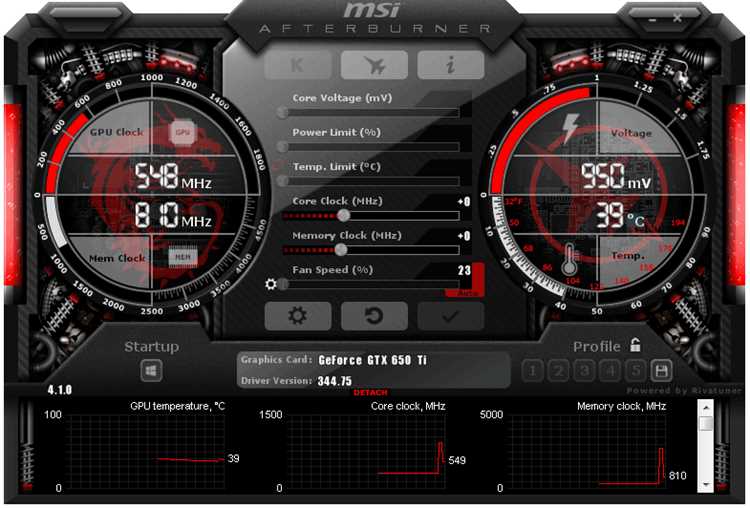
Функция Game Highlights MSI – это инструмент для автоматической записи ключевых игровых моментов без необходимости ручного включения записи. Она интегрирована в фирменное программное обеспечение MSI и взаимодействует с видеокартами, способными обрабатывать потоковое видео в реальном времени.
При активации Game Highlights система фиксирует определённые события, например убийства, победы, достижения или другие игровые триггеры, которые пользователь может задать самостоятельно. Это позволяет сохранить важные моменты матча без потери производительности и без постоянного использования сторонних программ для записи.
Технология используется как геймерами, так и стримерами, которым важно быстро получать готовые клипы для публикации. MSI предусматривает возможность выбора качества записи, длительности ролика до и после события, а также автоматического экспорта в редактор или на платформы вроде YouTube, Twitch и Discord.
Для корректной работы требуется совместимое программное обеспечение MSI, например MSI Center или Afterburner с модулем записи. Пользователь может настроить горячие клавиши, тип файлов и место сохранения, что делает процесс максимально удобным при регулярной игре или стриминге.
Что означает функция Game Highlights в программном обеспечении MSI
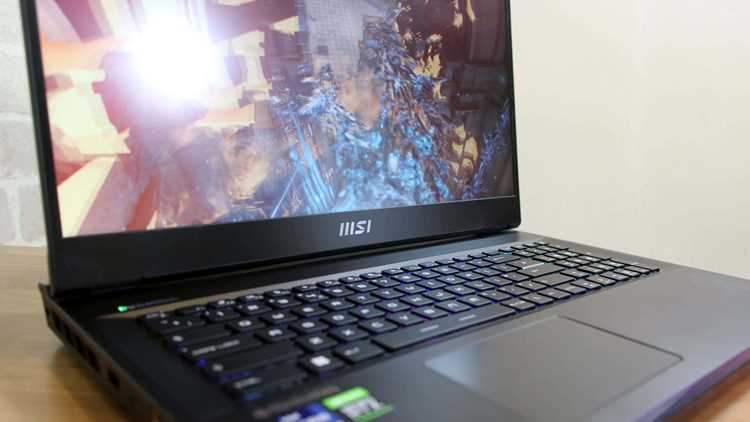
Технология основана на взаимодействии между драйверами видеокарты и программным обеспечением MSI, которое получает сигналы от игры о наступлении определённых событий. Например, при серии побед, достижении высокого счёта или завершении миссии система запускает мгновенную запись.
Game Highlights поддерживается на устройствах с видеокартами NVIDIA и AMD, где возможно использование аппаратного ускорения для захвата изображения без нагрузки на процессор. Это позволяет сохранять стабильную частоту кадров даже во время записи.
Пользователь может включать или отключать модуль через MSI Center, а также выбрать тип событий, которые будут сохраняться. Такой подход исключает лишние записи и помогает сосредоточиться на действительно значимых моментах игры.
Как работает автоматическая запись игровых моментов через Game Highlights

Функция Game Highlights использует внутренние сигналы игры для активации записи при наступлении заранее определённых событий. Программа отслеживает игровые триггеры, такие как убийства, достижения, завершение раунда или победа, и запускает захват видео в реальном времени.
Запись выполняется с помощью аппаратного кодирования видеокарты, что снижает нагрузку на центральный процессор. Видеопоток сохраняется во временный буфер, из которого система вырезает нужный фрагмент в зависимости от заданной продолжительности до и после события.
После фиксации момента ролик автоматически сохраняется в указанную пользователем папку или в библиотеку MSI Center. В настройках можно определить формат и разрешение файла, а также установить лимит на объём хранилища.
Для корректной работы требуется активировать функцию в настройках MSI Center и предоставить разрешение на взаимодействие с играми, поддерживающими технологию NVIDIA ShadowPlay или AMD ReLive. При желании пользователь может добавить собственные триггеры, чтобы контролировать, какие действия будут записываться.
Какие устройства и модели MSI поддерживают Game Highlights
Функция Game Highlights доступна на ноутбуках и настольных системах MSI, оснащённых видеокартами NVIDIA GeForce GTX 10-й серии и новее, а также AMD Radeon RX 5000 и RX 6000. Эти графические процессоры поддерживают аппаратное кодирование, необходимое для стабильного захвата видео без заметного снижения производительности.
Среди ноутбуков MSI совместимость обеспечивают линейки MSI Stealth, Raider, Titan, Pulse и Katana, где предустановлено программное обеспечение MSI Center с модулем Gaming Mode. В настольных сборках поддержка реализована в системах серии Infinite, Aegis и Codex, использующих те же графические решения.
Для корректной работы требуется обновлённая версия MSI Center с активированным модулем Game Highlights, установленный драйвер видеокарты и поддерживаемая операционная система Windows 10 или 11. Рекомендуется использовать официальные прошивки BIOS и свежие версии драйверов GPU, чтобы избежать конфликтов с игровыми API.
Пользователи старых моделей без поддержки аппаратного кодирования могут использовать аналогичные функции записи через NVIDIA ShadowPlay или AMD ReLive, но интеграция с интерфейсом MSI Center в этом случае недоступна.
Настройка параметров захвата видео и скриншотов в Game Highlights
В Game Highlights MSI параметры захвата можно тонко настроить для оптимального качества и удобства использования. Все настройки доступны через MSI Center в разделе Gaming Mode.
Основные параметры включают:
- Качество видео: выбор разрешения (1080p, 1440p, 4K) и частоты кадров (30, 60, 120 FPS).
- Формат файла: MP4 или MOV для видео, PNG или JPG для скриншотов.
- Длительность клипа: установка времени до и после события, например 5–15 секунд.
- Место сохранения: выбор локальной папки или библиотечного хранилища MSI Center.
- Горячие клавиши: назначение кнопок для ручного захвата видео и снимков экрана.
Дополнительно можно включить автоматическое удаление старых клипов при достижении лимита хранилища и настройку уведомлений о создании новых роликов. Для достижения наилучшей производительности рекомендуется использовать аппаратное кодирование видеокарты и сохранять видео на SSD.
Как просматривать и редактировать сохранённые игровые моменты
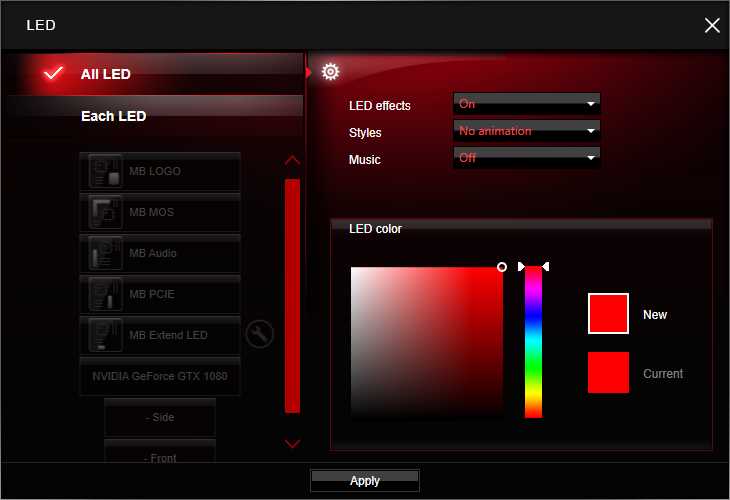
Сохранённые игровые моменты через Game Highlights MSI можно просматривать и редактировать прямо в MSI Center или с помощью сторонних видеоредакторов. В библиотеке отображаются миниатюры и метки времени для быстрого поиска нужных клипов.
Основные функции работы с роликами:
| Действие | Описание |
|---|---|
| Просмотр | Открытие видео с возможностью перемотки по кадрам и воспроизведения в полноэкранном режиме. |
| Обрезка | Выделение нужного фрагмента до и после события с сохранением результата в новом файле. |
| Скриншоты | Создание отдельных изображений из видео с выбором разрешения и формата. |
| Переименование и сортировка | Присвоение уникальных имён роликам и организация по дате или событию. |
| Экспорт | Отправка готовых клипов на внешние диски, в редакторы или социальные сети. |
Для ускорения работы рекомендуется хранить видео на SSD и использовать встроенные фильтры по дате и типу события. Перед публикацией можно применять базовую цветокоррекцию или обрезку, чтобы ролики выглядели более динамично.
Интеграция Game Highlights с платформами стриминга и социальными сетями
Game Highlights MSI позволяет автоматически экспортировать видеоклипы и скриншоты на популярные платформы стриминга и социальные сети. Поддерживаются YouTube, Twitch, Discord, а также прямой экспорт в локальные облачные хранилища.
Для настройки интеграции требуется авторизация на выбранной платформе через MSI Center. После подключения можно задать параметры:
- Качество и разрешение видео: выбор формата MP4, 1080p или 4K в зависимости от возможностей платформы.
- Автозагрузка: включение функции мгновенной публикации после завершения записи.
- Метаданные: добавление заголовков, тегов, описаний и хэштегов для удобного поиска и оптимизации контента.
- Папки и категории: распределение роликов по плейлистам или альбомам на платформе.
Рекомендуется проверять скорость интернет-соединения и использовать проводное подключение для стабильной загрузки видео. Для стримеров полезно комбинировать Game Highlights с программами OBS или XSplit, чтобы сразу интегрировать короткие клипы в потоковую трансляцию.
Частые проблемы при работе Game Highlights MSI и способы их решения

Некоторые пользователи сталкиваются с проблемами при использовании Game Highlights MSI. Основные трудности связаны с совместимостью оборудования, настройками записи и ограничениями хранилища.
- Видео не сохраняется: проверьте наличие свободного места на диске и правильность пути сохранения в MSI Center. Рекомендуется использовать SSD для ускорения записи.
- Функция не активна в игре: убедитесь, что игра поддерживает интеграцию с MSI и что установлены последние версии драйверов видеокарты и MSI Center.
- Низкая частота кадров во время записи: включите аппаратное кодирование GPU и снизьте разрешение или частоту кадров записи.
- Скриншоты или клипы обрезаются неправильно: проверьте настройки длительности записи до и после события и убедитесь, что заданы корректные горячие клавиши.
- Автозагрузка на платформу не работает: проверьте авторизацию на выбранной платформе, наличие стабильного интернет-соединения и правильные настройки экспорта.
Для большинства проблем помогает обновление MSI Center, драйверов GPU и BIOS. Также полезно временно отключать сторонние программы для записи видео, чтобы избежать конфликтов с Game Highlights.

 Загрузка...