Содержание статьи
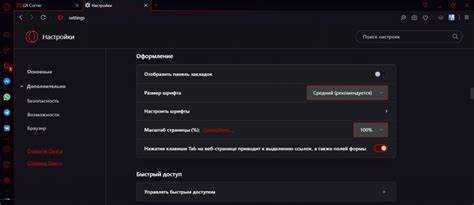
В Opera GX список исключений позволяет точечно управлять настройками блокировщика рекламы, VPN, куки и защиты от отслеживания. Например, добавление сайта банка в исключения VPN обеспечивает работу платежных сервисов без отключения защиты на других ресурсах.
Для блокировщика рекламы исключения добавляются через Настройки → Блокировка рекламы → Исключения. Можно указать отдельный домен или поддомен, чтобы реклама отображалась корректно и не мешала функционалу сайта.
Исключения для куки и уведомлений позволяют корректно обрабатывать формы авторизации, получать важные оповещения и запускать необходимые скрипты. Добавление сайтов в исключения защиты от отслеживания сохраняет работу аналитики и элементов интерфейса, которые иначе могли быть заблокированы.
Управление списком исключений дает возможность оперативно добавлять, изменять или удалять сайты. Это позволяет гибко настраивать браузер для конкретных ресурсов без отключения встроенных инструментов безопасности глобально.
Opera GX: как добавить сайт в список исключений
Чтобы добавить сайт в список исключений в Opera GX, откройте Настройки → Конфиденциальность и безопасность и выберите нужный инструмент: блокировщик рекламы, VPN, куки или защиту от отслеживания. Каждый инструмент имеет отдельный раздел для управления исключениями.
Для блокировщика рекламы нажмите Управление исключениями и введите домен сайта. Можно указать полный адрес страницы или только основной домен, чтобы разрешить показ рекламы на всех подстраницах.
Исключения VPN добавляются через Настройки VPN → Исключения сайтов. Введите адрес сайта, который должен обходить VPN. Это важно для банковских сервисов и региональных порталов, которые не работают через прокси.
Для куки и уведомлений откройте Настройки сайтов → Разрешения и добавьте сайт в список исключений. Это позволит сохранять авторизацию, корректно обрабатывать формы и получать важные уведомления.
Все добавленные сайты можно редактировать или удалять из списка исключений. Для этого выберите сайт и используйте кнопки Изменить или Удалить, что позволяет поддерживать актуальные настройки без отключения инструментов безопасности на других ресурсах.
Где находится список исключений в настройках Opera GX
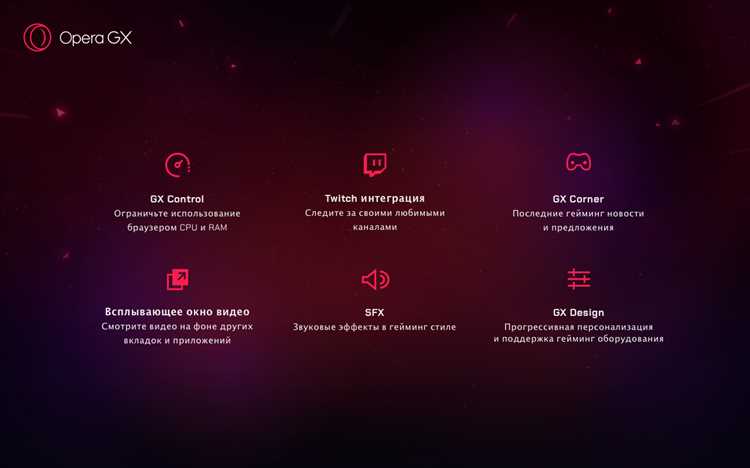
Список исключений в Opera GX разделён по типам инструментов и находится в соответствующих разделах настроек. Для быстрого доступа выполните следующие шаги:
- Откройте Настройки через меню браузера или комбинацию Alt + P.
- Перейдите в раздел Конфиденциальность и безопасность.
- Выберите нужный инструмент:
- Блокировщик рекламы – список исключений позволяет разрешать показ рекламы на выбранных сайтах.
- VPN – исключения обеспечивают работу сайтов без использования прокси.
- Куки и разрешения сайтов – добавление исключений сохраняет авторизацию и корректную работу форм.
- Защита от отслеживания – позволяет обходить блокировку аналитики и скриптов на конкретных сайтах.
- Для каждого инструмента есть кнопка Управление исключениями, через которую можно добавлять, изменять или удалять сайты.
Использование этих разделов позволяет точно настроить поведение браузера на выбранных ресурсах, не отключая глобально защиту и блокировки.
Как добавить сайт в исключения блокировщика рекламы
Для добавления сайта в исключения блокировщика рекламы откройте Настройки → Конфиденциальность и безопасность → Блокировка рекламы. В разделе Исключения можно управлять списком разрешённых сайтов.
Нажмите Добавить и введите домен сайта. Можно указать полный адрес страницы или только основной домен, чтобы реклама отображалась на всех подстраницах выбранного сайта.
После добавления сайт автоматически перестанет блокироваться, сохраняя корректное отображение всех элементов страницы, включая интерактивные баннеры и встроенные виджеты.
Список исключений можно редактировать или удалять. Для этого выберите сайт и используйте кнопки Изменить или Удалить, что позволяет поддерживать актуальные настройки без отключения блокировщика на других ресурсах.
Добавление сайта в исключения встроенного VPN
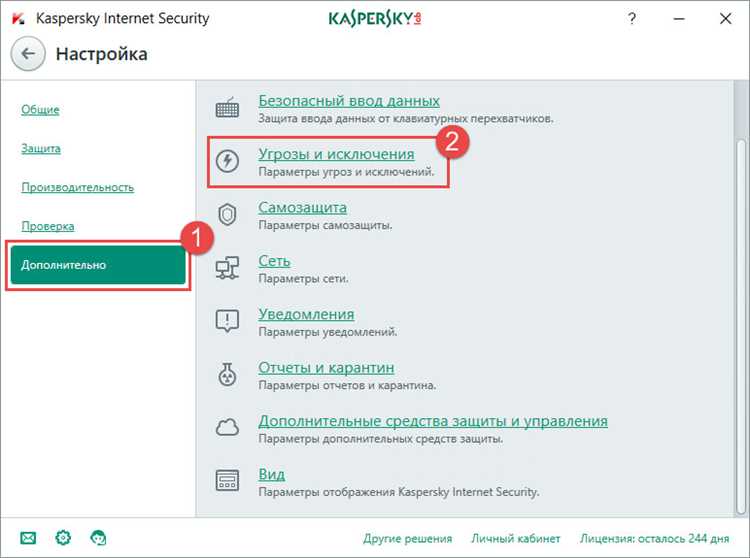
Чтобы добавить сайт в исключения VPN в Opera GX, откройте Настройки → Конфиденциальность и безопасность → VPN. В разделе Исключения сайтов можно указать ресурсы, которые должны обходить подключение через VPN.
Нажмите Добавить сайт и введите домен. Можно использовать полный адрес страницы или основной домен, чтобы обход VPN применялся ко всем подстраницам.
Добавление исключений важно для банковских сервисов, региональных порталов и других ресурсов, где использование VPN может блокировать доступ или нарушать работу функционала.
Список исключений можно редактировать или удалять. Для изменения домена выберите сайт и нажмите Изменить, а для удаления – Удалить. Это позволяет поддерживать актуальные настройки без отключения VPN для всех сайтов.
Исключения для всплывающих окон и уведомлений
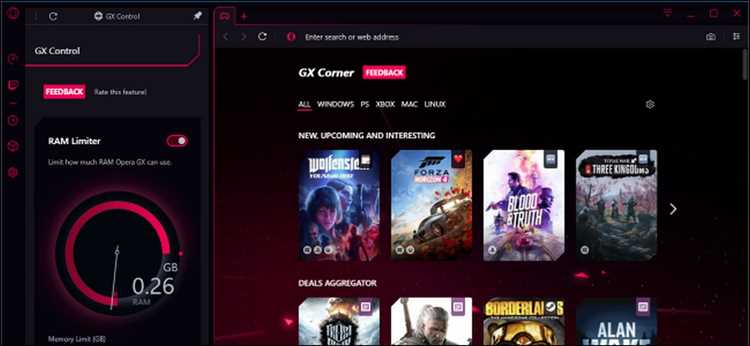
Чтобы разрешить всплывающие окна и уведомления для конкретного сайта в Opera GX, откройте Настройки → Сайты → Разрешения. Здесь можно управлять поведением браузера для отдельных ресурсов.
- Перейдите в раздел Всплывающие окна и редиректы и нажмите Добавить для нового сайта. Введите домен, чтобы страницы открывались без блокировок.
- В разделе Уведомления добавьте домен сайта, чтобы получать оповещения о новых событиях, сообщениях или изменениях на сайте.
- После добавления сайт автоматически получит исключение, и ограничения браузера не будут применяться.
Список исключений можно редактировать или удалять. Для этого выберите сайт и используйте кнопки Изменить или Удалить, что позволяет поддерживать точные настройки без глобального отключения блокировок.
Как разрешить использование куки для выбранного сайта
В Opera GX можно настроить исключения для куки, чтобы выбранные сайты сохраняли данные авторизации и корректно работали с формами. Для этого откройте Настройки → Сайты → Куки и данные сайтов.
Добавление сайта в исключения осуществляется через интерфейс управления куки. В таблице отображаются все сайты с текущими разрешениями, а также кнопки для добавления, изменения или удаления.
| Действие | Пошаговая инструкция |
|---|---|
| Добавить сайт | Нажмите Добавить, введите домен сайта и выберите разрешение на сохранение куки. |
| Изменить настройки | Выберите сайт в таблице и нажмите Изменить, чтобы изменить разрешение на куки или очистить данные. |
| Удалить сайт | Выберите сайт и нажмите Удалить, чтобы исключение больше не применялось. |
Добавление исключений для куки гарантирует сохранение авторизации и корректную работу интерактивных элементов, при этом остальные сайты продолжают использовать стандартные настройки безопасности.
Добавление сайта в исключения защиты от отслеживания
Чтобы добавить сайт в исключения защиты от отслеживания в Opera GX, откройте Настройки → Конфиденциальность и безопасность → Защита от отслеживания. В разделе Исключения сайтов можно указать ресурсы, на которых блокировка аналитических скриптов и трекеров не будет применяться.
Нажмите Добавить сайт и введите домен. Можно использовать полный адрес страницы или основной домен, чтобы исключение действовало на все подстраницы.
Исключения важны для сайтов, где отключение трекеров может нарушить работу функционала: формы авторизации, корзины интернет-магазинов, встроенные виджеты и аналитика. После добавления сайт будет корректно отображаться без глобального отключения защиты на других ресурсах.
Список исключений можно редактировать или удалять. Для изменения домена выберите сайт и нажмите Изменить, а для удаления – Удалить. Это позволяет поддерживать актуальные настройки браузера.
Удаление или изменение сайта в списке исключений
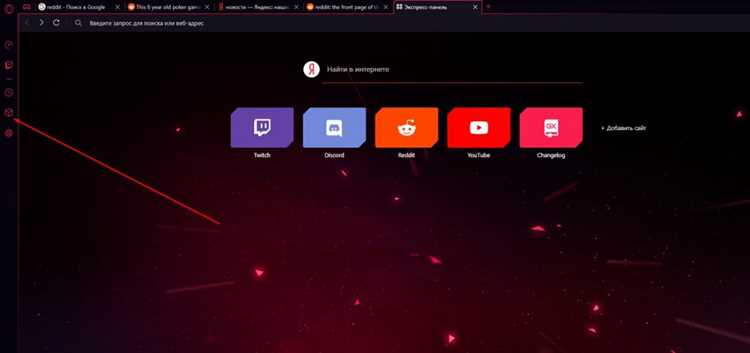
Для удаления или изменения сайта в списке исключений откройте соответствующий раздел настроек браузера: блокировщик рекламы, VPN, куки, уведомления или защита от отслеживания. В каждом разделе есть таблица с добавленными сайтами.
Чтобы удалить сайт, выберите его в таблице и нажмите Удалить. Это отменяет все исключения и возвращает стандартные настройки защиты для выбранного ресурса.
Для изменения домена или параметров исключения выберите сайт и нажмите Изменить. В появившемся поле внесите новый адрес или скорректируйте разрешения, после чего сохраните изменения с помощью Сохранить.
Редактирование и удаление исключений позволяет поддерживать актуальные настройки для отдельных сайтов, не влияя на работу остальных ресурсов и не отключая глобальные инструменты безопасности.
Вопрос-ответ:
Как добавить сайт в исключения блокировщика рекламы в Opera GX?
Откройте Настройки → Конфиденциальность и безопасность → Блокировка рекламы и перейдите в раздел Исключения. Нажмите Добавить и введите домен сайта. Можно указать полный адрес страницы или основной домен, чтобы реклама отображалась на всех подстраницах выбранного ресурса. После добавления сайт перестанет блокироваться, сохраняя корректное отображение всех элементов страницы.
Можно ли разрешить использование VPN только для отдельных сайтов?
Да, в Opera GX есть возможность добавлять исключения для встроенного VPN. Откройте Настройки → Конфиденциальность и безопасность → VPN → Исключения сайтов и добавьте домен сайта. Это позволяет обходить подключение через VPN для выбранного ресурса, например для банковских порталов или локальных сервисов, при этом остальные сайты продолжают использовать VPN.
Как разрешить куки для определённого сайта?
Перейдите в Настройки → Сайты → Куки и данные сайтов. В таблице сайтов нажмите Добавить и введите домен сайта. Вы можете выбрать, разрешить ли сохранение всех куки или только определённых. После добавления сайт будет сохранять авторизацию и корректно обрабатывать формы, без изменения настроек других ресурсов.
Где найти список сайтов, добавленных в исключения в Opera GX?
Список исключений разбит по типу инструмента. Для блокировщика рекламы, VPN, куки, уведомлений и защиты от отслеживания откройте соответствующий раздел в Настройках → Конфиденциальность и безопасность или Настройках сайтов. Все добавленные домены отображаются в таблице, где их можно редактировать или удалять.
Как удалить или изменить сайт в списке исключений?
Откройте раздел настроек для нужного инструмента, выберите сайт в таблице и нажмите Удалить, чтобы убрать исключение, либо Изменить, чтобы скорректировать домен или разрешения. После этого изменения вступят в силу сразу, при этом остальные сайты сохранят свои текущие настройки.

 Загрузка...