Содержание статьи
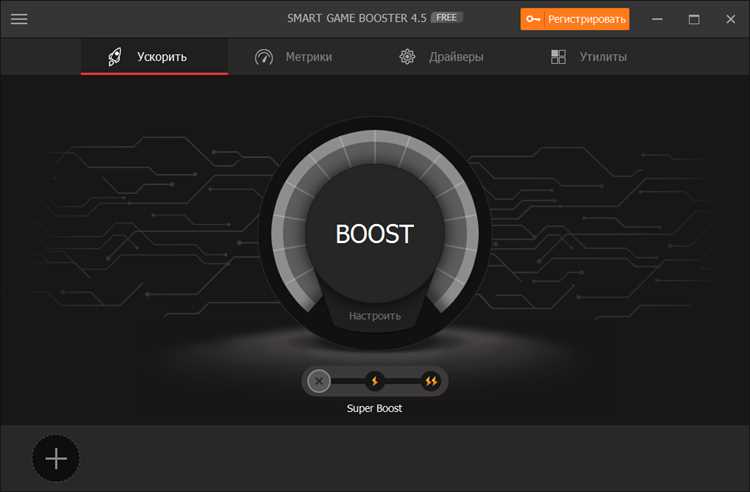
Game Booster – это утилита для смартфонов на Android, предназначенная для оптимизации работы игр за счёт перераспределения системных ресурсов. Приложение приостанавливает фоновую активность других процессов, снижает нагрузку на оперативную память и процессор, что позволяет уменьшить лаги и повысить стабильность кадров.
После активации Game Booster очищает кэш, закрывает неиспользуемые службы и концентрирует производительность устройства на запущенной игре. На некоторых моделях телефонов приложение встроено в прошивку, например, в оболочки Samsung One UI или Xiaomi MIUI, где оно работает автоматически при запуске игр.
Для достижения заметного результата рекомендуется настраивать параметры Game Booster под конкретную игру: ограничить уведомления, выбрать приоритет производительности или автономности, активировать режим контроля температуры. Эти действия позволяют получить стабильный FPS и снизить нагрев устройства во время длительных игровых сессий.
Как работает Game Booster и какие процессы оптимизирует

Game Booster анализирует активные процессы и при запуске игры перераспределяет ресурсы системы в её пользу. Приложение временно ограничивает использование ЦП и ОЗУ сторонними сервисами, что уменьшает количество фризов и скачков кадров. Основная цель – обеспечить стабильную производительность при минимальном энергопотреблении.
При активации Game Booster останавливает неиспользуемые фоновые приложения, очищает оперативную память, снижает частоту запросов от системных служб и оптимизирует работу графического ускорителя. Некоторые версии утилиты также регулируют параметры сети, уменьшая задержку соединения во время онлайн-игр.
В современных оболочках Android, например One UI и MIUI, Game Booster взаимодействует с системным диспетчером питания, подбирая оптимальный баланс между производительностью и нагревом устройства. Благодаря этому повышается стабильность FPS и уменьшается вероятность перегрева при длительных игровых сессиях.
Для чего используется Game Booster при запуске игр
Game Booster применяется для автоматической подготовки системы к запуску игры, чтобы максимально использовать ресурсы устройства. Приложение создаёт оптимальные условия работы процессора, графического ускорителя и памяти, устраняя помехи со стороны фоновых процессов.
- Отключает ненужные службы и уведомления, чтобы снизить нагрузку на систему и избежать отвлечений во время игры.
- Перенаправляет ресурсы ЦП и ГП на активное приложение, обеспечивая стабильную частоту кадров.
- Очищает кэш и временные данные, освобождая дополнительную оперативную память.
- Контролирует температуру устройства и при необходимости регулирует производительность для предотвращения перегрева.
- Настраивает сетевые параметры, уменьшая задержку при онлайн-играх и повышая стабильность соединения.
Использование Game Booster особенно полезно на устройствах со средними характеристиками, где системные ресурсы ограничены. Правильная настройка утилиты помогает сократить время загрузки игр и поддерживать плавный игровой процесс даже при высокой нагрузке.
Какие функции доступны в Game Booster на Android
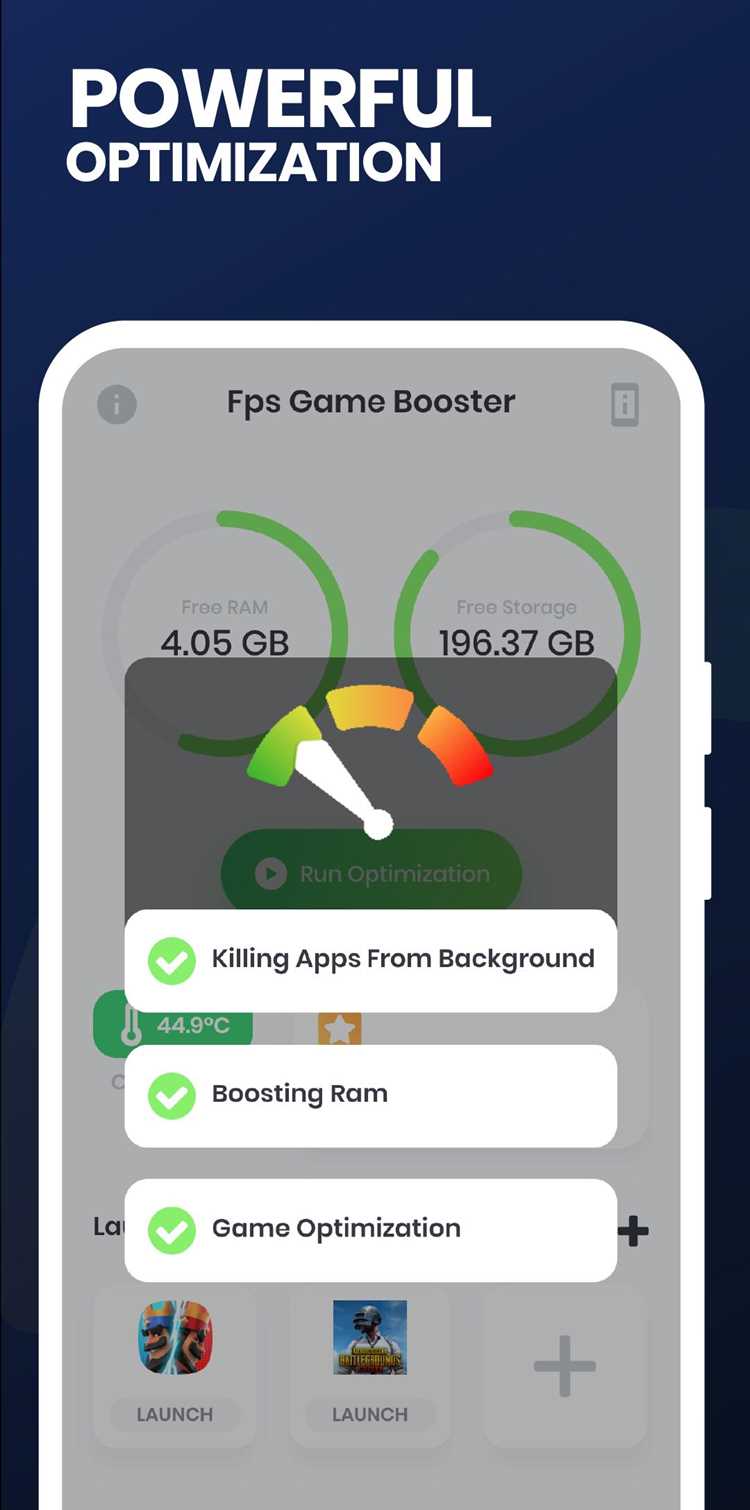
В приложении Game Booster предусмотрен набор инструментов, направленных на повышение стабильности и скорости работы игр. Большинство функций активируются автоматически при запуске игрового приложения, однако часть из них можно настроить вручную.
- Оптимизация производительности: перераспределение нагрузки между ядрами процессора и очистка оперативной памяти для поддержки стабильного FPS.
- Контроль температуры: мониторинг нагрева устройства с возможностью автоматического снижения частоты ЦП при превышении заданного порога.
- Игровой панельный режим: быстрый доступ к настройкам, блокировке уведомлений, записи экрана и скриншотам без выхода из игры.
- Настройка сети: приоритет игрового трафика и ограничение фоновых подключений для уменьшения задержек в онлайн-играх.
- Управление питанием: выбор режима производительности – максимальный, сбалансированный или энергосберегающий – в зависимости от типа игры.
- Статистика производительности: отображение данных о загрузке ЦП, ГП и уровне FPS в реальном времени.
Встроенные функции могут различаться в зависимости от производителя смартфона и версии Android. Например, в оболочке Samsung One UI доступен отдельный центр управления Game Launcher, а в MIUI – игровое пространство с аналогичными возможностями.
Как Game Booster влияет на производительность смартфона
Game Booster повышает производительность за счёт приоритетного распределения ресурсов между активными процессами. Приложение выделяет больше вычислительной мощности ЦП и графическому ускорителю, одновременно ограничивая активность фоновых служб. Это снижает задержки ввода и обеспечивает более стабильную частоту кадров.
При активации Game Booster временно изменяет параметры системы: корректирует частоту процессора, регулирует потребление памяти и снижает энергозатраты на неиспользуемые модули. В результате сокращается количество просадок FPS и ускоряется отклик сенсора, особенно в динамичных играх.
На устройствах с оболочками Samsung One UI и MIUI Game Booster также анализирует поведение пользователя и адаптирует оптимизацию под конкретные игры. Например, может увеличивать яркость экрана, изменять сетевые приоритеты и стабилизировать соединение. Это позволяет сохранить производительность без заметного влияния на температуру или время автономной работы.
Настройки Game Booster: что можно изменить вручную
В Game Booster предусмотрены параметры, которые позволяют пользователю самостоятельно регулировать поведение системы во время игр. Эти настройки помогают подобрать оптимальный баланс между производительностью, стабильностью и расходом энергии.
В большинстве версий Game Booster можно изменить следующие параметры:
- Режим производительности: выбор приоритета – максимальная скорость, сбалансированный режим или экономия заряда.
- Уведомления: включение или блокировка всплывающих сообщений, звонков и системных напоминаний во время игры.
- Сетевые параметры: ограничение фонового трафика и приоритет игрового соединения для снижения пинга.
- Температурный лимит: настройка порога, при котором система снижает нагрузку на процессор для предотвращения перегрева.
- Графические параметры: фиксация разрешения, регулировка частоты кадров и уровня сглаживания для конкретных игр.
- Запись и потоковая трансляция: управление качеством видео, выбор источника звука и активация оверлея с показателями FPS.
Изменение этих настроек позволяет адаптировать работу Game Booster под конкретное устройство и стиль игры, обеспечивая стабильную работу без избыточного расхода ресурсов.
Совместимость Game Booster с разными моделями телефонов
Game Booster поддерживается на большинстве современных смартфонов под управлением Android 8.0 и выше, но функциональность может отличаться в зависимости от модели и оболочки.
| Производитель | Модель / Оболочка | Особенности совместимости |
|---|---|---|
| Samsung | Galaxy с One UI 2.0 и выше | Интегрирован в Game Launcher, поддержка FPS мониторинга и блокировки уведомлений |
| Xiaomi | MIUI 11 и выше | Работает через игровое пространство, поддерживает приоритет сети и оптимизацию ЦП |
| Huawei / Honor | EMUI 10 и выше | Включает ускорение памяти, контроль температуры, управление уведомлениями |
| OnePlus | OxygenOS 10 и выше | Поддержка режима Fnatic, оптимизация ЦП и ГП, блокировка уведомлений |
| Другие производители | Android 8.0+ стандартный | Доступны базовые функции: очистка памяти, закрытие фоновых приложений, приоритет ресурсов |
Перед установкой рекомендуется проверить совместимость с конкретной моделью и версией Android, чтобы использовать полный набор функций Game Booster.
Как установить и правильно настроить Game Booster
Для установки Game Booster на Android откройте Google Play, найдите официальное приложение или используйте встроенный Game Launcher на устройствах Samsung и Xiaomi. Убедитесь, что версия Android соответствует требованиям приложения – минимум 8.0.
После установки рекомендуется выполнить следующие шаги для настройки:
- Откройте приложение и предоставьте все необходимые разрешения: доступ к памяти, уведомлениям и управлению производительностью.
- Выберите игры, которые нужно ускорять, и добавьте их в список оптимизации.
- Настройте режим производительности: приоритет FPS для динамичных игр или сбалансированный режим для сохранения автономности.
- Активируйте блокировку уведомлений и фоновых процессов, чтобы минимизировать отвлекающие факторы.
- Проверьте сетевые настройки: приоритет игрового трафика снизит задержку в онлайн-играх.
- При необходимости настройте лимит температуры и мониторинг FPS, чтобы контролировать работу устройства во время длительных игровых сессий.
После применения настроек рекомендуется протестировать несколько игр, чтобы оценить влияние Game Booster на производительность и при необходимости скорректировать параметры.
Преимущества и ограничения использования Game Booster
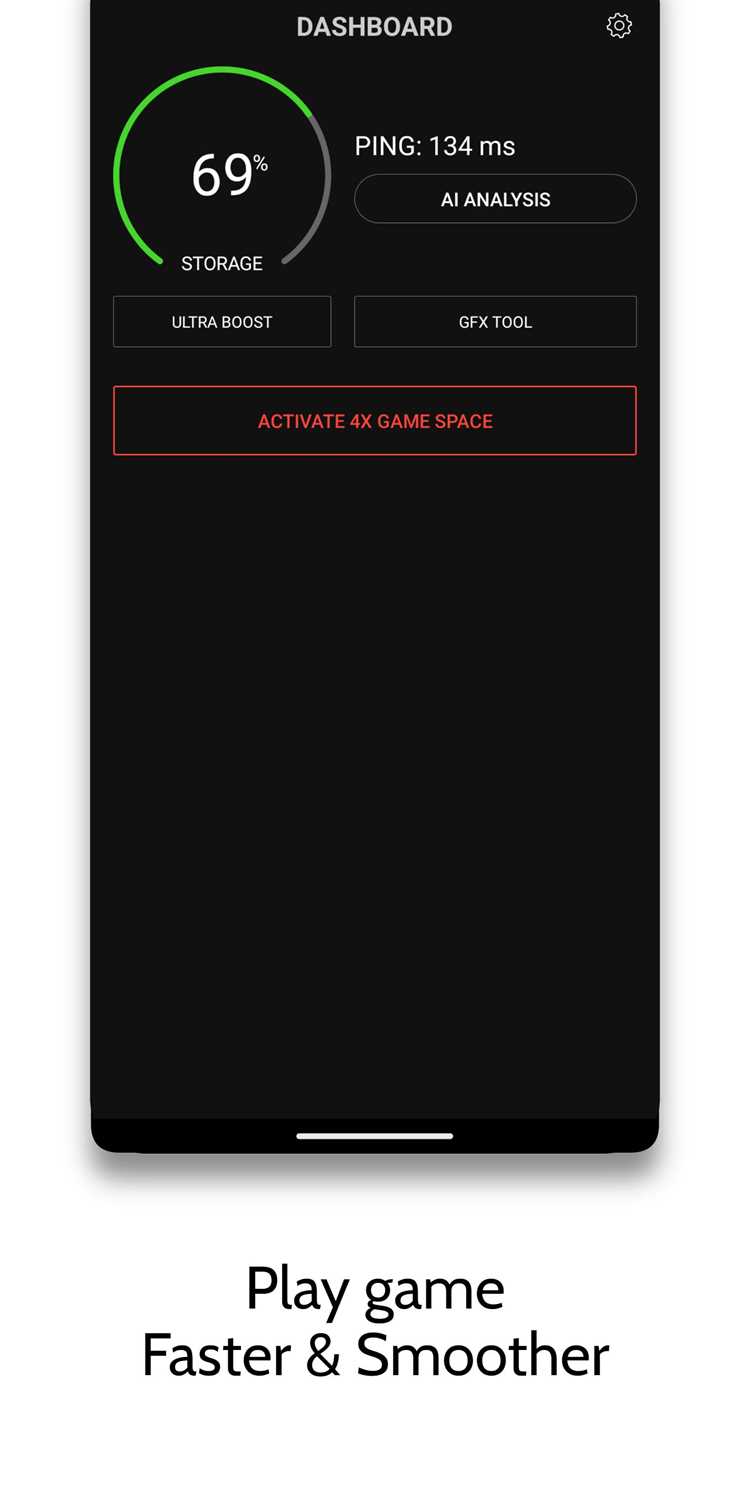
Game Booster улучшает производительность игр за счёт перераспределения ресурсов, блокировки фоновых процессов и оптимизации работы ЦП и ГП. Приложение снижает количество просадок FPS, уменьшает задержки ввода и позволяет поддерживать стабильный игровой процесс даже на устройствах среднего класса.
Основные преимущества:
- Ускорение загрузки игр и повышение плавности графики.
- Снижение нагрузки на батарею за счёт управления питанием и отключения ненужных служб.
- Контроль температуры устройства для предотвращения перегрева.
- Управление уведомлениями и сетевыми параметрами для онлайн-игр.
Ограничения и возможные недостатки:
- Полный набор функций доступен не на всех моделях и оболочках Android.
- Некоторые игры могут некорректно реагировать на ограничение фоновых процессов.
- Реальный прирост FPS зависит от характеристик устройства и версии Android.
- Некоторые утилиты требуют ручной настройки для достижения максимальной производительности.
Рекомендация: использовать Game Booster с учётом особенностей устройства и тестировать оптимизацию для каждой игры, чтобы подобрать наилучшие параметры работы.
Вопрос-ответ:
Что такое Game Booster и зачем он нужен на Android?
Game Booster — это приложение, которое оптимизирует работу игр на Android. Оно перераспределяет ресурсы процессора и графического ускорителя, закрывает ненужные фоновые процессы и управляет памятью, чтобы снизить лаги и обеспечить более стабильную частоту кадров во время игры.
Какие функции доступны в Game Booster для улучшения игрового процесса?
Приложение позволяет блокировать уведомления, очищать оперативную память, приоритизировать сетевой трафик, контролировать температуру устройства и регулировать режим производительности. Также доступен мониторинг FPS и управление графическими параметрами для конкретных игр.
Как правильно настроить Game Booster для разных игр?
Настройка зависит от типа игры и характеристик устройства. Для динамичных игр лучше выбрать режим приоритета FPS, отключить уведомления и фоновые процессы. Для стратегий или менее требовательных игр можно использовать сбалансированный режим, чтобы снизить нагрузку на батарею. Важно протестировать параметры на каждой игре и при необходимости скорректировать их.
Совместим ли Game Booster со всеми моделями смартфонов на Android?
Game Booster работает на устройствах с Android 8.0 и выше, но функциональность зависит от производителя и оболочки. На Samsung с One UI и Xiaomi с MIUI доступен полный набор функций, включая блокировку уведомлений и контроль FPS. На других устройствах могут быть доступны только базовые функции: очистка памяти, закрытие фоновых приложений и приоритет ресурсов.

 Загрузка...