Содержание статьи
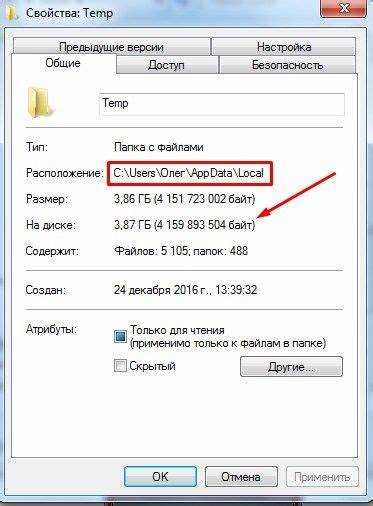
Файл Fxsapidebuglogfile.txt часто обнаруживается пользователями Windows в каталоге Temp и вызывает вопросы относительно своего происхождения. Этот лог создаётся службой Microsoft Fax – компонентом системы, отвечающим за работу встроенного факс-модуля. Даже если пользователь не использует факс, служба может запускаться автоматически и формировать файл отладки.
Обычно Fxsapidebuglogfile.txt содержит диагностические записи и не влияет на работу компьютера. Однако со временем он может увеличиваться в размере, занимая место на диске и мешая очистке временных данных. Его появление не связано с вирусами, но избыточные логи стоит удалять для поддержания порядка в системе.
Удалить файл можно вручную через проводник или автоматически с помощью встроенных инструментов Windows, например, через «Очистку диска». Если документ создаётся снова после удаления, следует отключить или перезапустить службу факса, чтобы предотвратить его повторное формирование.
Что представляет собой файл Fxsapidebuglogfile.txt и кто его создаёт
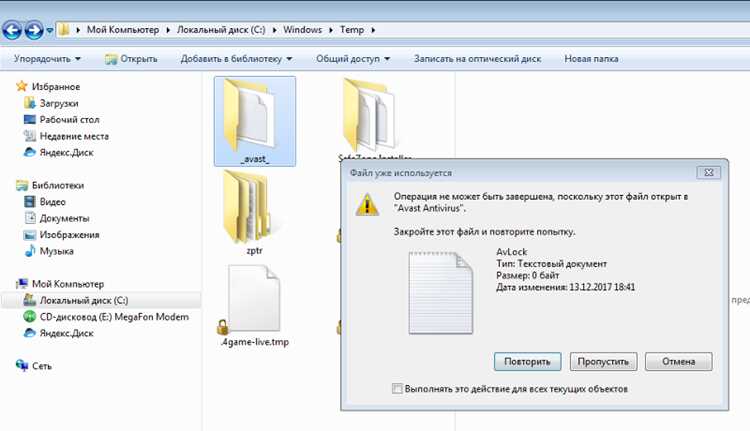
При каждом запуске службы факса, файл Fxsapidebuglogfile.txt обновляется, что может привести к его накоплению в папке Temp в процессе работы системы. Это поведение является нормальным, если службы факса работают корректно, но в случае ошибок или сбоя службы лог может быстро увеличиваться в размере.
Файл создаётся автоматически без вмешательства пользователя, и его можно удалить вручную или с помощью встроенных инструментов Windows, если он занимает слишком много места или больше не требуется. Однако при отключении службы факса или её перезапуске этот файл может быть создан заново.
Почему файл Fxsapidebuglogfile.txt появляется в папке Temp
Основные причины появления файла в папке Temp:
- Использование службы факса: Даже если факс не используется активно, он может быть включён для выполнения фоновых задач, например, для проверки обновлений или настройки устройства.
- Ошибки в работе службы: Если служба сталкивается с проблемами, например, сбоями в подключении к факс-аппарату или некорректными настройками, она может записывать информацию о сбоях в лог-файл, что приводит к появлению Fxsapidebuglogfile.txt.
- Отладка и диагностика: Когда система или приложения, использующие факс, сталкиваются с проблемами, файл используется для хранения диагностической информации, которая помогает разработчикам или системе решать возникшие ошибки.
Появление этого файла в папке Temp является нормальным процессом, если служба факса активна. Однако, если факс не используется или если файл слишком быстро увеличивается в размере, это может указывать на наличие проблем в работе службы, которые требуют внимания.
Как вручную удалить Fxsapidebuglogfile.txt из папки Temp
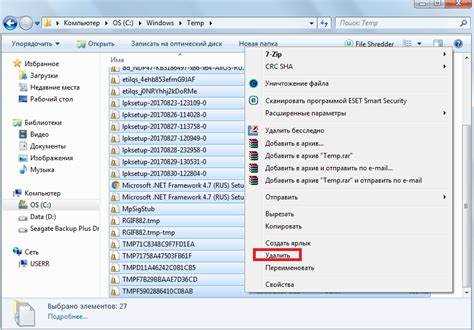
Шаги для удаления файла вручную:
- Откройте Проводник – нажмите Win + E для открытия окна Проводника.
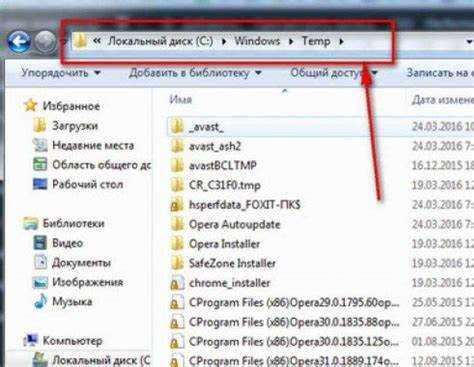
- Перейдите в папку Temp: Введите %temp% в строку адреса и нажмите Enter. Это откроет директорию с временными файлами.
- Найдите файл Fxsapidebuglogfile.txt: Пролистайте список файлов или используйте поиск в правом верхнем углу окна, чтобы найти Fxsapidebuglogfile.txt.
- Удалите файл: Кликните правой кнопкой мыши на файл и выберите Удалить. Если система запросит подтверждение, согласитесь.
- Очистите корзину: Чтобы окончательно удалить файл, очистите корзину, кликнув правой кнопкой мыши по её иконке и выбрав Очистить корзину.
После удаления файла Fxsapidebuglogfile.txt он не должен появляться снова, если служба факса не активна или не происходит очередной сбой. Если файл продолжает появляться, проверьте настройки службы факса или выполните дополнительные действия по её настройке.
Автоматическое удаление Fxsapidebuglogfile.txt через очистку диска Windows
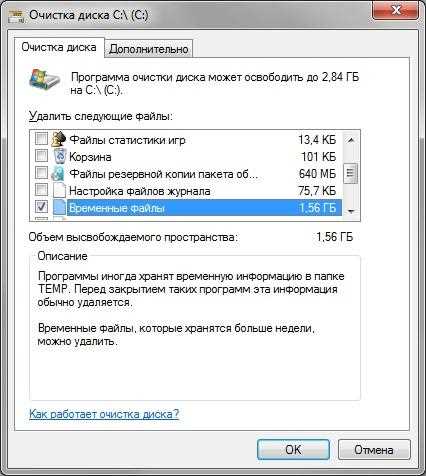
Чтобы автоматизировать процесс удаления файла Fxsapidebuglogfile.txt, можно использовать встроенный инструмент Windows – Очистку диска. Этот способ позволяет удалить временные файлы, включая логи, без необходимости вручную искать и удалять каждый файл.
Шаги для настройки автоматического удаления файла с помощью очистки диска:
- Откройте Очистку диска: Нажмите на клавишу Win и введите Очистка диска в строке поиска. Выберите соответствующий инструмент из результатов поиска.
- Выберите диск для очистки: В открывшемся окне выберите диск, на котором находится папка Temp (обычно это диск C:). Нажмите Ок.
- Выберите типы файлов для удаления: В списке выберите пункт Временные файлы и другие типы файлов, которые могут быть удалены, такие как Системные файлы или Журналы ошибок.
- Запустите очистку: Нажмите Ок, чтобы начать процесс удаления. Очистка диска автоматически удалит все временные файлы, включая Fxsapidebuglogfile.txt.
Если файл продолжает появляться после выполнения очистки диска, это может свидетельствовать о том, что служба факса продолжает работать или возникает ошибка, требующая дополнительной настройки.
Как предотвратить повторное появление Fxsapidebuglogfile.txt
Чтобы предотвратить повторное создание файла Fxsapidebuglogfile.txt в папке Temp, необходимо остановить или настроить службу Microsoft Fax, которая ответственна за его генерацию. Ниже представлены шаги для отключения или корректной настройки службы.
Шаги для отключения службы Microsoft Fax:
- Отключите службу факса через окно «Службы»: Нажмите Win + R, введите services.msc и нажмите Enter.
- Найдите службу «Microsoft Fax»: В списке служб найдите Microsoft Fax и дважды кликните на неё.
- Остановите службу: В окне свойств службы нажмите кнопку Остановить.
- Настройте тип запуска: В том же окне в разделе Тип запуска выберите Отключено, чтобы предотвратить автоматический запуск службы в будущем.
- Примените изменения: Нажмите Ок, чтобы сохранить изменения.
Шаги для перезапуска службы факса (если нужно оставить её активной):
- Перезапустите службу: Если вам нужно оставить службу факса активной, но снизить её влияние на систему, выберите тип запуска Вручную вместо Автоматически. Это позволит запускать службу только по мере необходимости.
- Проверка настроек: После перезапуска проверьте, сохраняется ли проблема с появлением файла Fxsapidebuglogfile.txt. Если он всё равно появляется, возможно, потребуется обновить драйвера факса или пересмотреть настройки устройства.
Отключив или настроив службу Microsoft Fax, вы предотвратите повторное создание файла Fxsapidebuglogfile.txt в папке Temp, если факс не используется.
Что делать, если Fxsapidebuglogfile.txt создаётся снова после удаления
Если файл Fxsapidebuglogfile.txt продолжает появляться в папке Temp после его удаления, это может свидетельствовать о том, что служба Microsoft Fax снова активируется или работает с ошибками. Чтобы решить проблему, выполните следующие шаги:
1. Проверьте состояние службы Microsoft Fax: Отключите службу, как описано ранее, чтобы она не запускалась автоматически при старте системы. Если служба продолжает запускаться, убедитесь, что она отключена в настройках системы.
2. Проверьте настройки устройства факса: Если у вас настроено факсимильное устройство, убедитесь, что оно работает корректно. Неправильные настройки или сбои в работе устройства могут вызвать автоматическое создание логов. Для этого проверьте настройки устройства через Панель управления или приложение для работы с факсом.
3. Используйте средство устранения неполадок Windows: В случае возникновения ошибок с факсом, можно воспользоваться встроенным средством устранения неполадок. Для этого откройте Параметры – Обновление и безопасность – Устранение неполадок, и выберите раздел, связанный с факсом.
4. Отключите автоматическое создание журналов: В некоторых случаях приложение или служба, использующие факс, могут быть настроены на автоматическое создание журналов. Отключите эту функцию, если она не требуется для нормальной работы системы.
5. Обновите драйвера и компоненты факса: Убедитесь, что драйвера для устройства факса и компоненты Windows обновлены. Старые или повреждённые драйвера могут вызывать создание избыточных логов. Проверьте наличие обновлений через Диспетчер устройств.
Если файл продолжает появляться, возможно, потребуется выполнить более глубокую диагностику системы, чтобы выявить причину работы службы факса или других связанных компонентов.
Вопрос-ответ:
Что такое файл Fxsapidebuglogfile.txt и для чего он нужен?
Файл Fxsapidebuglogfile.txt создаётся службой Microsoft Fax, которая отвечает за обработку факсимильных сообщений в Windows. Этот файл содержит информацию о работе службы, включая сообщения об ошибках, статус выполнения задач и другие диагностические данные. Он используется для отладки и устранения неполадок в процессе работы с факсом.
Почему файл Fxsapidebuglogfile.txt появляется в папке Temp?
Файл Fxsapidebuglogfile.txt появляется в папке Temp из-за работы службы факса. Даже если факс не используется, служба может запускаться автоматически для выполнения фоновых задач. Когда служба сталкивается с ошибками или просто работает, она записывает информацию в этот лог-файл, который сохраняется в временной папке.
Можно ли безопасно удалить файл Fxsapidebuglogfile.txt?
Да, файл Fxsapidebuglogfile.txt является временным и не оказывает влияния на работу системы. Удаление этого файла безопасно, и его можно удалить вручную через Проводник Windows или с помощью инструментов очистки диска. После удаления файл не должен повлиять на нормальное функционирование компьютера.
Как можно предотвратить создание файла Fxsapidebuglogfile.txt в будущем?
Для предотвращения создания файла Fxsapidebuglogfile.txt необходимо отключить или настроить службу Microsoft Fax. Это можно сделать через окно Службы, отключив службу или изменив её настройки на Вручную, чтобы она не запускалась автоматически. Также, если факс не используется, можно полностью остановить эту службу.
Что делать, если файл Fxsapidebuglogfile.txt появляется снова после удаления?
Если файл Fxsapidebuglogfile.txt продолжает появляться после удаления, скорее всего, служба факса снова активируется. Проверьте настройки службы через Службы и убедитесь, что она отключена. Также можно проверить устройство факса на ошибки и обновить драйвера. Если проблема сохраняется, возможно, потребуется провести дополнительную диагностику работы службы факса.
Как удалить файл Fxsapidebuglogfile.txt из папки Temp?
Для удаления файла Fxsapidebuglogfile.txt из папки Temp, откройте Проводник Windows и введите %temp% в строке адреса. Найдите файл и удалите его, кликнув правой кнопкой мыши и выбрав Удалить. Если система запросит подтверждение, согласитесь. После этого очистите корзину, чтобы окончательно удалить файл.

 Загрузка...