Содержание статьи
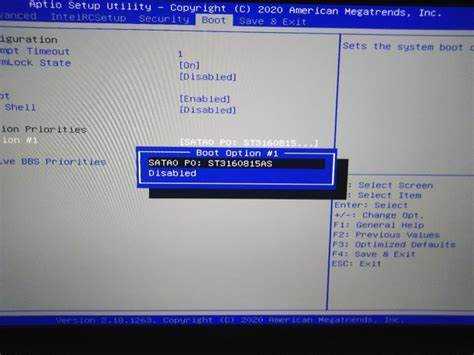
Pending action в BIOS обозначает операции, которые были инициированы, но ещё не выполнены системой. Это может включать обновление настроек оборудования, изменения параметров загрузки или запланированные действия для периферийных устройств. Отображение этого статуса сигнализирует о том, что система ожидает завершения конкретной процедуры перед продолжением нормальной работы.
Причины появления Pending action разнообразны и зависят от типа материнской платы и версии BIOS. Часто это связано с изменениями порядка загрузки устройств, обновлением микропрограмм компонентов или установкой новых драйверов. В некоторых случаях статус может оставаться активным после перезагрузки из-за некорректного сохранения настроек или конфликтов с текущими конфигурациями оборудования.
Игнорирование Pending action может привести к замедленной загрузке системы или к невозможности применения критических обновлений BIOS. Рекомендуется проверять список ожидающих действий после внесения изменений и при необходимости завершать их вручную через встроенные инструменты BIOS или с помощью утилит производителя материнской платы.
Для предотвращения появления постоянного статуса Pending action важно сохранять корректные настройки, избегать одновременного изменения нескольких параметров, а также своевременно обновлять BIOS и драйверы оборудования. В случае повторяющихся ошибок стоит использовать диагностические утилиты или обратиться к официальной документации для точного определения источника проблемы.
Что означает Pending action в BIOS

Pending action в BIOS указывает на ожидаемое действие, которое система должна выполнить при следующем запуске. Чаще всего это связано с изменениями настроек оборудования, обновлением прошивки или необходимостью перезагрузки после внесённых изменений в конфигурацию.
Сообщение Pending action может появляться при смене порядка загрузки устройств, активации или деактивации встроенных компонентов, таких как сетевой адаптер или контроллер SATA. В таких случаях BIOS сигнализирует, что изменения ещё не применены и будут обработаны при следующем старте компьютера.
Также эта отметка возникает после обновления BIOS или установки патчей, требующих повторной инициализации оборудования. Игнорирование Pending action может привести к некорректной работе системы или невозможности применения новых настроек.
Для устранения Pending action необходимо выполнить перезагрузку компьютера, сохранив изменения в настройках BIOS. В некоторых версиях BIOS предусмотрена опция “Apply Changes and Reboot”, которая автоматически выполняет все ожидаемые действия.
В случаях частого появления Pending action стоит проверить совместимость оборудования, корректность прошивки и отсутствие конфликтующих настроек, особенно после установки новых компонентов или обновлений системы.
Влияние Pending action на загрузку компьютера

Pending action в BIOS отражает операции, которые ожидают завершения или подтверждения перед полной инициализацией системы. Их наличие напрямую влияет на процесс загрузки и стабильность работы ПК.
Основные последствия появления Pending action:
- Замедление старта системы: BIOS при каждом запуске проверяет и пытается выполнить отложенные действия, что увеличивает время POST (Power-On Self Test).
- Блокировка загрузки: Некоторые изменения, например обновление прошивки или изменение параметров оборудования, могут требовать перезагрузки для применения. Пока действие не завершено, система может останавливаться на экране BIOS.
- Конфликты оборудования: Если Pending action связан с новыми устройствами или изменениями в настройках SATA/RAID, возможны ошибки при инициализации жестких дисков и SSD.
- Неполное применение настроек: Внесённые изменения в BIOS (разгон, изменение порядка загрузки, активация функций безопасности) не вступят в силу до выполнения отложенного действия.
Рекомендации для минимизации влияния Pending action на загрузку:
- Перед выключением ПК завершайте все операции обновления BIOS или аппаратные изменения.
- Регулярно проверяйте наличие Pending action в разделе настроек BIOS, особенно после обновлений прошивки или установки новых устройств.
- Если система зависает на этапе POST, сбросьте Pending action через пункт «Load Default Settings» или вручную примените все ожидаемые действия.
- Для серверных и рабочих станций рекомендуется документировать Pending action, чтобы контролировать изменения в конфигурации и предотвращать конфликтные состояния при перезагрузке.
Ситуации, когда появляется Pending action

Pending action в BIOS обычно возникает при изменении конфигурации оборудования, требующей перезагрузки для применения. Например, добавление или отключение дисковых накопителей, установка новых модулей памяти или изменение порядка загрузки могут инициировать статус Pending action.
Изменения параметров питания, таких как включение или отключение режима быстрого запуска, а также обновления прошивки BIOS, часто приводят к появлению Pending action. BIOS фиксирует, что система требует завершения перезагрузки для корректного применения настроек.
Некорректное завершение предыдущей загрузки, вызванное сбоем питания или зависанием системы, может автоматически активировать Pending action, так как BIOS отмечает незавершённые операции конфигурации.
Некоторые материнские платы используют Pending action при смене режимов работы контроллеров SATA или NVMe, например, переход с AHCI на RAID. Это предотвращает потенциальные конфликты при чтении/записи данных до следующей перезагрузки.
Для устранения Pending action рекомендуется сохранить все изменения в BIOS и выполнить перезагрузку системы. В случаях повторного появления стоит проверить корректность подключенного оборудования и актуальность версии прошивки BIOS.
Связь Pending action с обновлением прошивки BIOS
Например, при обновлении микрокода процессора или контроллеров SATA BIOS помечает изменения как Pending action до следующей перезагрузки. Без перезапуска эти обновления не вступят в силу, что может приводить к некорректной работе устройств или отсутствию новых функций.
В случае включения или изменения настроек после прошивки, таких как Secure Boot, режим работы памяти (XMP/DOCP) или приоритет загрузки, Pending action служит индикатором того, что изменения ещё не применены на аппаратном уровне.
Для устранения Pending action после обновления BIOS рекомендуется выполнить полную перезагрузку системы, иногда – дважды, чтобы убедиться, что все изменения корректно активированы. При длительном сохранении статуса Pending action следует проверить журнал BIOS на ошибки обновления и совместимость версии прошивки с материнской платой.
Игнорирование Pending action после обновления BIOS может привести к нестабильной работе системы, невозможности корректного старта ОС или сбоям в работе периферии, поэтому своевременная перезагрузка и проверка статуса изменений обязательны.
Как проверять активные Pending action

Для выявления активных Pending action в BIOS необходимо последовательно выполнить несколько шагов, которые обеспечивают точное отображение ожидающих изменений.
-
Вход в BIOS: перезагрузите компьютер и используйте клавишу доступа к BIOS (обычно Del, F2, F10 или Esc). Конкретная клавиша указана на экране при старте системы.
-
Навигация по меню: перемещайтесь по разделам, связанным с системной конфигурацией, настройками процессора, памяти и устройствами хранения. Pending action чаще всего отображается в разделе Boot, Advanced или System Configuration.
-
Просмотр статуса обновлений: в современных BIOS отображается список изменений, ожидающих применения. Это может быть пометка Pending Action, Pending Update или значок в виде флажка.
-
Использование системных журналов BIOS: некоторые версии предоставляют лог изменений (Event Log или System Event Log), где фиксируются действия, требующие перезагрузки для применения.
-
Проверка через команды и утилиты: для платформ Intel и AMD доступны утилиты типа Intel Management Engine или AMD Ryzen Master, которые позволяют выявлять активные Pending action без загрузки BIOS.
После выявления активного Pending action важно зафиксировать его тип (например, обновление прошивки, изменение настроек безопасности или загрузки) и при необходимости выполнить перезагрузку системы для применения изменений.
Регулярная проверка активных Pending action позволяет избежать конфликтов при загрузке, сбоя в работе устройств и непреднамеренного отката настроек.
Методы удаления или выполнения Pending action
Для управления Pending action в BIOS применяются несколько практических подходов. В первую очередь необходимо идентифицировать конкретное действие, ожидающее выполнения. Это можно сделать через меню BIOS в разделе состояния или журналов обновлений.
Один из способов выполнения Pending action – перезагрузка системы после внесения изменений в настройки BIOS. Некоторые операции, например обновление прошивки или изменение параметров загрузки, требуют именно перезагрузки для завершения процесса.
Удаление Pending action возможно через принудительное применение изменений. В меню BIOS следует выбрать опцию «Apply Changes» или аналогичную. Это завершает отложенные действия и очищает список Pending action.
Если Pending action связан с обновлением BIOS, рекомендуется использовать официальные утилиты производителя для повторного применения прошивки или восстановления предыдущей версии. Это позволяет безопасно завершить ожидаемое действие без риска повреждения системы.
В отдельных случаях помогает сброс BIOS к заводским настройкам через «Load Default Settings». После этого все Pending action, связанные с конфигурационными изменениями, удаляются. Необходимо сохранять изменения перед перезагрузкой.
| Метод | Описание | Примечание |
|---|---|---|
| Перезагрузка после изменения | Выполняет ожидаемое действие автоматически после сохранения настроек | Применимо к большинству конфигурационных изменений |
| Применение изменений вручную | Опция «Apply Changes» завершает Pending action | Обеспечивает немедленное выполнение действий |
| Использование официальной утилиты BIOS | Повторное применение или восстановление прошивки | Необходимо для действий, связанных с обновлением прошивки |
| Сброс BIOS к заводским настройкам | Удаляет все отложенные действия, возвращая стандартные параметры | Следует сохранять изменения перед перезагрузкой |
Ошибки и сбои, связанные с Pending action
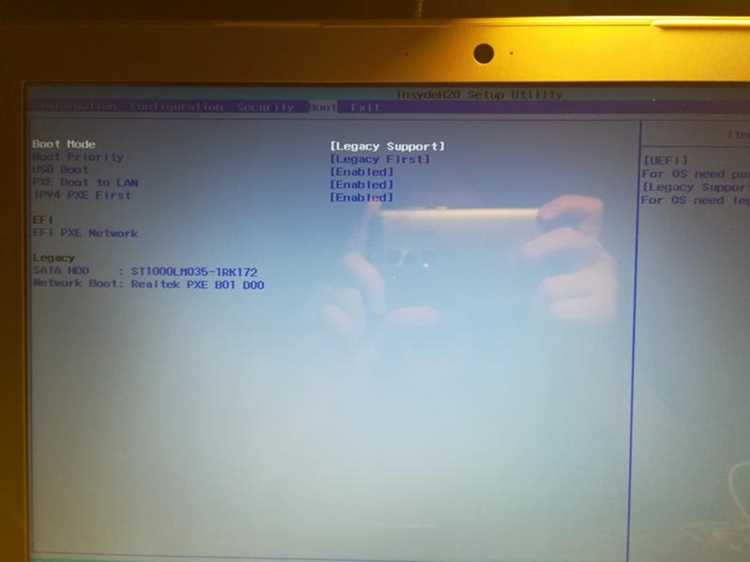
Наличие Pending action в BIOS может вызвать остановку загрузки системы или зависание на этапе POST. На экране часто отображается сообщение о необходимости завершения операции, что препятствует переходу к загрузчику ОС.
Сбой может проявляться при попытке обновления прошивки: если предыдущая Pending action не выполнена, новая прошивка не устанавливается, а процесс прерывается с ошибкой «Update Failed» или аналогичной.
Другой распространенный эффект – некорректное распознавание оборудования. BIOS может игнорировать изменения в настройках SATA, RAM или CPU, пока активна ожидающая операция, что ведет к нестабильной работе системы.
Pending action может вызвать конфликт с функциями безопасной загрузки (Secure Boot). Если ожидание операции связано с ключами шифрования или сертификатами, загрузка ОС может блокироваться до завершения действия.
Для устранения ошибок рекомендуется войти в BIOS, проверить статус Pending action в соответствующем разделе, выполнить или удалить ожидающие действия, затем сохранить настройки и перезагрузить систему. В случае зависшей операции может потребоваться сброс BIOS к заводским параметрам с последующей повторной конфигурацией.
Если ошибки повторяются после выполнения действий, полезно проверить совместимость прошивки с текущей версией оборудования и использовать официальные утилиты производителя для завершения операций, чтобы исключить повреждение данных.
Рекомендации по предотвращению появления Pending action

Для снижения вероятности появления Pending action в BIOS рекомендуется регулярно обновлять прошивку до официальных версий, соответствующих модели материнской платы. Использование неподтверждённых модификаций может инициировать незавершённые действия, отображаемые как Pending action.
Перед внесением изменений в настройки BIOS, такие как изменение порядка загрузки, активация или деактивация устройств, следует документировать текущие параметры и сохранять резервные копии конфигурации. Это позволяет быстро откатить изменения, если система не завершает предыдущие действия.
Отключение автоматических обновлений BIOS и драйверов устройств может снизить риск конфликтов, вызывающих Pending action. Если автоматическая установка критических обновлений необходима, выполняйте её в состоянии минимальной нагрузки системы и после завершения всех фоновых процессов.
Регулярная проверка целостности системных дисков и накопителей помогает предотвратить ошибки, из-за которых BIOS откладывает действия. Использование инструментов проверки S.M.A.R.T. и тестирования файловой системы снижает вероятность возникновения Pending action при загрузке.
При установке новых устройств или смене конфигурации оперативной памяти следует выключать питание, обесточивать материнскую плату и подключать компоненты строго по инструкции производителя. Некорректное подключение может вызвать задержку выполнения операций BIOS.
Если система используется в корпоративной среде с управляемыми настройками через UEFI/BIOS Profiles, важно синхронизировать изменения с политиками IT, чтобы избежать наложения команд, создающих Pending action.
Вопрос-ответ:
Что означает Pending action в BIOS?
Pending action в BIOS — это статус, который указывает на наличие действий, запланированных системой, но ещё не выполненных. Чаще всего это связано с изменениями настроек или обновлениями прошивки, которые требуют перезагрузки компьютера для применения. Этот статус помогает пользователю и системе отслеживать, какие изменения ещё не вступили в силу, предотвращая возможные конфликты или некорректную работу оборудования.
Почему появляется Pending action после обновления BIOS?
Pending action возникает после обновления BIOS, когда новая версия прошивки требует завершения определённых процессов, например, перезагрузки или проверки оборудования. Пока эти действия не завершены, система помечает их как ожидающие. В некоторых случаях это связано с изменением настроек совместимости, добавлением новых функций или корректировкой параметров загрузки. Без выполнения этих действий обновление может быть неполным, а компьютер — работать нестабильно.
Как проверить, есть ли активные Pending action в BIOS?
Чтобы проверить активные Pending action, нужно войти в меню BIOS и найти соответствующий раздел, обычно он находится в настройках статуса системы или разделе обновлений. В некоторых версиях BIOS отображается отдельный пункт «Pending Actions» с подробной информацией о каждом действии: требуется ли перезагрузка, установка драйверов или изменение параметров. Также можно использовать утилиты производителя материнской платы, которые показывают текущий статус всех ожидающих операций без необходимости перезагрузки.
Может ли Pending action повлиять на загрузку компьютера?
Да, Pending action способен задерживать или изменять порядок загрузки системы. Например, если BIOS ожидает завершения обновления или применения настроек оборудования, он может приостанавливать запуск ОС, выводить уведомления или выполнять самопроверку компонентов. В редких случаях это приводит к невозможности завершить загрузку до выполнения всех ожидающих действий. Решение состоит в завершении или отмене этих операций через BIOS или соответствующие утилиты.
Какие действия можно предпринять для удаления Pending action?
Удалить Pending action можно несколькими способами: завершить все ожидающие операции через перезагрузку и проверку компонентов, отменить изменения настроек, которые вызывают статус ожидания, либо обновить BIOS до актуальной версии через утилиту производителя. Важно точно следовать инструкциям производителя, чтобы не нарушить работу оборудования. В некоторых случаях помогает сброс BIOS к заводским настройкам, но перед этим следует сохранить важные параметры, иначе придётся настраивать систему заново.

 Загрузка...