Содержание статьи
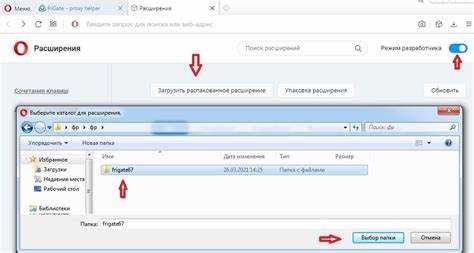
Frigate – это расширение, которое помогает автоматически обходить блокировки сайтов и ускоряет доступ к нужным ресурсам. Оно работает через встроенные прокси-серверы и позволяет пользователю настраивать список сайтов, для которых требуется обход ограничений. В Opera установить Frigate можно как через встроенный магазин дополнений, так и вручную с помощью файла расширения.
Перед установкой важно убедиться, что в браузере включена поддержка дополнений из сторонних источников. Для этого откройте настройки Opera → Расширения → Управление расширениями и активируйте пункт Разрешить расширения из других источников. Без этой опции установка Frigate из внешнего источника будет заблокирована.
Если вы хотите установить Frigate через файл, скачайте последнюю версию с официальной страницы разработчика или проверенного зеркала в формате .crx. Затем перетащите файл в окно Opera и подтвердите установку. После активации расширения откройте его настройки, добавьте нужные сайты в список маршрутизации и выберите подходящий прокси-сервер. Эти шаги обеспечат корректную работу Frigate без снижения скорости загрузки страниц.
При обновлениях Opera расширение может быть временно отключено. Чтобы этого избежать, рекомендуется использовать режим разработчика в разделе расширений – он сохраняет активное состояние Frigate даже после перезапуска браузера. Таким образом, вы сможете постоянно использовать автоматический обход блокировок без необходимости ручного включения.
Проверка версии браузера Opera перед установкой Frigate
Перед установкой расширения Frigate важно убедиться, что версия Opera поддерживает актуальные технологии расширений Chromium. Несовместимость может привести к сбоям или невозможности установки.
- Откройте меню Opera и выберите пункт О браузере или введите в адресную строку
opera://about. - Найдите строку Версия – это номер установленной сборки (например, 115.0.5320.67).
- Сравните её с последней стабильной версией на официальном сайте opera.com.
Для корректной работы Frigate рекомендуется использовать Opera не ниже версии 100, так как именно с этого релиза поддерживаются все необходимые API для современных расширений.
Если версия устарела:
- Обновите браузер через меню Об Opera – загрузка новой версии начнётся автоматически.
- Перезапустите браузер после обновления, чтобы изменения вступили в силу.
Проверка версии перед установкой предотвращает ошибки при установке и обеспечивает стабильную работу расширения Frigate.
Поиск расширения Frigate в каталоге Opera Add-ons

Для поиска расширения Frigate откройте официальный каталог Opera Add-ons по адресу addons.opera.com. В верхней части страницы находится строка поиска. Введите точное название расширения: Frigate.
Результаты поиска отображаются в виде карточек с названием, рейтингом и количеством загрузок. Для быстрой идентификации обратите внимание на следующие параметры:
| Параметр | Описание |
|---|---|
| Название расширения | Должно совпадать с «Frigate». Проверяйте правильное написание и наличие заглавной буквы. |
| Разработчик | Смотрите авторитетность: опытные разработчики чаще обновляют расширение и поддерживают совместимость с последней версией Opera. |
| Рейтинг | Высокий рейтинг (от 4 звезд) и положительные отзывы указывают на стабильность и отсутствие критических ошибок. |
| Количество установок | Большее количество установок говорит о надежности расширения и его популярности среди пользователей. |
| Дата последнего обновления | Свежие обновления гарантируют совместимость с последними версиями браузера и устранение багов. |
После идентификации Frigate нажмите на карточку расширения, чтобы открыть страницу с детальной информацией, где отображены скриншоты, функции и инструкции по установке. Это позволяет убедиться в соответствии расширения вашим требованиям перед добавлением в Opera.
Установка расширения Frigate через официальный источник
Откройте браузер Opera и перейдите в раздел «Расширения» через меню или сочетание клавиш Ctrl+Shift+E.
Найдите кнопку «Получить расширения» и выберите Opera Add-ons. В строке поиска введите «Frigate» для точного поиска официального пакета.
Проверьте издателя расширения: официальный Frigate подписан Frigate Labs. Убедитесь, что название и иконка совпадают с представленными в официальном источнике.
Нажмите «Добавить в Opera» и дождитесь окончания загрузки. После установки значок расширения появится в панели инструментов справа от адресной строки.
Перейдите в настройки расширения через контекстное меню значка. Проверьте версию, доступные разрешения и опции синхронизации, чтобы исключить конфликт с другими расширениями.
Если обновления доступны, включите автоматическую проверку через «Настройки → Расширения → Автоматические обновления», чтобы Frigate оставался актуальным.
Разрешение необходимых прав для работы Frigate
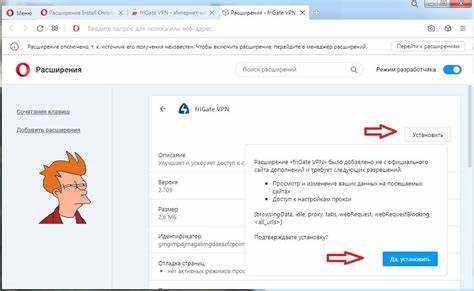
После установки расширения Frigate в Opera требуется предоставить конкретные права для корректной работы функций. Первым шагом откройте Меню → Расширения → Управление расширениями и найдите Frigate. Нажмите Подробнее, чтобы увидеть список запрашиваемых разрешений.
Frigate требует доступ к веб-сайтам, на которых оно активируется, для анализа и управления контентом. Для этого включите опцию «Разрешить доступ к данным на всех сайтах». Без этого расширение не сможет перехватывать видео и выполнять функции распознавания.
Для работы с уведомлениями активируйте разрешение «Показывать уведомления». Это необходимо, чтобы Frigate мог оповещать о событиях в реальном времени. Проверяйте, что браузер не блокирует уведомления глобально, иначе сигналы будут недоступны.
Если планируется интеграция с камерами или локальными сетевыми ресурсами, откройте доступ к локальной сети и файлам. Включение «Разрешить доступ к файлам и локальной сети» обеспечит работу потокового видео и запись данных на диск без ошибок.
После настройки прав рекомендуется перезапустить Opera, чтобы изменения вступили в силу. Проверьте, что все функции Frigate, включая уведомления и работу с видеопотоками, активны, открыв тестовую страницу или панель расширения.
Настройка параметров доступа и прокси в Frigate
Для корректной работы Frigate в Opera необходимо задать параметры аутентификации и настройки прокси. Перейдите в раздел расширений Opera, выберите Frigate и откройте «Настройки».
В поле «Access Token» вставьте сгенерированный ключ API. Без него Frigate не сможет подключаться к внешним источникам. Рекомендуется использовать токены длиной не менее 32 символов с комбинацией букв, цифр и спецсимволов.
Если требуется ограничение доступа по IP, включите опцию «IP Filter» и укажите диапазоны в формате CIDR, например 192.168.1.0/24. Это предотвратит несанкционированное подключение к вашему серверу.
Для работы через прокси в Frigate активируйте «Use Proxy» и заполните адрес сервера в формате http://proxy.example.com:3128. При использовании прокси с авторизацией укажите имя пользователя и пароль в полях «Proxy User» и «Proxy Password».
Если соединение нестабильное, включите «Proxy Retry» и установите количество повторных попыток. Для HTTPS-прокси отметьте «Enable SSL Verification» для проверки сертификатов и предотвращения MITM-атак.
После внесения изменений нажмите «Save» и перезапустите Frigate в Opera. Для проверки корректности работы откройте лог и убедитесь, что соединение с прокси установлено и токен успешно передан.
Проверка работы Frigate на заблокированных сайтах
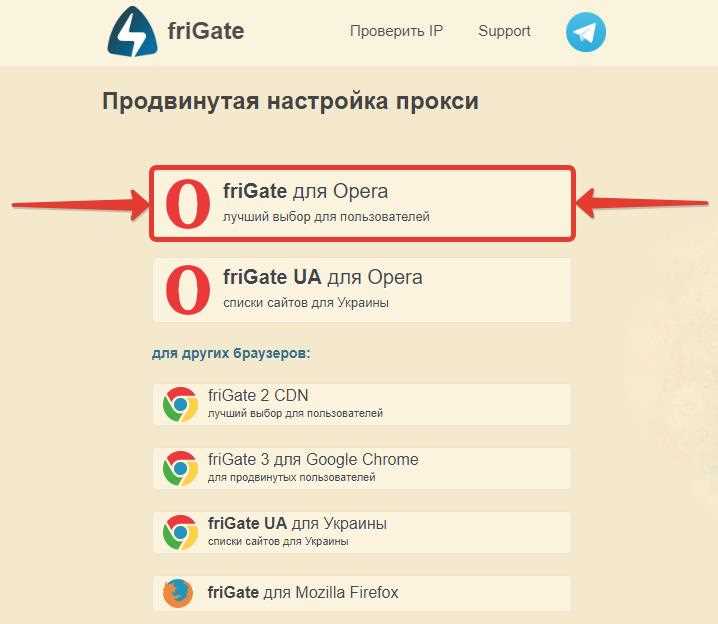
После установки Frigate в Opera откройте настройки расширения и убедитесь, что включен режим обхода блокировок. Для теста используйте сайты с региональными ограничениями, например, video.yandex.ru или netflix.com.
Откройте сайт в новой вкладке. Frigate должен автоматически перенаправлять трафик через собственный прокси. Если страница загружается корректно и видео начинает воспроизводиться без ошибок гео-блокировки, расширение работает правильно.
Для детальной проверки откройте консоль разработчика (Ctrl+Shift+I) и убедитесь, что все запросы к заблокированным ресурсам возвращают статус 200, а не 403 или 451. Любые ошибки соединения указывают на неправильную настройку прокси или конфликт с VPN.
Если загрузка сайта медленная, уменьшите количество активных фильтров в Frigate и проверьте скорость соединения. Настройка обхода блокировок в разделе «Advanced» позволяет выбирать между UDP и TCP, что влияет на стабильность соединения при доступе к заблокированным ресурсам.
Для регулярной проверки можно создать список сайтов с ограниченным доступом и открывать их по очереди. Frigate сохраняет логи подключения, где отображаются время ответа и используемый сервер, что позволяет оперативно выявлять сбои и корректировать настройки.
Вопрос-ответ:
Можно ли установить Frigate через стандартный магазин Opera?
Да, расширение доступно в магазине Opera. Откройте браузер, перейдите в раздел «Расширения», найдите Frigate через поиск и нажмите «Добавить в Opera». После установки иконка расширения появится рядом с адресной строкой, и его функции станут доступны.
Как добавить Frigate в Opera через файл .crx?
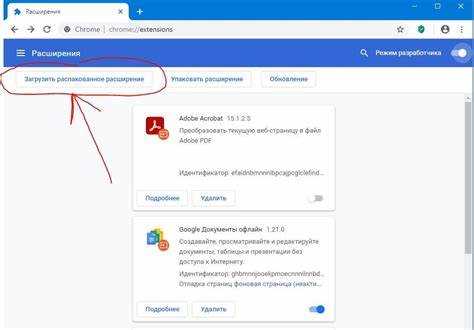
Сначала скачайте файл .crx с официального сайта расширения. В Opera откройте меню «Расширения» и включите режим разработчика. Затем перетащите файл .crx в окно расширений и подтвердите установку. После этого Frigate появится среди ваших расширений и будет готов к использованию.
После установки Frigate он не работает. Почему и что делать?
Причин может быть несколько. Проверьте, включено ли расширение в списке «Расширения». Иногда конфликт создают другие расширения или настройки браузера. Попробуйте отключить все остальные расширения и перезапустить Opera. Если это не помогло, удалите Frigate и установите его заново из магазина Opera.
Какие возможности открывает Frigate после установки в Opera?
Frigate позволяет блокировать рекламу и нежелательные элементы на сайтах, создавать собственные фильтры и управлять ими. Вы можете настроить видимость отдельных блоков, скрывать всплывающие окна и отслеживать действия на страницах. Это делает просмотр сайтов более комфортным и чистым, позволяя контролировать отображаемый контент.

 Загрузка...