Содержание статьи
Подключение через протоколы IPv4 и IPv6 – это основа работы большинства современных устройств в сети Интернет. Иногда, по разным причинам, эти протоколы могут быть отключены, что приводит к проблемам с доступом в интернет. Включение IPv4 или IPv6 обычно не вызывает трудностей, однако в некоторых случаях требуются дополнительные шаги для восстановления нормальной работы.
Если у вас возникли проблемы с подключением и вы заметили, что один или оба протокола отключены, это можно легко исправить через настройки операционной системы или оборудование. В данной статье мы подробно рассмотрим, как вернуть работоспособность IPv4 и IPv6 как на компьютере, так и на маршрутизаторе. Эти шаги подходят для большинства пользователей Windows и других популярных систем.
Обратите внимание: отключение IPv6 не всегда является проблемой, и в некоторых случаях лучше использовать только IPv4, особенно если ваше оборудование или сеть не поддерживает новый протокол. Тем не менее, в большинстве современных сетей и приложений рекомендуется использовать оба протокола для обеспечения стабильной работы.
Проверка состояния подключения IPv4 и IPv6 на компьютере

Перед тем как включать отключенные протоколы, важно убедиться, что ваше подключение действительно имеет проблемы. Для этого можно воспользоваться командной строкой или инструментами в операционной системе, чтобы проверить, активированы ли протоколы IPv4 и IPv6.
Один из простых способов – использование команды ipconfig. Для этого откройте командную строку (нажмите Win + R, введите cmd, нажмите Enter) и введите команду:
ipconfig
После выполнения этой команды в списке адаптеров сети вы увидите строки для IPv4 и IPv6. Если рядом с каждым протоколом указан адрес, значит, протокол активирован. Если напротив стоит «Не подключено» или отсутствие адреса, протокол может быть отключен.
Для проверки состояния IPv6 используйте команду:
ipconfig /all
Эта команда покажет все настройки подключения, включая наличие и состояние протоколов. Если в разделе Ethernet adapter или Wireless LAN adapter присутствуют записи для IPv6 Address, значит, протокол активен. Если IPv6 не отображается, возможно, он отключен в настройках.
Если вы хотите проверить, как работает ваше подключение с конкретными протоколами, можно использовать команду ping. Например:
ping 8.8.8.8
Команда проверит доступность сервера Google по IPv4. Для проверки IPv6 используйте следующий адрес:
ping -6 2001:4860:4860::8888
Если оба теста проходят, значит, оба протокола работают корректно. Если один из тестов не проходит, возможно, протокол отключен или настройки сетевого адаптера некорректны.
Как включить IPv4 через настройки сети Windows
Чтобы включить IPv4 в Windows, выполните следующие шаги:
1. Откройте меню «Пуск», щелкните правой кнопкой мыши на значке сети в правом нижнем углу экрана и выберите «Центр управления сетями и общим доступом».
2. В новом окне выберите «Изменение параметров адаптера» в левой части окна.
3. Найдите активное подключение (например, Ethernet или Wi-Fi) и щелкните по нему правой кнопкой мыши, выберите «Свойства».
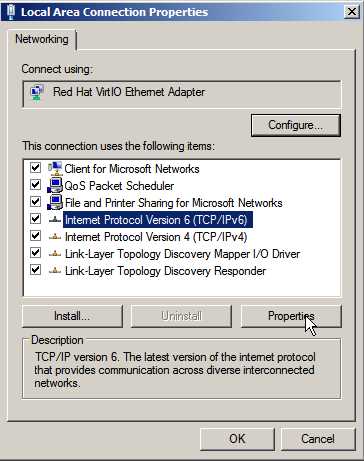
4. В окне свойств найдите пункт «Протокол Интернета версии 4 (TCP/IPv4)». Если он не отмечен галочкой, установите её, чтобы включить протокол.
5. Нажмите «ОК», чтобы применить изменения. В случае, если протокол уже активен, вы увидите его галочку, и дополнительные изменения не требуются.
6. Если подключение не работает, после включения IPv4 может потребоваться перезагрузить компьютер или адаптер.
Проверьте подключение, использовав команду ipconfig в командной строке, чтобы убедиться, что ваш компьютер теперь использует IPv4.
Включение IPv6 на устройстве с Windows 10 и 11
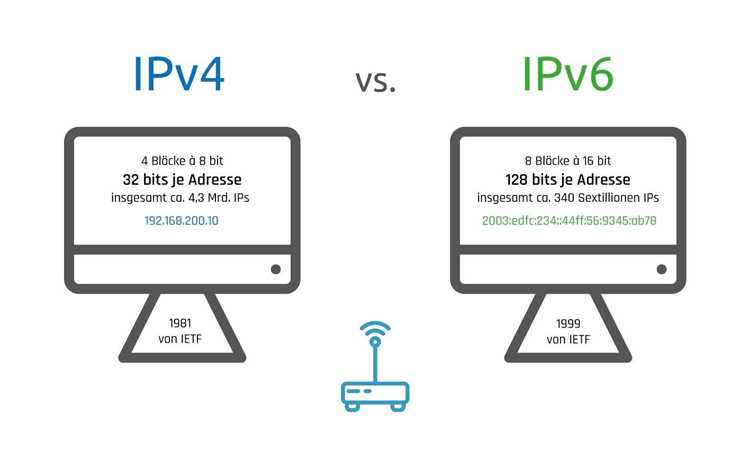
Чтобы включить IPv6 на устройствах с Windows 10 или 11, выполните следующие шаги:
- Нажмите Win + X и выберите «Сетевые подключения».
- В открывшемся окне выберите ваше активное подключение (Wi-Fi или Ethernet), щелкните по нему правой кнопкой мыши и выберите «Свойства».
- В списке элементов подключения найдите «Протокол Интернета версии 6 (TCP/IPv6)». Если напротив него не стоит галочка, установите её.
- Нажмите «ОК», чтобы сохранить изменения.
Если IPv6 уже включён, но не работает, проверьте настройки маршрутизатора. Для корректной работы протокола необходимо, чтобы ваш роутер поддерживал IPv6.
После включения IPv6, для проверки состояния выполните команду ipconfig в командной строке. Если настройки правильные, вы увидите адрес IPv6 в разделе активного адаптера.
Использование командной строки для активации IPv4 или IPv6

Для активации IPv4 или IPv6 можно использовать командную строку. Этот метод подходит для более опытных пользователей, так как позволяет изменять настройки сетевых интерфейсов напрямую через команды.
Чтобы активировать IPv4 или IPv6 с помощью командной строки, выполните следующие действия:
- Откройте командную строку с правами администратора. Для этого нажмите Win + X и выберите «Командная строка (Администратор)».
- Чтобы включить IPv4, используйте команду:
netsh interface ipv4 set global enable
Для включения IPv6 используйте команду:
netsh interface ipv6 set global enable
После выполнения этих команд, IPv4 или IPv6 будет активирован на вашем устройстве.
Если протокол не активируется, проверьте, не отключен ли он в настройках сетевого адаптера через «Сетевые подключения» или «Центр управления сетями».
Как включить IPv4 и IPv6 на маршрутизаторе
Для включения IPv4 и IPv6 на маршрутизаторе необходимо зайти в настройки роутера через веб-интерфейс. Следуйте этим шагам:
- Подключитесь к сети роутера через Wi-Fi или Ethernet-кабель.
- Откройте веб-браузер и в адресной строке введите IP-адрес маршрутизатора (чаще всего это 192.168.1.1 или 192.168.0.1). Если этот адрес не работает, проверьте его в документации устройства.
- Введите логин и пароль для доступа к настройкам роутера. По умолчанию они могут быть указаны на наклейке маршрутизатора или в его инструкции.
- После входа в интерфейс роутера найдите раздел с настройками сети. Обычно это раздел Network, LAN или WAN.
- В настройках сетевого интерфейса найдите опцию для включения IPv4 или IPv6. Для IPv4 обычно достаточно просто включить «Enable IPv4», а для IPv6 выберите «Enable IPv6» или «IPv6 Settings».
- Сохраните изменения и перезагрузите маршрутизатор, если это требуется.
После выполнения этих шагов оба протокола должны быть активированы. Для проверки используйте команду ipconfig на компьютере или проверьте через панель управления роутером, что адреса IPv4 и IPv6 назначаются корректно.
Если маршрутизатор не поддерживает IPv6, проверьте наличие обновлений прошивки или обратитесь к производителю устройства для получения дополнительной информации.
Что делать, если IPv4 или IPv6 не включаются
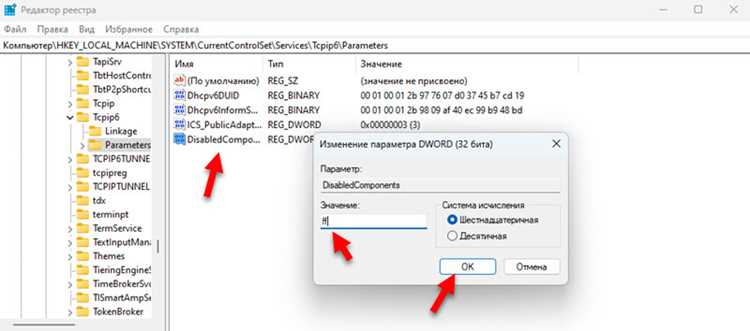
Если вы не можете включить IPv4 или IPv6, выполните следующие действия для устранения проблемы:
- Проверьте настройки сетевого адаптера. Убедитесь, что соответствующий протокол активирован в настройках подключения. Откройте «Центр управления сетями и общим доступом», выберите ваше подключение и проверьте, стоит ли галочка напротив «Протокол Интернета версии 4 (TCP/IPv4)» или «Протокол Интернета версии 6 (TCP/IPv6)».
- Перезагрузите устройство. Иногда перезагрузка помогает решить временные проблемы с подключением и активировать протоколы.
- Проверьте драйвера сетевой карты. Убедитесь, что драйвера для вашей сетевой карты обновлены. Для этого откройте «Диспетчер устройств», найдите сетевой адаптер и обновите драйверы.
- Проверьте настройки роутера. Возможно, ваш маршрутизатор не поддерживает IPv6 или есть ошибка в настройках. Зайдите в веб-интерфейс роутера и убедитесь, что оба протокола включены.
- Используйте команду netsh. В случае с Windows можно попробовать перезагрузить сетевые настройки с помощью командной строки. Введите следующие команды с правами администратора:
-
netsh interface ipv4 reset
-
netsh interface ipv6 reset
Это сбросит настройки и может устранить ошибки активации.
-
- Отключите брандмауэр или антивирус. Иногда сторонние программы безопасности блокируют активацию сетевых протоколов. Временно отключите брандмауэр или антивирус и проверьте, удастся ли включить IPv4 или IPv6.
- Проверьте наличие обновлений Windows. Убедитесь, что все последние обновления операционной системы установлены. Иногда обновления исправляют ошибки, связанные с сетевыми подключениями.
Если все эти шаги не помогают, возможно, проблема связана с неисправностью оборудования или настройками интернет-поставщика. В таком случае рекомендуется обратиться в техническую поддержку вашего провайдера или производителя устройства.
Проверка правильности настроек после включения IPv4 и IPv6

После включения IPv4 и IPv6 важно убедиться, что настройки были применены корректно. Для этого можно выполнить несколько проверок с помощью встроенных инструментов Windows.
1. Проверьте настройки через командную строку с помощью команды ipconfig:
ipconfig
В результате выполнения команды вы получите список всех сетевых адаптеров и их настроек. Важно, чтобы в строках для IPv4 и IPv6 отображались корректные адреса.
Для более детальной проверки выполните команду:
ipconfig /all
Это покажет все активные сетевые интерфейсы и их параметры. В разделе «Ethernet adapter» или «Wireless LAN adapter» должны быть отображены соответствующие строки для IPv4 и IPv6.
| Параметр | IPv4 | IPv6 |
|---|---|---|
| Адрес | 192.168.1.100 | fe80::a8bb:ccff:fe00:1234 |
| Маска подсети | 255.255.255.0 | не применимо |
| Шлюз | 192.168.1.1 | не применимо |
2. Для проверки подключения к интернету выполните команду ping:
ping 8.8.8.8
Эта команда проверяет доступность Google DNS-сервера по IPv4. Для проверки IPv6 используйте:
ping -6 2001:4860:4860::8888
Если оба пинга прошли успешно, это подтверждает, что оба протокола работают корректно.
3. Дополнительно проверьте маршрутизатор. Для этого откройте настройки роутера и убедитесь, что оба протокола (IPv4 и IPv6) включены и настроены правильно.
После этих проверок вы можете быть уверены, что IPv4 и IPv6 настроены правильно и функционируют на вашем устройстве.
Вопрос-ответ:
Как включить IPv4 на моем компьютере?
Для включения IPv4 на компьютере с Windows, откройте «Центр управления сетями и общим доступом», затем выберите «Изменение параметров адаптера». Щелкните правой кнопкой по активному подключению и выберите «Свойства». В списке протоколов найдите «Протокол Интернета версии 4 (TCP/IPv4)» и убедитесь, что рядом с ним стоит галочка. Нажмите «ОК», чтобы сохранить изменения.
Почему не включается IPv6 на моем устройстве?
Если IPv6 не включается, сначала проверьте настройки сетевого адаптера. Перейдите в «Центр управления сетями и общим доступом» и откройте «Свойства» активного подключения. Убедитесь, что «Протокол Интернета версии 6 (TCP/IPv6)» включен. Если проблема сохраняется, проверьте маршрутизатор, так как некоторые устройства могут не поддерживать IPv6 или его нужно активировать в настройках роутера.
Как проверить, включен ли IPv4 или IPv6 на моем компьютере?
Для проверки включенности IPv4 или IPv6 используйте команду ipconfig в командной строке. Откройте командную строку (нажмите Win+R, введите cmd, нажмите Enter), и выполните команду. В списке адаптеров вы увидите строки с адресами IPv4 и IPv6, если они активированы. Если строки пустые или указано «Не подключено», это означает, что протоколы отключены.
Как вернуть подключение IPv6, если оно не работает после включения?
Если после включения IPv6 подключение не работает, проверьте настройки маршрутизатора. Зайдите в его веб-интерфейс и убедитесь, что поддержка IPv6 включена. Также проверьте драйвера сетевой карты — возможно, требуется их обновление. Если проблема не устраняется, попробуйте перезагрузить компьютер и роутер. В некоторых случаях может помочь сброс настроек сети с помощью команды netsh interface ipv6 reset в командной строке с правами администратора.

 Загрузка...