Содержание статьи
Некорректный запуск Windows 10 часто проявляется синим экраном, циклической перезагрузкой или зависанием на логотипе. Основная причина таких сбоев – повреждение загрузочного сектора, ошибки файловой системы или конфликт драйверов, установленных за последние 48 часов. Для точной диагностики рекомендуется использовать встроенную командную строку через среду восстановления Windows (WinRE) и проверять состояние раздела C: с помощью команды chkdsk /f /r.
Перед любыми вмешательствами важно создать резервную копию важных файлов. Если загрузка невозможна, Windows 10 позволяет подключить систему к другому компьютеру через режим восстановления и скопировать данные на внешний носитель. Это снижает риск потери информации при восстановлении системы или исправлении загрузочных записей.
Исправление ошибок запуска не ограничивается восстановлением системных файлов. В некоторых случаях критический сбой возникает из-за последних обновлений или драйверов. Удаление проблемных обновлений через WinRE или отключение недавно установленных драйверов может вернуть систему к стабильному состоянию без полной переустановки Windows 10.
Набор инструментов для восстановления включает SFC и DISM для исправления поврежденных файлов, а также автоматическое восстановление Windows, которое анализирует загрузочные процессы и исправляет критические ошибки. Комплексный подход позволяет минимизировать риск повторных сбоев и сохраняет настройки пользователя.
Проверка и восстановление загрузочного сектора через командную строку
Загрузочный сектор Windows 10 отвечает за правильное считывание операционной системы с диска. Повреждение этого сектора вызывает циклические перезагрузки или зависание на логотипе. Для диагностики откройте командную строку через среду восстановления Windows (WinRE) и выполните команду bootrec /scanos, чтобы отобразить установленные версии Windows, доступные для восстановления.
После идентификации системы используйте bootrec /fixmbr для восстановления основной загрузочной записи и bootrec /fixboot для перезаписи загрузочного сектора. Если ошибка сохраняется, выполните bootrec /rebuildbcd, чтобы пересоздать конфигурацию загрузки. Команда может запросить подтверждение добавления найденных систем в список загрузки – необходимо согласиться.
Дополнительно рекомендуется проверить диск на физические и логические ошибки с помощью chkdsk C: /f /r. Эта команда исправляет поврежденные кластеры и восстанавливает потерянные сектора, которые могут мешать корректной загрузке. После завершения процедур перезагрузите систему без дополнительных USB-устройств, чтобы исключить конфликты загрузки.
В случае отказа стандартных команд, восстановление загрузочного сектора возможно с использованием bcdboot C:\Windows /l ru-RU /s C: /f ALL. Эта команда пересоздает файлы загрузки и задает язык системы, что помогает устранить ошибки, возникающие после некорректного обновления или повреждения загрузочной информации.
Использование восстановления системы для отката к рабочей точке
Восстановление системы позволяет вернуть Windows 10 к состоянию, в котором она работала корректно, без переустановки. Для запуска отката используйте среду восстановления Windows (WinRE) и выберите Восстановление системы. Система предложит список доступных точек восстановления, созданных автоматически перед установкой обновлений или драйверов, а также вручную пользователем.
При выборе точки восстановления важно обратить внимание на дату и описание. Рекомендуется откатывать систему на точку, созданную за 24–48 часов до возникновения ошибки некорректного запуска. После подтверждения процесс выполняется в фоновом режиме, перезаписывая системные файлы и настройки реестра без затрагивания личных данных.
Если стандартные точки восстановления недоступны или не решают проблему, создайте новую точку после успешной загрузки системы в будущем. Для дополнительной защиты включите Создание автоматических точек восстановления при установке обновлений в разделе «Защита системы», чтобы минимизировать риск повторных сбоев.
После завершения отката рекомендуется проверить работу основных приложений и служб. Если проблема сохраняется, откат к предыдущей точке восстановления следует сочетать с проверкой загрузочного сектора и системных файлов для комплексного устранения ошибок.
Диагностика проблем с жестким диском и исправление ошибок
Повреждения жесткого диска часто приводят к некорректному запуску Windows 10. Для проверки состояния диска откройте командную строку через среду восстановления (WinRE) и выполните chkdsk C: /f /r. Параметр /f исправляет логические ошибки, а /r восстанавливает поврежденные сектора и перемещает данные в рабочие области.
Дополнительно можно использовать утилиту wmic diskdrive get status, чтобы получить отчет о состоянии SMART-дисков. Значение Pred Fail указывает на возможное физическое повреждение, требующее резервного копирования данных и замены накопителя.
Для детального анализа поверхности диска рекомендуется применять сторонние инструменты, такие как CrystalDiskInfo или HDDScan. Они позволяют оценить показатели износа и температуры, а также выявить сбойные сектора, которые могут блокировать загрузку системы.
После устранения ошибок логики диска перезагрузите компьютер и повторно запустите bootrec /fixboot, если загрузка не восстановилась. Это гарантирует, что исправленные сектора не мешают корректной работе загрузочного сектора.
Отключение недавно установленных драйверов и обновлений
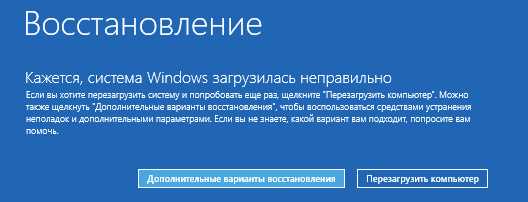
Некорректный запуск Windows 10 часто возникает после установки новых драйверов или обновлений. Для их отключения откройте среду восстановления Windows (WinRE) и перейдите в раздел Дополнительные параметры → Устранение неполадок → Параметры запуска, затем активируйте безопасный режим. В этом режиме система загружается с минимальным набором драйверов, что позволяет выявить проблемное обновление.
После входа в безопасный режим откройте Диспетчер устройств и найдите недавно установленные драйверы, которые могли вызвать сбой. Используйте функцию Откат драйвера для возвращения к предыдущей версии. Если откат недоступен, временно отключите устройство или удалите драйвер.
Для устранения проблем с обновлениями Windows 10 воспользуйтесь командой settings → Update & Security → View update history → Uninstall updates. Удалите обновления, установленные за последние 48–72 часа, которые совпадают с появлением ошибки некорректного запуска. После этого выполните перезагрузку в обычном режиме, чтобы проверить стабильность системы.
Если ошибка сохраняется, рекомендуется временно отключить автоматическую установку обновлений и выполнить диагностику загрузочного сектора и системных файлов. Это предотвращает повторное появление сбоя из-за конфликтующих драйверов или обновлений.
Исправление поврежденных системных файлов с помощью SFC и DISM
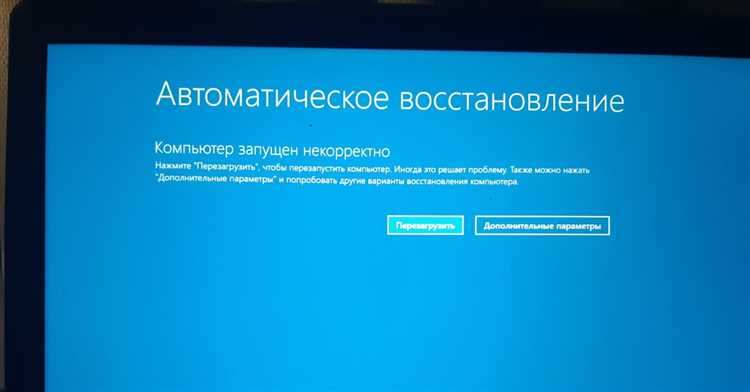
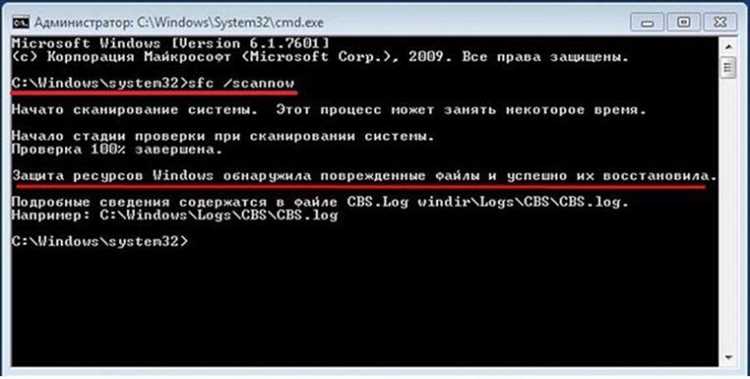
Поврежденные системные файлы часто становятся причиной некорректного запуска Windows 10. Для их проверки откройте командную строку через среду восстановления Windows (WinRE) и выполните команду sfc /scannow. Эта утилита анализирует целостность системных файлов и восстанавливает поврежденные экземпляры из кэша Windows.
Если SFC не устраняет проблему, используйте DISM /Online /Cleanup-Image /RestoreHealth. Команда проверяет образ системы на наличие повреждений и автоматически загружает исправленные компоненты с серверов Microsoft при необходимости. Этот метод особенно эффективен, если системные файлы были частично удалены или повреждены некорректными обновлениями.
После выполнения DISM рекомендуется повторно запустить SFC для окончательной проверки и восстановления оставшихся ошибок. Завершив процесс, перезагрузите систему без внешних накопителей, чтобы исключить конфликты загрузки и убедиться в стабильной работе Windows 10.
Для ускорения восстановления поврежденных файлов при медленном соединении используйте локальный источник установки Windows 10. DISM /Online /Cleanup-Image /RestoreHealth /Source:D:\Sources\Install.wim /LimitAccess позволяет указать путь к образу и избежать загрузки файлов с интернета, что снижает риск прерывания процесса.
Перезапуск автоматического восстановления при зависании Windows
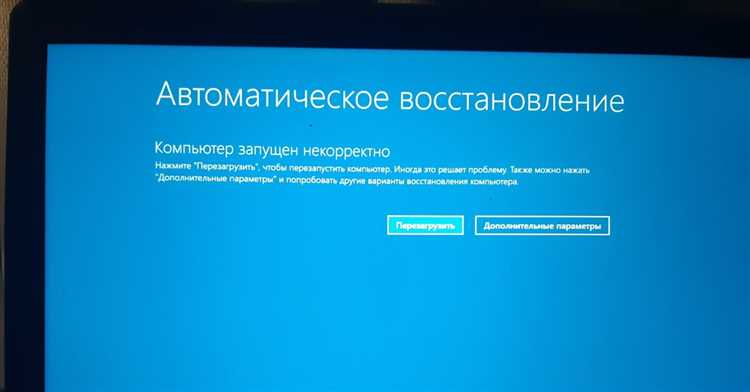
Автоматическое восстановление Windows 10 иногда зависает на этапе анализа проблем, что препятствует нормальной загрузке. Для перезапуска процесса используйте командную строку через среду восстановления (WinRE) и выполните следующие действия:
- Введите shutdown /r /o /f /t 0, чтобы перезагрузить компьютер в расширенные параметры загрузки.
- Выберите Устранение неполадок → Дополнительные параметры → Автоматическое восстановление.
- Если восстановление снова зависает, перейдите в Командная строка и выполните bootrec /fixboot и bootrec /rebuildbcd для устранения возможных проблем с загрузочными записями.
- При необходимости отключите проблемные драйверы с помощью DISM /Online /Cleanup-Image /RestoreHealth и перезапустите восстановление.
Дополнительно рекомендуется:
- Отсоединить все внешние устройства, включая USB-накопители и принтеры, чтобы исключить конфликты загрузки.
- Запустить chkdsk C: /f /r для проверки диска на ошибки перед повторным восстановлением.
- Повторно активировать автоматическое восстановление после исправления загрузочных секторов и поврежденных файлов.
Следование этим шагам позволяет перезапустить зависшее автоматическое восстановление и восстановить корректную загрузку Windows 10 без потери пользовательских данных.
Переустановка Windows 10 без потери личных данных
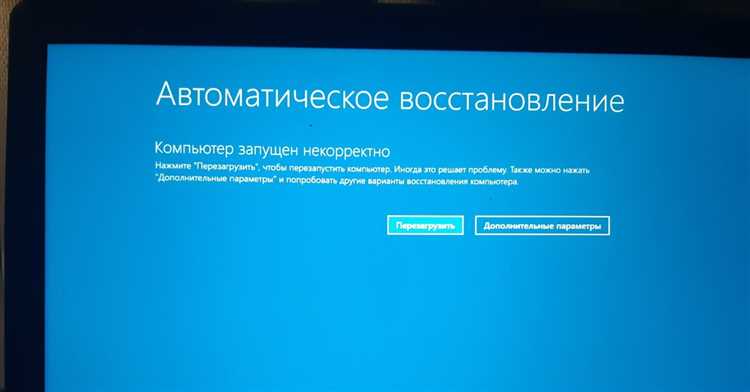
- Подключите флешку с установочным образом Windows 10 и загрузитесь с неё через BIOS/UEFI.
- Выберите Установить Windows, затем Сохранить личные файлы при выборе типа установки.
- Следуйте инструкциям мастера, подтверждая сохранение данных и существующих приложений, совместимых с новой установкой.
- После завершения установки проверьте доступ к документам, изображениям и рабочему столу.
Дополнительно рекомендуется:
- Перед началом процедуры сделать резервную копию на внешний носитель, особенно для папок Документы и Рабочий стол.
- Отключить ненужные внешние устройства для исключения конфликтов при установке.
- После завершения переустановки выполнить обновление драйверов через Windows Update и проверить работу всех периферийных устройств.
- Активировать Точки восстановления для быстрого отката при будущих сбоях.
Следуя этим шагам, можно восстановить работоспособность Windows 10, сохранив личные файлы и минимизировав потерю настроек.
Вопрос-ответ:
Почему Windows 10 зависает на логотипе при запуске и не входит в систему?
Зависание на логотипе чаще всего связано с повреждением загрузочного сектора, ошибок в системных файлах или конфликтом недавно установленных драйверов. Для диагностики откройте среду восстановления Windows (WinRE) и используйте команду bootrec /scanos, чтобы проверить наличие установленных систем. Далее восстановите загрузочную запись с помощью bootrec /fixmbr и bootrec /fixboot. Если проблема сохраняется, выполните bootrec /rebuildbcd для пересоздания конфигурации загрузки.
Можно ли восстановить Windows 10 без удаления личных файлов, если система не запускается?
Да, Windows 10 позволяет переустановить систему с сохранением личных данных. Для этого загрузитесь с установочной флешки, выберите Установить Windows и отметьте Сохранить личные файлы. Процесс перезаписывает системные файлы и настройки, но оставляет папки Документы, Изображения и Рабочий стол без изменений. Перед этим рекомендуется создать резервную копию на внешний носитель на случай непредвиденных ошибок.
Как проверить жесткий диск на наличие поврежденных секторов, которые мешают запуску Windows?
Откройте командную строку через WinRE и выполните chkdsk C: /f /r. Команда /f исправляет логические ошибки файловой системы, а /r находит и восстанавливает поврежденные сектора. Дополнительно можно использовать wmic diskdrive get status для проверки состояния SMART-диска: статус Pred Fail указывает на физическое повреждение. Для расширенного анализа подходят программы CrystalDiskInfo или HDDScan.
Как откатить систему к предыдущему состоянию, если Windows 10 перестала загружаться после обновления?
Для отката откройте WinRE и выберите Восстановление системы. Выберите точку восстановления, созданную за 24–48 часов до сбоя, и подтвердите откат. Система перезаписывает поврежденные файлы и настройки реестра, не затрагивая личные документы. После завершения процесса проверьте работу приложений и служб. Если точек восстановления нет или они не решают проблему, сочетайте откат с проверкой загрузочного сектора и системных файлов через SFC и DISM.
Что делать, если автоматическое восстановление Windows 10 зависает и не завершает процесс?
Перезагрузите компьютер в расширенные параметры загрузки с помощью команды shutdown /r /o /f /t 0. В меню выберите Устранение неполадок → Автоматическое восстановление. Если восстановление зависает повторно, откройте командную строку и выполните bootrec /fixboot и bootrec /rebuildbcd. Для исключения конфликтов отключите внешние устройства и выполните проверку диска через chkdsk C: /f /r. После исправления ошибок перезапустите автоматическое восстановление.
Можно ли восстановить Windows 10, если система зависает сразу после включения?
Да, восстановление возможно через среду восстановления Windows (WinRE). Для этого перезагрузите компьютер и удерживайте клавишу Shift, чтобы открыть меню дополнительных параметров. Выберите Устранение неполадок → Дополнительные параметры → Восстановление системы или Автоматическое восстановление. Если восстановление зависает, откройте командную строку и используйте команды bootrec /fixmbr, bootrec /fixboot и bootrec /rebuildbcd для исправления загрузочного сектора. Дополнительно проверьте диск на ошибки через chkdsk C: /f /r, чтобы устранить поврежденные кластеры, которые мешают загрузке.
Как правильно использовать SFC и DISM для устранения проблем, которые вызывают некорректный запуск Windows?
Команду sfc /scannow выполняют через командную строку в среде восстановления или обычной Windows. Она проверяет целостность системных файлов и заменяет поврежденные. Если после SFC ошибка сохраняется, используют DISM /Online /Cleanup-Image /RestoreHealth, которая проверяет образ системы и восстанавливает недостающие или поврежденные компоненты, загружая их с установочного носителя или с серверов Microsoft. После завершения этих действий повторно запускают SFC для проверки оставшихся ошибок. Такой подход позволяет устранить повреждения, вызванные некорректными обновлениями, драйверами или сбоями на диске.

 Загрузка...