Содержание статьи
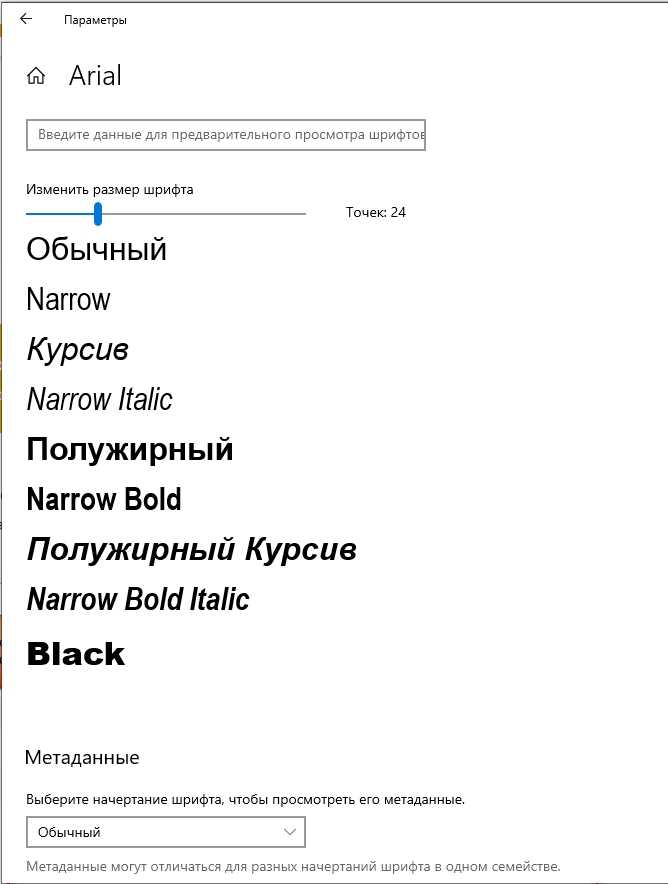
Изменение параметров шрифта напрямую влияет на читаемость текста, скорость восприятия информации и корректность отображения документа на разных устройствах. При выборе гарнитуры необходимо учитывать назначение текста: для основного содержимого предпочтительны шрифты с нейтральной геометрией символов, такие как варианты с равномерной толщиной штрихов. Размер шрифта для сплошного текста рекомендуется устанавливать в диапазоне 10–14 пунктов, поскольку меньшие значения ухудшают разборчивость, а большие затрудняют восприятие длинных фрагментов. При подготовке документов для печати следует дополнительно проверять масштабирование, так как автоматическое изменение параметров страницы может исказить пропорции символов.
Настройка начертания требует соблюдения баланса между выделением информации и сохранением структуры текста. Полужирное начертание целесообразно применять только для смысловых акцентов и заголовков, поскольку чрезмерное использование приводит к визуальной перегрузке страницы. Курсив используется для обозначения терминов, цитат и пояснений, но не подходит для длинных абзацев из-за снижения скорости чтения. При изменении межсимвольного интервала необходимо учитывать плотность текста: увеличение трекинга улучшает читаемость заголовков, тогда как уменьшение допустимо лишь при строгом ограничении объёма текста.
Цветовые параметры шрифта должны обеспечивать достаточный контраст между текстом и фоном. Оптимальным считается соотношение контрастности не ниже 4.5:1, что особенно важно при создании электронных документов и веб-материалов. Использование нескольких цветов допускается только при наличии логической системы выделения, например, для маркировки терминов или структурных элементов. При работе с подчеркиванием следует избегать его применения в печатных документах, так как оно ухудшает различимость нижних элементов букв и может восприниматься как гиперссылка в цифровых форматах.
Изменение интерлиньяжа и выравнивания текста оказывает прямое влияние на плотность информационного блока. Межстрочный интервал рекомендуется устанавливать в пределах 120–150% от размера шрифта, что обеспечивает оптимальное разделение строк без увеличения объёма страницы. Выравнивание по ширине допустимо только при корректной расстановке переносов, иначе возникают неравномерные пробелы между словами. Перед финальным сохранением документа необходимо проверять совместимость выбранных шрифтов с другими редакторами и форматами файлов, поскольку отсутствие установленной гарнитуры может привести к автоматической замене и нарушению верстки.
Выбор и замена гарнитуры шрифта для всего документа или выделенного фрагмента
Гарнитура шрифта определяет внешний стиль текста и влияет на читаемость, визуальную иерархию и совместимость документа с различными устройствами. При замене гарнитуры важно учитывать назначение текста, требования к оформлению и технические ограничения используемой программы.
Для замены гарнитуры во всём документе применяют инструменты глобального форматирования. Такой подход обеспечивает единообразие оформления и сокращает время редактирования больших файлов.
- Выделение всего текста комбинацией клавиш Ctrl+A или через команду «Выделить всё».
- Выбор новой гарнитуры в панели форматирования или в разделе настроек шрифта.
- Проверка корректности отображения специальных символов, формул и знаков пунктуации после замены.
- Просмотр документа в режиме предварительного просмотра для выявления изменений межстрочного интервала и переносов строк.
При работе с фрагментами текста замена гарнитуры используется для создания смысловых акцентов и структурирования информации. Такой метод применяется при оформлении заголовков, цитат, сносок и выделении терминов.
- Выделить нужный участок текста мышью или клавиатурой.
- Открыть список доступных гарнитур.
- Выбрать шрифт, соответствующий функциональной роли выделенного фрагмента.
- Сравнить визуальное соответствие с основным текстом документа.
При выборе гарнитуры рекомендуется учитывать технические параметры шрифта:
- Наличие полного набора кириллических символов и специальных знаков.
- Поддержку различных начертаний: обычное, полужирное, курсив.
- Оптимизацию для экранного чтения или печати.
- Совместимость с программным обеспечением, в котором документ будет открыт.
При замене стандартных гарнитур на нестандартные важно проверять доступность выбранного шрифта на других устройствах. Отсутствие гарнитуры приводит к автоматической подмене, что может изменить структуру документа и нарушить форматирование.
Для повышения стабильности оформления применяют встроенные стили форматирования. Изменение гарнитуры через стиль автоматически обновляет все связанные элементы текста без ручного редактирования каждого фрагмента.
- Редактирование базового стиля основного текста.
- Настройка стилей заголовков и подзаголовков.
- Использование отдельного стиля для цитат и примечаний.
- Контроль единообразия форматирования после применения изменений.
После замены гарнитуры рекомендуется проверять интервалы между символами, ширину абзацев и перенос слов, поскольку разные шрифты имеют различную метрику и могут влиять на объём текста и расположение элементов страницы.
Настройка размера шрифта с учетом единиц измерения и масштабирования текста
Размер шрифта в текстовых редакторах задается через абсолютные и относительные единицы измерения, что напрямую влияет на визуальное восприятие и адаптивность текста. Абсолютные единицы, такие как пункты (pt) и пиксели (px), обеспечивают фиксированный размер символов. Например, стандартный размер основного текста в деловых документах составляет 10–12 pt, где 1 pt равен 1/72 дюйма. Использование px оправдано при подготовке экранных материалов, так как 16 px обычно соответствует комфортному размеру для чтения на мониторах со стандартной плотностью 96 DPI.
Относительные единицы позволяют масштабировать текст без потери пропорций. Значения em и rem рассчитываются относительно базового размера шрифта. При использовании em размер наследуется от родительского элемента, что удобно при создании иерархии заголовков. Например, если базовый размер установлен как 12 pt, значение 1.5 em создаст шрифт размером 18 pt. Единица rem всегда ориентируется на корневой размер документа, что обеспечивает единообразное масштабирование всего текста независимо от вложенности элементов.
Процентное задание размера используется для гибкого изменения шрифта при масштабировании документа. Значение 100% соответствует базовому размеру, установленному в редакторе. Установка 125% увеличивает текст на четверть без изменения межстрочного интервала, что помогает адаптировать документ под пользователей с ослабленным зрением или для отображения на устройствах с высоким разрешением.
Оптимальная практика предусматривает установку базового размера текста, после чего выполняется настройка заголовков и вспомогательных элементов через относительные коэффициенты. Например, основной текст 11 pt, подзаголовки – 1.3–1.4 от базового значения, заголовки первого уровня – 1.8–2.2. Такой подход сохраняет пропорции при изменении масштаба документа и предотвращает нарушение визуальной структуры текста.
При увеличении масштаба важно контролировать межстрочный интервал. Для текста размером 10–12 pt рекомендуется использовать интервал 1.15–1.5 строки. При масштабировании свыше 130% интервал желательно увеличивать дополнительно на 5–10% для предотвращения слияния строк и снижения читаемости.
Применение начертания: полужирный, курсив, подчеркнутый и их сочетания
Полужирное начертание используется для выделения ключевых терминов, заголовков внутри абзацев и элементов, требующих немедленного визуального акцента. Его рекомендуется применять для слов и коротких фраз длиной до 5–7 слов. При превышении этого объема снижается контраст текста, что усложняет навигацию по документу. Полужирное начертание эффективно при выделении команд интерфейса, названий кнопок и параметров меню.
Курсив применяется для смыслового уточнения и логического акцента внутри предложения. Он подходит для обозначения терминов при первом упоминании, иностранных слов, названий произведений и комментариев автора. Использование курсива в длинных фрагментах текста снижает читаемость, особенно на экранах с низким разрешением, поэтому оптимальная длина выделяемого текста не должна превышать одного предложения.
Подчеркнутый текст применяется ограниченно, поскольку визуально ассоциируется с гиперссылками. Его рационально использовать для указания обязательных элементов ввода, акцентирования изменений в редактируемых версиях документов и обозначения контрольных параметров. При работе с электронными документами следует избегать подчеркивания обычного текста, чтобы не создавать ложных ожиданий интерактивности.
Сочетание начертаний позволяет формировать многоуровневую систему выделения информации. Полужирный курсив применяется для обозначения критически важных терминов или предупреждений. Полужирное подчеркнутое начертание используется для маркировки ключевых инструкций, требующих выполнения без отклонений. Одновременное использование курсива и подчеркивания подходит для акцентирования уточняющих примечаний, но должно применяться эпизодически.
При комбинировании начертаний важно соблюдать визуальную иерархию. На странице допускается использование не более двух различных типов выделения одновременно в одном абзаце. Избыточное смешивание начертаний усложняет восприятие структуры текста и снижает скорость чтения.
| Тип начертания | Основное назначение | Рекомендуемая длина выделения | Ограничения применения |
| Полужирный | Ключевые понятия, элементы интерфейса | До 7 слов | Не использовать для длинных абзацев |
| Курсив | Термины, уточнения, иностранные слова | До 1 предложения | Снижает читаемость при длительном использовании |
| Подчеркнутый | Контрольные параметры, изменения текста | Отдельные слова или короткие фразы | Может восприниматься как гиперссылка |
| Комбинированный | Критически важные указания | 1–3 слова | Использовать точечно |
При редактировании документа рекомендуется сначала определить уровни смысловой значимости информации, затем назначать соответствующее начертание. Такой подход предотвращает хаотичное форматирование и сохраняет логическую структуру текста.
Изменение цвета текста и управление пользовательскими палитрами
Изменение цвета текста выполняется через выбор предустановленного оттенка или задание точного значения цвета в форматах HEX, RGB или HSL. Формат HEX используется для точного воспроизведения цвета в шестнадцатеричном виде, например #1A73E8. RGB позволяет задавать интенсивность красного, зелёного и синего каналов в диапазоне от 0 до 255, что удобно при согласовании цвета с графическими элементами. HSL даёт возможность управлять оттенком, насыщенностью и светлотой, облегчая создание вариаций одного базового цвета без ручного подбора каждого параметра.
При выборе цвета необходимо учитывать коэффициент контрастности между текстом и фоном. Для основного текста рекомендуется значение не ниже 4.5:1, а для крупного текста – не ниже 3:1. Контраст влияет на читаемость и доступность документа, особенно при печати и отображении на устройствах с различной яркостью экрана. При использовании светлого текста на тёмном фоне важно контролировать насыщенность, так как чрезмерно яркие цвета вызывают визуальную усталость.
Пользовательские палитры создаются для стандартизации оформления документа и ускорения работы с форматированием. При формировании палитры рекомендуется ограничивать её 5–8 базовыми цветами: основной цвет текста, вторичный цвет для выделений, цвет гиперссылок, цвет акцентных элементов и резервные оттенки для примечаний. Сохранение палитры в настройках редактора обеспечивает единообразие оформления при работе с несколькими документами или коллективном редактировании.
Редакторы поддерживают сохранение пользовательских цветов через добавление оттенков в отдельный список избранных значений. При создании пользовательской палитры желательно фиксировать точные цветовые параметры, чтобы исключить различия при переносе документа между устройствами. Если редактор поддерживает экспорт настроек, палитру следует сохранять в профиль пользователя или в шаблон документа.
При работе с корпоративными или брендированными документами рекомендуется использовать цвета, заданные в официальных руководствах по стилю, включая точные значения Pantone, HEX или RGB. Несоблюдение цветовых параметров приводит к нарушению визуальной идентификации. Для предотвращения ошибок следует использовать блокировку изменения ключевых цветов через шаблоны или стили форматирования.
При печати документов цвет текста может изменяться из-за различий в цветовых моделях RGB и CMYK. Для сохранения точности оттенков необходимо использовать цвета, адаптированные для печати, и предварительно проверять результат через режим предварительного просмотра. При создании пользовательской палитры для печатных материалов рекомендуется выбирать оттенки с учётом возможного затемнения цвета на бумаге.
Настройка межсимвольного интервала и его влияние на читаемость текста
Межсимвольный интервал (кернинг и трекинг) определяет расстояние между символами и напрямую влияет на скорость восприятия текста. Слишком плотное расположение букв приводит к визуальному слиянию элементов знаков, что увеличивает нагрузку на зрительное распознавание. Чрезмерное расширение интервала разрывает графическую целостность слов, ухудшая их узнаваемость и замедляя чтение.
Для основного текста оптимальным считается интервал, близкий к стандартным значениям выбранного шрифта. При уменьшении размера шрифта ниже 10–11 пунктов рекомендуется увеличивать трекинг на 1–3% для компенсации визуального уплотнения символов. Для заголовков крупного кегля (от 24 пунктов) допустимо уменьшение интервала на 1–2% для сохранения компактности и равномерности визуального блока.
Шрифты с широкими пропорциями символов требуют более плотного межсимвольного интервала, поскольку изначально содержат увеличенные боковые отступы. Узкие гарнитуры, наоборот, нуждаются в дополнительном расширении интервала для предотвращения эффекта «слипания» буквенных форм. При использовании декоративных и акцидентных шрифтов корректировка интервала обязательна, так как стандартные метрики часто не учитывают нестандартные формы символов.
Особое внимание требуется при наборе текста заглавными буквами. Верхний регистр визуально выглядит плотнее из-за одинаковой высоты символов и отсутствия выносных элементов. Для повышения разборчивости рекомендуется увеличивать межсимвольный интервал на 5–10% относительно стандартного значения.
При работе с цифровыми интерфейсами следует учитывать разрешение экрана. На дисплеях с низкой плотностью пикселей уменьшенный интервал приводит к потере четкости отдельных символов. На экранах высокого разрешения допускается более плотная компоновка текста без ухудшения читаемости.
Контроль межсимвольного интервала особенно важен при выравнивании текста по ширине. Автоматическое распределение пробелов может создавать неравномерные расстояния между символами. В таких случаях корректировка трекинга помогает сохранить равномерность текстового массива и предотвращает появление визуальных «разрывов» внутри строк.
Проверка читаемости должна выполняться при масштабировании документа. Интервал, оптимальный при 100% отображении, может требовать корректировки при печати или просмотре на мобильных устройствах. Рекомендуется оценивать текст на различных размерах экрана и при разных уровнях увеличения для сохранения стабильной разборчивости.
Регулировка межстрочного интервала и выравнивание текста через параметры шрифта
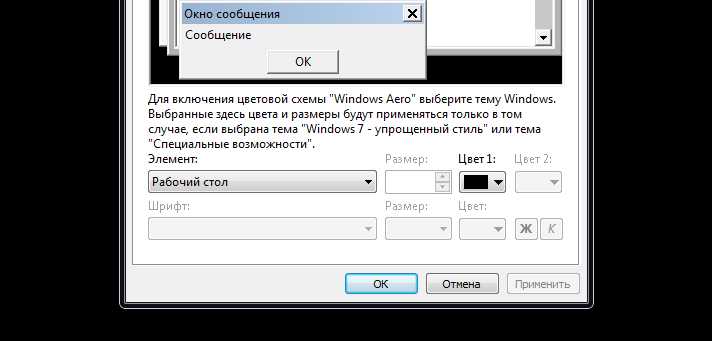
Межстрочный интервал определяет расстояние между базовыми линиями соседних строк и напрямую влияет на читаемость текста. Для основного текста документов оптимальным считается значение 1,15–1,5 от размера шрифта. При использовании шрифта 12 pt интервал 1,15 формирует расстояние около 13,8 pt, а интервал 1,5 – около 18 pt. Значение 1,0 допустимо только для компактных служебных записей, поскольку плотное расположение строк снижает скорость восприятия информации и увеличивает нагрузку на зрение.
В текстовых редакторах доступны фиксированный, множительный и минимальный интервалы. Фиксированный интервал задаётся в пунктах и применяется при строгих требованиях к объёму документа, например 14 pt при шрифте 11 pt. Множительный интервал масштабируется относительно размера символов и автоматически адаптируется при изменении кегля. Минимальный интервал полезен при наличии верхних или нижних выносных элементов символов, предотвращая их наложение при вставке формул или специальных знаков.
Дополнительная настройка интервала перед и после абзаца позволяет избежать ручного добавления пустых строк. Для деловых документов обычно используется 6–12 pt после абзаца при нулевом интервале перед следующим. При верстке научных текстов интервал перед заголовками увеличивают до 12–18 pt для визуального отделения разделов.
Выравнивание текста определяет расположение строк относительно полей страницы. Выравнивание по левому краю обеспечивает стабильный интервал между словами и применяется в большинстве цифровых документов. Выравнивание по ширине распределяет пробелы между словами для формирования ровных границ абзаца. При использовании этого режима рекомендуется включать автоматическую расстановку переносов, чтобы уменьшить чрезмерное растяжение пробелов, особенно при ширине строки более 70 символов.
Выравнивание по центру используется для заголовков, подписей и коротких фрагментов текста, так как при больших объёмах затрудняет поиск начала следующей строки. Выравнивание по правому краю применяется в узких колонках или при оформлении дат, подписей и реквизитов, где требуется визуальное сопоставление элементов по правой границе.
При работе с многостраничными документами важно контролировать параметры «запрет висячих строк» и «не отрывать абзац от следующего». Эти настройки предотвращают появление одиночных строк абзаца в начале или конце страницы и сохраняют логическую целостность текста. Включение данных параметров повышает аккуратность верстки без ручного редактирования переносов.
При изменении межстрочного интервала необходимо учитывать гарнитуру шрифта. Шрифты с крупными верхними и нижними выносными элементами, например Garamond или Georgia, требуют интервала не менее 1,2, тогда как Arial или Calibri сохраняют читаемость при меньших значениях. Несоблюдение этого правила приводит к визуальному наложению элементов и ухудшению контрастности строк.
Сброс и копирование параметров шрифта между различными участками документа
Сброс параметров шрифта применяется при накоплении локальных форматирований, которые конфликтуют со стилями документа. В Microsoft Word для удаления прямого форматирования символов используется сочетание Ctrl+Пробел, а для сброса параметров абзаца – Ctrl+Q. В Google Docs полная очистка форматирования выполняется комбинацией Ctrl+\ или через пункт «Очистить форматирование». В LibreOffice Writer применяется команда Ctrl+M. Перед сбросом рекомендуется выделять только проблемный фрагмент, поскольку массовое применение очистки может удалить пользовательские акценты, такие как курсив в терминах или цветовые маркеры.
Копирование параметров шрифта выполняется инструментом «Формат по образцу» (Format Painter). В Word и LibreOffice однократное нажатие копирует параметры для одного участка, двойное нажатие позволяет применить формат к нескольким фрагментам подряд. При использовании инструмента копируются гарнитура, размер, начертание, межсимвольный интервал, цвет и эффекты текста. Не копируются параметры, завязанные на структуру абзаца, если выделение выполняется внутри строки, поэтому для переноса полного набора характеристик необходимо выделять весь абзац целиком.
Для переноса параметров между удалёнными участками документа эффективнее применять стили символов и абзацев. Создание пользовательского стиля на основе корректно оформленного текста исключает расхождения при многократном копировании. В Word новый стиль создаётся через панель «Стили» с опцией «Создать стиль на основе выделенного фрагмента». В Google Docs используется меню «Формат» → «Стили абзаца» → «Обновить стиль в соответствии с выделением». Такой подход минимизирует риск смешивания локальных и глобальных параметров.
При копировании текста из внешних источников рекомендуется вставка без форматирования. В Word применяется «Специальная вставка» → «Сохранить только текст» или сочетание Ctrl+Shift+V в современных версиях. В Google Docs аналогичная команда вызывается тем же сочетанием клавиш. После вставки чистого текста параметры шрифта назначаются через стили документа, что предотвращает внедрение нестандартных гарнитур и скрытых параметров масштабирования.
Для контроля скрытых конфликтов форматирования в Word используется панель «Показать форматирование» (Shift+F1). Она отображает источник каждого параметра шрифта: стиль, тема документа или прямое форматирование. При обнаружении перекрывающихся настроек сначала удаляется локальное форматирование, затем повторно применяется стиль. Это предотвращает появление нестабильных отображений при конвертации документа в PDF или при совместном редактировании.
Особое внимание требуется при копировании текста внутри списков, колонтитулов и сносок. В этих элементах могут действовать отдельные стилевые наборы, поэтому перенос параметров шрифта должен выполняться через соответствующие стили структуры документа. Игнорирование этого правила приводит к различиям в межстрочном интервале и масштабировании символов, которые становятся заметны при печати и экспорте.
Вопрос-ответ:
Почему при копировании текста из одного документа в другой меняется шрифт и его размер?
Так происходит из-за различий в настройках стилей между документами или программами. Текст может переносить свои параметры оформления, которые не совпадают с параметрами целевого файла. Некоторые редакторы автоматически подстраивают вставленный фрагмент под стиль текущего документа, а другие сохраняют исходное оформление. Чтобы избежать несоответствий, можно использовать вставку без форматирования или заранее настроить единый стиль абзацев.
Можно ли изменить шрифт сразу во всём документе, не выделяя каждый абзац отдельно?
Да, большинство текстовых редакторов позволяют изменить оформление всего документа через стили или выбор всего текста. Для этого можно выделить содержимое сочетанием клавиш, например Ctrl+A, и задать нужные параметры шрифта. Более удобный способ — изменить параметры базового стиля, который применяется ко всему тексту. После изменения такого стиля внешний вид документа обновляется автоматически.
Почему некоторые шрифты не отображаются в редакторе, хотя они есть на другом компьютере?
Отображение зависит от того, установлен ли конкретный шрифт в системе. Если файл был создан на устройстве, где использовался нестандартный шрифт, при открытии на другом устройстве программа может заменить его похожим вариантом. Для сохранения внешнего вида документа иногда используют встраивание шрифтов в файл или применяют более распространённые гарнитуры, которые обычно присутствуют на большинстве устройств.
Как правильно сочетать разные параметры шрифта, чтобы текст оставался удобным для чтения?
Лучше ограничиться небольшим количеством гарнитур и соблюдать единообразие. Часто заголовки выделяют более крупным размером или полужирным начертанием, а основной текст оставляют спокойным и нейтральным. Чрезмерное использование курсива, подчёркивания и нестандартных размеров затрудняет восприятие информации. Также стоит учитывать расстояние между строками и контраст цвета текста с фоном.
Почему при изменении размера шрифта иногда нарушается расположение текста на странице?
Размер символов напрямую влияет на длину строк, перенос слов и распределение абзацев. При увеличении размера текст занимает больше места, из-за чего могут смещаться таблицы, изображения и разрывы страниц. В таких случаях полезно проверить параметры межстрочного интервала, отступы и настройки переноса слов. Иногда требуется скорректировать разметку страницы или изменить структуру документа.

 Загрузка...