Содержание статьи

Кнопка «Пуск» в Windows 10 находится в левом нижнем углу экрана на панели задач. Она представляет собой квадратный значок с логотипом Windows и служит основным инструментом для доступа к программам, настройкам и файлам. Если панель задач скрыта автоматически, кнопку можно увидеть, наведя курсор мыши в нижнюю часть экрана.
Для открытия меню «Пуск» достаточно одного клика левой кнопкой мыши. Также доступна альтернатива через клавиатуру: клавиша с логотипом Windows вызывает меню мгновенно без использования мыши. На сенсорных устройствах достаточно нажать на значок пальцем или стилусом.
Если кнопка «Пуск» не реагирует, стоит проверить состояние панели задач в диспетчере задач или перезапустить проводник Windows. Кроме того, полезно убедиться, что панель задач закреплена и не скрыта в настройках, чтобы обеспечить постоянный доступ к кнопке.
Правильное понимание расположения и методов открытия кнопки «Пуск» помогает ускорить работу с системой, быстро запускать приложения и управлять настройками без лишних действий. Даже небольшие изменения в интерфейсе могут повлиять на доступность кнопки, поэтому знание всех способов её активации гарантирует стабильную работу Windows 10.
Где находится кнопка «Пуск» в Windows 10 и как её открыть
Кнопка «Пуск» расположена в левом нижнем углу панели задач, которая обычно занимает всю ширину экрана. Значок представляет собой четыре белых квадрата на синем фоне, символизирующие логотип Windows. Если панель задач скрыта автоматически, её можно отобразить, наведя курсор мыши в нижнюю часть экрана или проведя пальцем вверх на сенсорном устройстве.
Для открытия меню «Пуск» используется один клик левой кнопкой мыши. Альтернатива – клавиша Windows на клавиатуре, которая мгновенно вызывает меню без движения курсора. На устройствах с сенсорным экраном достаточно тапнуть по значку пальцем или стилусом.
В случае, если кнопка не реагирует, следует проверить работу проводника Windows через диспетчер задач и при необходимости перезапустить его. Также рекомендуется убедиться, что панель задач закреплена в настройках, чтобы кнопка оставалась видимой постоянно.
Знание точного расположения кнопки и способов её активации позволяет быстро запускать программы, получать доступ к настройкам и управлять файлами без лишних действий, повышая скорость работы с Windows 10.
Расположение кнопки «Пуск» на панели задач
Кнопка «Пуск» в Windows 10 находится в левом нижнем углу панели задач, которая по умолчанию растянута на всю ширину экрана. Панель задач может содержать закрепленные приложения, значки уведомлений и часы, но кнопка «Пуск» всегда располагается слева и не смещается при добавлении новых элементов.
Если панель задач скрыта автоматически, значок «Пуск» появляется при наведении курсора мыши на нижнюю границу экрана. На сенсорных устройствах панель становится видимой после проведения пальцем вверх от нижнего края дисплея.
Для стабильного доступа к кнопке рекомендуется закрепить панель задач через Параметры → Персонализация → Панель задач. Это исключает случайное смещение или скрытие кнопки при изменении разрешения экрана или подключении внешнего монитора.
Правильное расположение кнопки «Пуск» позволяет быстро открывать меню, запускать программы и переключаться между приложениями без необходимости искать её на экране или использовать альтернативные методы доступа.
Как открыть меню «Пуск» с помощью мыши
Меню «Пуск» в Windows 10 открывается простым кликом мыши на соответствующий значок в левом нижнем углу панели задач. Для удобного доступа учитывайте следующие рекомендации:
- Наведите курсор точно на значок с логотипом Windows – он всегда находится слева на панели задач.
- Используйте левую кнопку мыши для мгновенного открытия меню «Пуск».
- Если панель задач скрыта автоматически, перед кликом подведите курсор к нижнему краю экрана, чтобы панель появилась.
- Для быстрого доступа к определённым программам закрепляйте их на панели задач рядом с кнопкой «Пуск».
Дополнительно можно использовать правый клик мыши по кнопке «Пуск», чтобы вызвать контекстное меню с быстрым доступом к системным инструментам, таким как Диспетчер задач, Панель управления, Параметры и Поиск.
Следуя этим шагам, открытие меню «Пуск» становится мгновенным, а доступ к приложениям и системным функциям – удобным и предсказуемым.
Открытие «Пуск» через клавиатуру
Меню «Пуск» в Windows 10 можно открыть без использования мыши, нажав клавишу Windows на клавиатуре. Она расположена между клавишами Ctrl и Alt слева или справа от пробела и помечена логотипом Windows.
После нажатия клавиши меню появляется в том же виде, что и при использовании мыши, с доступом к закрепленным приложениям, списку всех программ и параметрам системы. Для быстрого поиска программ можно сразу начать вводить название приложения после открытия меню.
Дополнительно доступны комбинации клавиш для ускоренного доступа к функциям меню «Пуск»:
- Windows + X – открывает контекстное меню с системными инструментами.
- Windows + I – сразу открывает параметры Windows.
- Windows + R – открывает окно «Выполнить» для запуска приложений по имени.
Использование клавиатуры ускоряет открытие меню «Пуск» и позволяет быстро переключаться между программами и настройками без движения мыши, что особенно удобно на больших экранах и при работе с ноутбуками.
Использование сенсорного экрана для доступа к «Пуск»
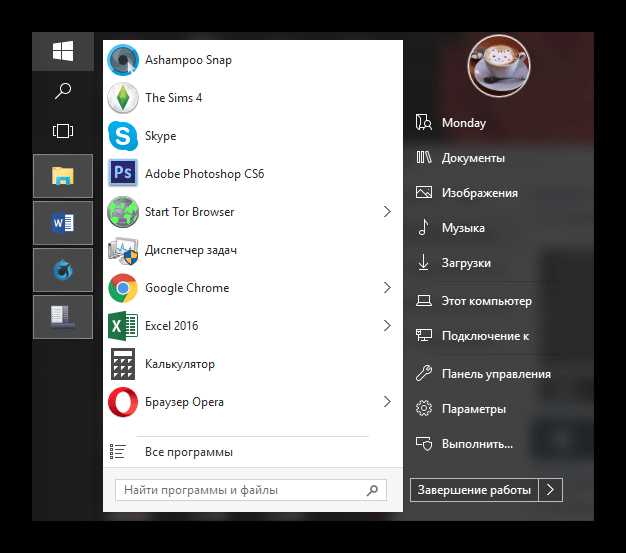
На устройствах с сенсорным экраном кнопка «Пуск» доступна для быстрого открытия меню через касание. Значок находится в левом нижнем углу панели задач и имеет логотип Windows.
Для открытия меню «Пуск» используйте следующие действия:
- Нажмите значок Windows пальцем или стилусом.
- Если панель задач скрыта, проведите пальцем вверх от нижнего края экрана, чтобы отобразить её.
- Для переключения между закрепленными приложениями проводите пальцем по списку меню.
- Чтобы закрыть меню, коснитесь пустой области экрана или проведите вниз по панели задач.
Сенсорное управление позволяет быстро запускать программы и открывать системные параметры без клавиатуры и мыши. Закрепление часто используемых приложений на панели задач облегчает доступ к ним одним касанием.
При использовании стилуса рекомендуется точное нажатие на значок, чтобы избежать случайного открытия соседних элементов панели задач.
Проверка, активна ли кнопка «Пуск» после сбоя системы
После сбоев в работе Windows 10 кнопка «Пуск» может перестать реагировать на нажатия. Чтобы определить её состояние, выполните следующие действия:
- Проверьте визуальное отображение значка Windows в левом нижнем углу панели задач.
- Нажмите клавишу Windows на клавиатуре – если меню открывается, кнопка активна, но не реагирует на мышь.
- Откройте Диспетчер задач сочетанием клавиш Ctrl + Shift + Esc и убедитесь, что процесс Проводник Windows работает.
Если кнопка «Пуск» не активна, можно перезапустить проводник. Для наглядности состояния системных процессов используйте таблицу ниже:
| Действие | Ожидаемый результат |
|---|---|
| Нажатие кнопки «Пуск» мышью | Меню открывается или нет реакции |
| Нажатие клавиши Windows | Меню открывается – кнопка активна, проблема с мышью |
| Перезапуск проводника через Диспетчер задач | Восстанавливается работа панели задач и кнопки «Пуск» |
Регулярная проверка активности кнопки «Пуск» после сбоев помогает быстро определить источник проблемы и восстановить доступ к меню без перезагрузки системы.
Настройка панели задач для удобного доступа к «Пуск»
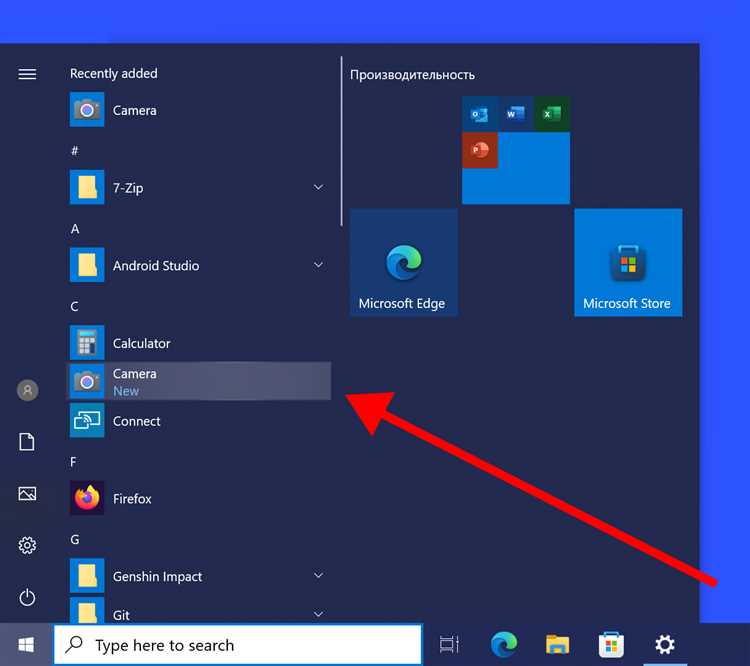
Для быстрого доступа к кнопке «Пуск» рекомендуется закрепить панель задач и настроить её отображение. Откройте Параметры → Персонализация → Панель задач и включите опцию «Закрепить панель задач», чтобы значок оставался видимым постоянно.
При работе с несколькими мониторами настройте отображение панели задач на основном экране. Это обеспечит доступ к кнопке «Пуск» с любого подключённого дисплея без перемещения окна меню.
Дополнительно полезно закрепить часто используемые приложения рядом с кнопкой «Пуск». Для этого щёлкните правой кнопкой мыши по иконке программы и выберите «Закрепить на панели задач». Так вы ускорите запуск программ и уменьшите количество действий для открытия меню.
Если панель задач скрыта автоматически, включите опцию «Автоматически скрывать панель задач в режиме рабочего стола», чтобы при наведении курсора она появлялась, позволяя мгновенно открыть меню «Пуск» и вернуться к работе.
Эти настройки повышают предсказуемость работы панели задач и обеспечивают стабильный и быстрый доступ к кнопке «Пуск» в Windows 10.
Использование горячих клавиш для вызова элементов меню «Пуск»
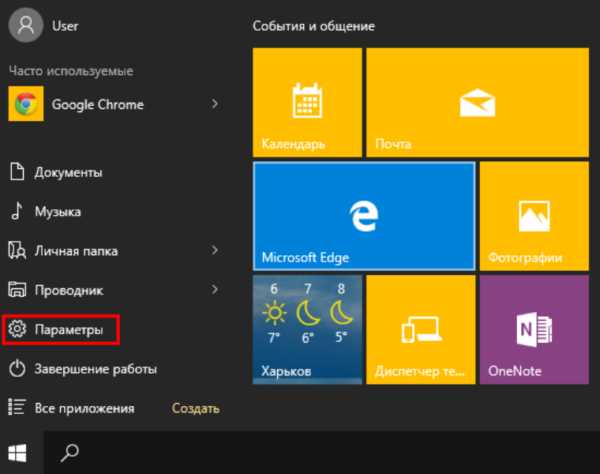
Меню «Пуск» в Windows 10 можно открыть и управлять его элементами с помощью горячих клавиш, что ускоряет доступ к программам и системным функциям без использования мыши.
Основные сочетания клавиш для работы с «Пуск»:
- Windows – открывает меню «Пуск».
- Windows + X – вызывает контекстное меню с быстрым доступом к системным инструментам, таким как Диспетчер задач, Параметры, Панель управления.
- Windows + I – сразу открывает параметры Windows.
- Windows + R – запускает окно «Выполнить» для быстрого запуска приложений по имени.
- Tab и стрелки – перемещаются между элементами меню и закрепленными приложениями.
Использование горячих клавиш снижает количество кликов и позволяет мгновенно открывать нужные программы и настройки. Это особенно полезно при работе на ноутбуках без внешней мыши или при многозадачности на больших экранах.
Регулярная практика сочетаний клавиш ускоряет работу с Windows 10 и делает доступ к меню «Пуск» более предсказуемым и точным.
Что делать, если кнопка «Пуск» не реагирует на нажатие
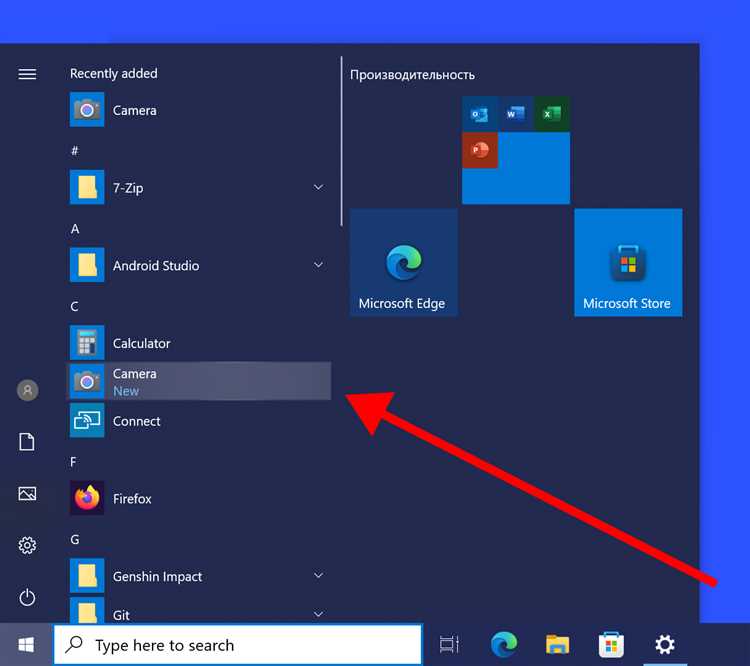
Если кнопка «Пуск» в Windows 10 перестала реагировать на нажатия, первым шагом проверьте работу проводника Windows. Откройте Диспетчер задач сочетанием клавиш Ctrl + Shift + Esc, найдите процесс Проводник и выберите «Перезапустить». Это часто восстанавливает функциональность панели задач и кнопки «Пуск».
Если перезапуск проводника не помог, используйте сочетание клавиш Windows + X для вызова контекстного меню с системными инструментами и откройте PowerShell или Командную строку от имени администратора. Введите команду sfc /scannow, чтобы проверить целостность системных файлов и устранить возможные повреждения.
Также стоит убедиться, что панель задач закреплена и не скрыта автоматически через Параметры → Персонализация → Панель задач. Иногда кнопка «Пуск» перестаёт реагировать из-за конфликтов с недавно установленными приложениями или обновлениями Windows. В таких случаях рекомендуется временно удалить или откатить последние обновления.
Если стандартные методы не восстанавливают работу кнопки, используйте функцию Восстановление системы до точки, когда кнопка «Пуск» работала корректно. Это вернёт настройки Windows без удаления личных файлов и позволит снова пользоваться меню.
Следуя этим шагам, можно восстановить доступ к меню «Пуск» и минимизировать простои при работе с Windows 10.
Вопрос-ответ:
Где именно находится кнопка «Пуск» на экране Windows 10?
Кнопка «Пуск» находится в левом нижнем углу панели задач. Она представлена значком с логотипом Windows в виде четырёх квадратов. Если панель задач скрыта автоматически, значок появляется при наведении курсора мыши в нижнюю часть экрана или при проведении пальцем вверх на сенсорных устройствах.
Как открыть меню «Пуск» без использования мыши?
Для открытия меню «Пуск» с клавиатуры нажмите клавишу с логотипом Windows. После этого можно перемещаться по закрепленным приложениям и списку всех программ с помощью стрелок и клавиши Tab. Также доступно сочетание Windows + X, которое вызывает контекстное меню с системными инструментами, такими как «Диспетчер задач», «Параметры» и «Панель управления».
Что делать, если кнопка «Пуск» перестала реагировать после сбоя системы?
Если кнопка перестала работать, сначала откройте Диспетчер задач (Ctrl + Shift + Esc), найдите процесс «Проводник Windows» и выберите «Перезапустить». Если это не помогло, можно использовать PowerShell или Командную строку от имени администратора с командой sfc /scannow для проверки целостности системных файлов. В некоторых случаях восстановить работу помогает откат последних обновлений или использование точки восстановления системы.
Как настроить панель задач, чтобы кнопка «Пуск» всегда была на виду?
Для закрепления панели задач откройте «Параметры → Персонализация → Панель задач» и включите опцию «Закрепить панель задач». Это предотвращает её случайное скрытие или смещение. Также можно закрепить часто используемые приложения рядом с кнопкой «Пуск», чтобы запускать программы одним кликом. Для сенсорных устройств полезно отключить автоматическое скрытие панели, чтобы значок всегда был доступен.
Можно ли открывать отдельные элементы меню «Пуск» напрямую с помощью горячих клавиш?
Да, несколько элементов меню «Пуск» доступны через сочетания клавиш. Например, Windows + I открывает параметры, Windows + R запускает окно «Выполнить», а Windows + X вызывает контекстное меню с доступом к системным инструментам. После открытия меню стрелками и клавишей Tab можно перемещаться между закрепленными программами и разделами меню без мыши.

 Загрузка...