Содержание статьи
Выбор разрешения слайдов в PowerPoint напрямую влияет на качество визуального восприятия и совместимость с оборудованием. Наиболее универсальным считается формат 1920×1080 пикселей (Full HD), который обеспечивает четкость изображений и текста на современных мониторах и проекторов с соотношением сторон 16:9. Для проекторов с низкой плотностью пикселей или старых экранов допустимо использовать 1280×720 пикселей, но при этом качество графики заметно снижается.
Если планируется демонстрация на больших экранах с разрешением 4K, оптимальным станет 3840×2160 пикселей. При этом необходимо учитывать размер файлов: презентации с высокими разрешениями требуют больше памяти и могут замедлять работу на слабых устройствах. Для онлайн-презентаций через видеоконференции стоит выбирать 1920×1080 пикселей, чтобы сохранить баланс между качеством и стабильной передачей изображения.
PowerPoint позволяет настраивать слайды под конкретное соотношение сторон. Для экранов 16:10 целесообразно использовать 1920×1200 пикселей, а для традиционных 4:3 – 1024×768 или 1600×1200 пикселей. Важным моментом является проверка соответствия разрешения изображения размеру проектора или монитора, чтобы избежать растягивания или сжатия контента, особенно графиков и фотографий с мелкими деталями.
При работе с графикой и видео лучше создавать слайды с разрешением, кратным исходному качеству медиаконтента. Например, видео 1080p лучше вставлять в презентацию Full HD, чтобы избежать снижения четкости. Настройка оптимального разрешения заранее позволяет сохранить пропорции объектов, улучшает читаемость текста и минимизирует риск технических проблем во время выступления.
Как выбрать размер слайдов для проектора

Для проектора критически важно подобрать размер слайдов, который соответствует его нативному разрешению. Большинство современных проекторов поддерживают 1920×1080 пикселей (Full HD) или 1280×720 пикселей (HD). Если презентация создается в формате 4:3, а проектор использует 16:9, изображение будет растянуто или появятся черные полосы. Оптимальный подход – создавать слайды с пропорциями, совпадающими с устройством отображения.
При подготовке презентации учитывайте расстояние до экрана и размер проекции. Для небольших залов (до 5 метров) подойдут слайды с шириной 1024–1280 пикселей, а для больших залов (10–15 метров) рекомендуется 1920 пикселей по ширине и высота 1080 пикселей. Такой подход обеспечивает четкость текста и графики без пикселизации или размытия.
Для мобильных проекторов и презентаций на конференциях можно использовать адаптивные размеры:
- 16:9 – стандарт для современных проекторов и широкоформатных экранов;
- 4:3 – подходит для старых моделей и учебных классов;
- 1:1 – редкий формат, актуален для специальных экспозиций или квадратных экранов.
Проверка совместимости перед показом – обязательна: подключите ноутбук к проектору заранее и убедитесь, что слайды отображаются без искажений. Это экономит время и предотвращает потерю информации на экране.
Разрешение для экранов с разными соотношениями сторон

Современные экраны имеют разные соотношения сторон, и это напрямую влияет на качество презентации в PowerPoint. Для широко распространённых 16:9 рекомендуется использовать разрешение 1920×1080 пикселей, что обеспечивает чёткое отображение на Full HD мониторах и проекторах без искажения контента.
Экраны 16:10 встречаются реже, но для них важно выбирать разрешение 1680×1050 пикселей. Оно сохраняет баланс между шириной и высотой, позволяя разместить больше информации на слайде без перегрузки визуального восприятия.
Для профессиональных дисплеев с 4K и соотношением 16:9 рекомендуется создавать презентации с разрешением 3840×2160 пикселей. Такой формат обеспечит высокую детализацию графиков и фотографий, но необходимо учитывать размер файлов, чтобы презентация оставалась плавной.
Важно проверять совместимость презентации с устройствами, на которых она будет демонстрироваться. PowerPoint позволяет менять размер слайдов через Параметры страницы → Размер слайда → Настраиваемый, что помогает адаптировать контент под любое соотношение сторон без потери качества.
При подготовке к презентации рекомендуется тестировать слайды на целевых экранах. Даже при правильном разрешении некоторые элементы могут смещаться, поэтому предварительный просмотр позволяет убедиться в оптимальном размещении текста, графики и мультимедиа.
Влияние разрешения на четкость изображений и текста

Разрешение слайдов напрямую влияет на восприятие визуального контента. Для презентаций в формате 16:9 оптимальным считается 1920×1080 пикселей, что соответствует стандарту Full HD. На этом уровне текста легко читается, а графики и фотографии сохраняют детализацию без пикселизации.
При снижении разрешения до 1280×720 пикселей текст начинает терять резкость при проекции на большие экраны. Мелкие шрифты, особенно размером до 18 pt, становятся размытыми, а линии диаграмм теряют точность, что затрудняет восприятие информации.
Использование изображений с низким исходным разрешением приводит к артефактам при увеличении до размеров слайда. Например, фотография 800×600 пикселей на Full HD слайде проявит заметную зернистость, а контурные элементы будут «рваные».
Для оптимальной четкости текст рекомендуется создавать в формате векторной графики или использовать стандартные шрифты PowerPoint, так как они масштабируются без потери качества независимо от разрешения слайда.
Высокие разрешения, такие как 2560×1440 или 3840×2160 пикселей, улучшают детализацию изображений, но увеличивают вес файла и могут замедлять работу презентации на слабых устройствах. Баланс между качеством и производительностью критичен при подготовке больших презентаций.
При экспорте презентации в PDF важно сохранять исходное разрешение слайдов. Сжатие до меньших размеров снижает четкость графиков и текста, особенно на экранах с высоким DPI, где различие пикселей становится заметным.
Использование форматов PNG для растровых изображений и SVG для векторных элементов минимизирует размытие при масштабировании. JPEG подходит только для фотографий, где допустима небольшая потеря качества.
Наконец, тестирование презентации на целевом оборудовании – обязательный шаг. Разрешение слайда должно соответствовать разрешению проектора или экрана, иначе даже идеально подготовленные изображения и шрифты будут выглядеть размыто и ухудшат восприятие информации.
Настройка PowerPoint под Full HD и 4K дисплеи
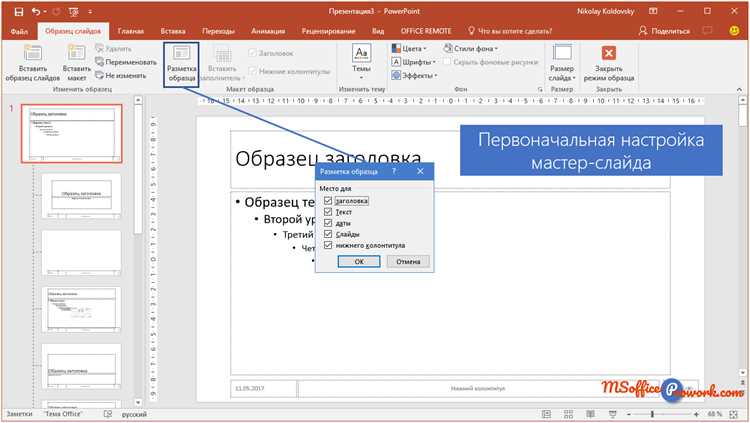
Для презентаций на Full HD дисплеях оптимальное разрешение слайдов составляет 1920×1080 пикселей. Это позволяет сохранять четкость текста и графики без растягивания или потери качества при проекции на экран. PowerPoint автоматически масштабирует элементы, но лучше задать точные размеры вручную через «Дизайн» → «Размер слайда» → «Пользовательский размер».
Для 4K дисплеев стандартом считается разрешение 3840×2160 пикселей. При работе с таким форматом важно использовать векторные изображения или растровые с высокой плотностью, чтобы избежать пикселизации. Элементы интерфейса PowerPoint при 4K могут отображаться меньше, поэтому увеличьте шрифты на 20–30% по сравнению с Full HD.
В настройках PowerPoint следует проверить ориентацию слайдов. Для презентаций на широкоформатных экранах выбирайте «Альбомная». Это позволит избежать черных полос по краям и обеспечит точное соответствие пикселей дисплея.
- Шрифты: минимум 24 pt для заголовков, 18 pt для основного текста на Full HD; на 4K увеличьте до 28–32 pt и 20–24 pt соответственно.
- Изображения: используйте PNG или SVG, если возможно, для сохранения четкости.
- Видео: экспортируйте в 1080p для Full HD и 4K для UHD, избегая масштабирования во время воспроизведения.
При подготовке презентации для 4K экрана активируйте режим «Сохранить качество при масштабировании» в свойствах изображений. Это минимизирует размытость при изменении размеров слайдов.
Проверка на целевом дисплее обязательна. Даже если PowerPoint показывает правильное разрешение на мониторе ноутбука, проектор или телевизор могут интерпретировать сигнал иначе. Подключение к 4K телевизору или проектору позволит заранее отладить цветопередачу и масштабирование.
- Установите разрешение слайда в «Пользовательский размер».
- Выберите альбомную ориентацию.
- Обновите шрифты и графику под выбранное разрешение.
- Сохраните презентацию в формате PPTX или PDF для защиты от искажений.
Для смешанных условий, когда презентация будет демонстрироваться как на Full HD, так и на 4K дисплеях, создайте два отдельных файла. Это обеспечит максимальное качество и удобство редактирования без компромиссов.
Использование правильного разрешения снижает нагрузку на графический процессор при воспроизведении анимаций и видео, сокращает время загрузки слайдов и улучшает визуальное восприятие. PowerPoint в связке с Full HD или 4K дисплеем позволяет сохранить точность компоновки и цветового баланса даже при сложных презентациях.
Совместимость презентаций с разными устройствами
Для обеспечения корректного отображения презентации на ноутбуках, планшетах и проекторах рекомендуется создавать слайды с разрешением 1920×1080 пикселей (16:9). Это стандарт Full HD, поддерживаемый большинством современных устройств, включая Windows, macOS и Android. Если презентация планируется к просмотру на старых проекторах с разрешением 1024×768, стоит подготовить альтернативную версию с пропорцией 4:3, чтобы избежать обрезки или искажения элементов. Использование встроенных шрифтов и растровых изображений с плотностью не менее 150 dpi повышает совместимость, минимизируя размытость при масштабировании на больших экранах.
Особое внимание следует уделять мобильным устройствам и экрану Retina: для корректного отображения на iPad и современных смартфонах оптимально сохранять графику в формате PNG с прозрачностью и разрешением не менее 220 PPI. Анимации и переходы лучше проверять на целевых устройствах, так как плавность может отличаться в зависимости от видеоподсистемы. Для презентаций, демонстрируемых через веб-браузеры, рекомендуется экспорт в PDF с сохранением пропорций и качества изображений, так как браузеры часто интерпретируют PowerPoint-анимации нестабильно.
Выбор формата для онлайн-просмотра и трансляций
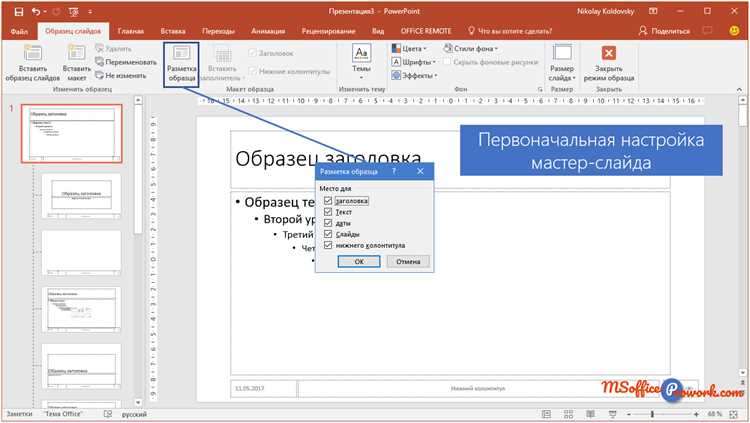
Для онлайн-презентаций оптимальным считается формат 16:9. Этот аспект соотношения сторон соответствует большинству современных мониторов, ноутбуков и потоковых сервисов, таких как Zoom, Microsoft Teams и YouTube Live.
Разрешение 1920×1080 пикселей обеспечивает четкость текста и графики при стандартной скорости интернета 5–10 Мбит/с. Для более медленных соединений можно использовать 1280×720 пикселей, сохраняя соотношение сторон 16:9, чтобы избежать искажения слайдов.
Для мобильных зрителей важен масштаб контента. Размер шрифта не должен быть меньше 24 пунктов, а ключевые графики должны занимать минимум 50% слайда, чтобы информация оставалась читаемой на экране смартфона.
Если трансляция планируется на большие экраны или проекторы, стоит рассмотреть 4K-разрешение 3840×2160 пикселей. Однако оно увеличивает нагрузку на видеопоток и требует стабильного интернет-соединения минимум 25 Мбит/с.
Формат файла презентации тоже критичен. PPTX поддерживает анимации и переходы без потери качества. Экспорт в MP4 удобен для прямых трансляций, но анимации становятся линейными и теряется интерактивность.
При использовании веб-платформ стоит учитывать совместимость. Некоторые сервисы автоматически конвертируют PPTX в свой формат. В таких случаях оптимально заранее проверить качество визуальных элементов и читаемость текста.
Цветовая палитра должна быть адаптирована под экран. Контрастный текст на светлом фоне или светлый текст на темном фоне сохраняет видимость при различных яркостях экранов. Избегайте тонких градиентов и полупрозрачных элементов.
Для интерактивных трансляций рекомендуется разделять слайды на логические блоки по 3–5 минут контента. Это снижает риск перегрузки визуального потока и упрощает контроль качества при потоковой передаче видео в реальном времени.
Как избежать растягивания и искажения слайдов
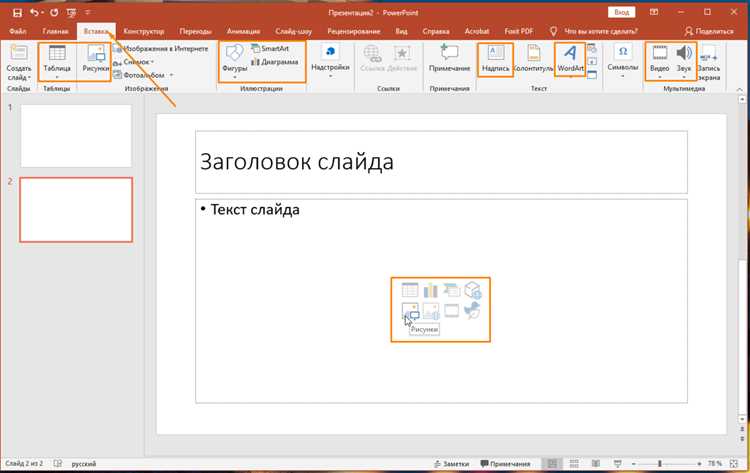
Первый шаг – установить правильное разрешение слайдов до начала работы. Для современных экранов оптимально использовать 1920×1080 пикселей (16:9), что соответствует Full HD и обеспечивает совместимость с большинством проекторов и мониторов.
Не загружайте растровые изображения с разрешением ниже 150 dpi. Низкое разрешение приводит к пикселизации при увеличении на экране, а попытка растянуть их до размеров слайда вызывает размытие и потерю четкости.
Используйте векторные графические форматы (SVG, EMF) для логотипов и схем. Они масштабируются без потери качества и не требуют подгонки под конкретное разрешение слайда, что предотвращает искажения.
При вставке видео проверяйте исходное разрешение ролика. Видео 1280×720 пикселей на слайде 1920×1080 растянется и станет размытым, поэтому лучше конвертировать видео заранее в Full HD или использовать масштабирование с сохранением пропорций.
Настройка пропорций слайдов в PowerPoint критична. Используйте меню «Дизайн → Размер слайда → Пользовательский размер» и выбирайте 16:9 или 4:3 в зависимости от экрана презентации. Изменение размера с уже готовыми слайдами часто приводит к смещению элементов.
Выровняйте и зафиксируйте объекты с помощью направляющих и сетки. Это помогает сохранять пропорции при изменении размеров и предотвращает случайное растягивание текста или графики мышью.
Перед демонстрацией проверяйте презентацию на целевом оборудовании. Иногда проектор с другими пропорциями отображает слайд с искажением, которое можно устранить только корректировкой масштаба или замещением растровых элементов на векторные.
Вопрос-ответ:
Как выбрать разрешение слайдов для презентации, чтобы текст и изображения выглядели чётко на проекторе?
Для презентаций оптимально использовать стандартное разрешение 1920×1080 пикселей (Full HD). Оно обеспечивает хорошую читаемость текста и высокое качество изображений на большинстве экранов и проекторов. Если презентация будет демонстрироваться на старых проекторах с разрешением 1024×768, можно сделать слайды под это разрешение, но при этом изображения могут потерять детализацию.
Можно ли использовать 4K для презентации, если проектор поддерживает только 1080p?
Если проектор поддерживает только 1080p, создание слайдов в 4K не даст улучшения качества. Презентация будет автоматически масштабирована до 1080p, и файлы станут больше, что может замедлить открытие и переключение слайдов. Поэтому лучше сразу работать в том разрешении, которое поддерживает устройство для показа.
Как влияет соотношение сторон слайдов на визуальное оформление презентации?
Соотношение сторон определяет форму слайдов. Наиболее популярны варианты 16:9 и 4:3. Соотношение 16:9 больше подходит для широких экранов и проекторов, позволяя размещать больше графики и диаграмм без искажений. Соотношение 4:3 лучше для старых проекторов или экранов с квадратными пропорциями. Выбор зависит от того, на каком устройстве будет демонстрироваться презентация.
Какие ошибки возникают при использовании слишком низкого разрешения для презентации?
При низком разрешении текст может выглядеть размытым, а изображения — пиксельными. Это особенно заметно на больших экранах или при выводе на проектор. Также масштабирование таких слайдов часто приводит к искажению пропорций объектов, что ухудшает восприятие информации зрителями. Чтобы этого избежать, лучше использовать разрешение, соответствующее экрану показа.
Нужно ли менять разрешение слайдов, если презентация будет демонстрироваться на разных устройствах?
Если презентация будет показываться на разных экранах, имеет смысл выбирать разрешение, которое поддерживается большинством устройств. Универсальным вариантом считается 1920×1080, так как оно подходит как для современных мониторов, так и для проекторов. Для устройств с другими соотношениями сторон можно подготовить отдельную версию презентации, чтобы изображения и текст отображались корректно.
Какое разрешение экрана лучше выбрать для презентации PowerPoint на большом экране?
Для крупных экранов, например, в аудиториях или конференц-залах, оптимальным будет разрешение 1920×1080 пикселей (Full HD). Оно обеспечивает чёткое отображение текста и графики без размытия и не создаёт перегрузку файла. Если проектор поддерживает более высокое разрешение, можно использовать 2560×1440 пикселей, но важно убедиться, что оборудование сможет корректно воспроизводить слайды без масштабирования.
Можно ли использовать высокое разрешение для презентации на ноутбуке и не потерять производительность?
Да, но стоит учитывать характеристики вашего ноутбука. Например, 1920×1080 пикселей обычно не создаёт проблем и сохраняет чёткость изображений. Если выбрать разрешение выше, слайды будут выглядеть детализированными, но это может замедлять работу программы на старых компьютерах. Также большие файлы медиа, вставленные в презентацию, могут увеличить нагрузку, поэтому лучше заранее проверить презентацию на том устройстве, с которого она будет демонстрироваться.

 Загрузка...