Содержание статьи
Переименование текстового файла выполняется на любом устройстве, где доступна файловая система с поддержкой операций чтения и записи. Персональный компьютер с операционной системой настольного класса обеспечивает максимальный контроль: доступ к проводнику файлов, терминалу и пакетным инструментам позволяет изменять имя файла без потери расширения и атрибутов. Для стабильной работы требуется накопитель с исправной файловой структурой и учетная запись с правами изменения содержимого каталога.
Ноутбук повторяет функциональность стационарного ПК, однако особое внимание уделяется синхронизации с облачными хранилищами. При активной синхронизации изменение имени инициирует обновление метаданных на сервере, поэтому важно убедиться в завершении передачи данных и отсутствии конфликтов версий. Использование офлайн-режима снижает риск дублирования файлов с автоматически добавленными индексами.
На смартфонах и планшетах переименование возможно через встроенный файловый менеджер или сторонние приложения с доступом к памяти устройства. Ограничения мобильных систем касаются защищенных каталогов и форматов, связанных с приложениями. Перед изменением имени рекомендуется проверить расширение файла и кодировку названия, чтобы избежать проблем при последующем открытии на других платформах.
Для серверных сред достаточно устройства с удаленным доступом по протоколам управления файлами. Переименование выполняется через командную строку или административную панель, где критично учитывать права пользователя, активные процессы и сценарии автоматической обработки. Несоблюдение этих условий может привести к разрыву ссылок в конфигурациях и журналам ошибок приложений.
Переименование текстового файла на настольном компьютере с Windows
Переименование выполняется средствами проводника без установки дополнительного программного обеспечения. Достаточно клавиатуры и мыши: выделение файла производится одиночным щелчком, переход в режим редактирования имени – клавишей F2 или контекстной командой «Переименовать». Изменяется только строка имени до точки расширения; редактирование части после точки допустимо, но может привести к смене ассоциации программы открытия.
Стандартная последовательность действий в графическом интерфейсе:
- Открыть каталог с файлом сочетанием Win+E или через ярлык «Проводник».
- Выбрать нужный .txt-файл одним щелчком мыши.
- Нажать F2 и ввести новое имя без запрещённых символов: \ / : * ? » < > |.
- Подтвердить изменение клавишей Enter; отменить – Esc.
Ограничения файловой системы NTFS влияют на результат. Максимальная длина имени – до 255 символов, регистр букв не различается, но сохраняется. Если в каталоге уже существует файл с таким же именем, система потребует подтверждения замены или предложит иное имя. При включённом скрытии расширений пользователь видит только базовую часть имени, поэтому перед изменением формата рекомендуется активировать отображение расширений в параметрах проводника.
Массовое переименование доступно без сторонних утилит. После выделения группы файлов клавишами Ctrl или Shift нажатие F2 задаёт общее базовое имя, а система автоматически добавляет порядковые номера в круглых скобках. Альтернативный способ – командная строка:
- Открыть окно Win+R и выполнить cmd.
- Перейти в каталог командой cd с указанием пути.
- Использовать команду ren старое_имя.txt новое_имя.txt или шаблоны с символами *.
При работе с правами доступа возможны ошибки «Отказано в доступе» или блокировка файла активным процессом. В таких случаях требуется закрыть программу, удерживающую документ, либо запустить проводник с повышенными правами администратора. На сетевых ресурсах переименование зависит от разрешений сервера и может фиксироваться журналом изменений.
Контроль корректности после изменения имени включает проверку расширения, даты модификации и возможности открытия файла текстовым редактором. Если имя было изменено ошибочно, восстановление выполняется немедленным сочетанием Ctrl+Z в том же каталоге или возвратом из резервной копии, созданной системой теневых копий Windows.
Использование ноутбука на macOS для изменения имени текстового документа
Переименование текстового файла в macOS выполняется через Finder с применением клавиши Return после выбора нужного объекта или через контекстное меню с пунктом «Переименовать». Система моментально проверяет допустимость символов и длину имени, исключая двоеточие и начальные пробелы, а изменения сохраняются без дополнительного подтверждения. Для быстрого редактирования нескольких документов применяется групповое переименование с заданием формата имени, порядкового номера или заменой фрагмента строки, что снижает риск путаницы в версиях файлов.
При работе с расширениями macOS по умолчанию скрывает суффикс файла, поэтому перед изменением имени рекомендуется активировать отображение расширений в настройках Finder, чтобы избежать случайной смены формата документа. Если файл открыт в редакторе, система блокирует прямое переименование до закрытия процесса сохранения, однако допускает изменение названия через строку заголовка окна приложения с автоматическим обновлением пути хранения. Для ускорения навигации целесообразно использовать поиск Spotlight и сразу выполнять переименование в списке результатов, что экономит время при обработке большого количества текстовых материалов.
Возможности смартфона на Android для смены названия текстового файла

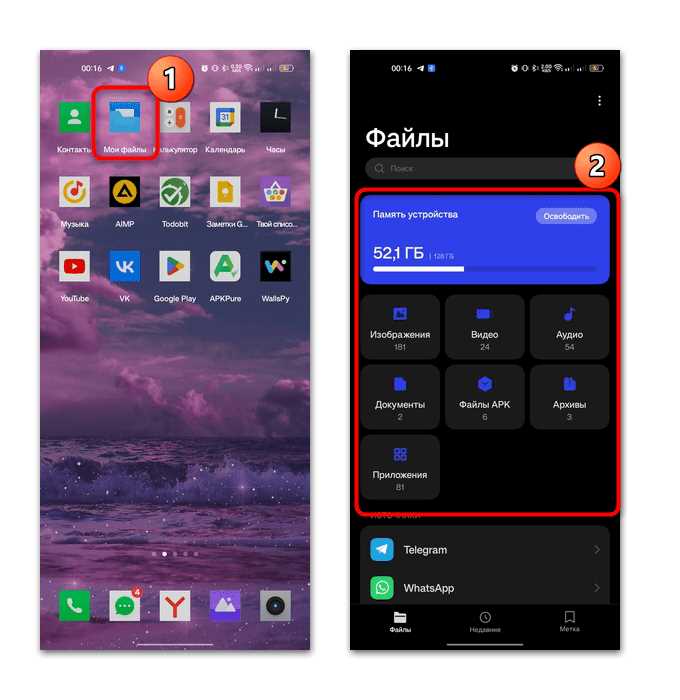
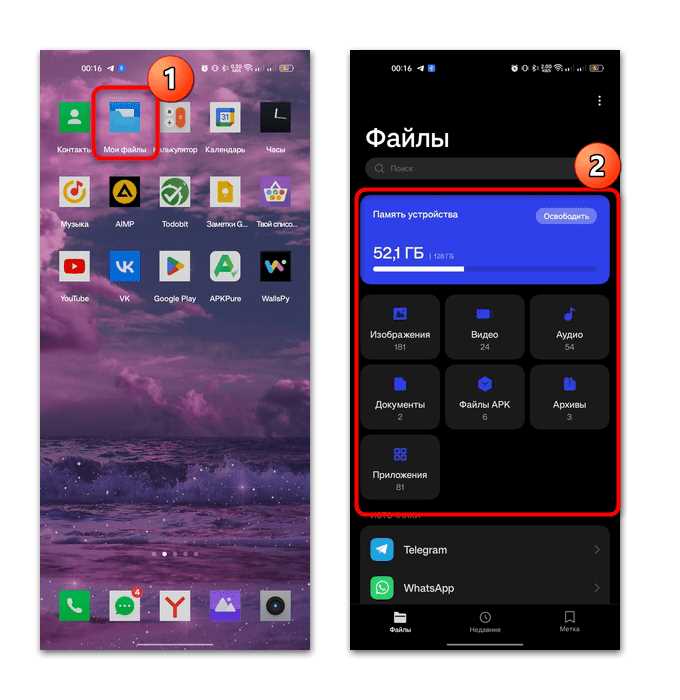
Переименование текстового файла на Android выполняется через встроенный файловый менеджер системы или сторонние приложения с доступом к хранилищу. В стандартном приложении «Файлы» достаточно длительного нажатия на объект с последующим выбором команды изменения имени и ручным вводом нового названия с сохранением расширения .txt, .md или .log. При работе с документами в облачных сервисах переименование синхронизируется мгновенно, что предотвращает появление дубликатов и конфликтов версий при одновременном доступе с нескольких устройств.
Сторонние менеджеры файлов расширяют контроль над именованием: поддерживают пакетное переименование, автоматическое добавление даты, замену символов по шаблону и быстрый доступ к системным каталогам, включая внутреннюю память и карту microSD. Это особенно важно при структурировании заметок, экспортированных логов приложений или текстовых черновиков, где корректное расширение определяет возможность открытия файла редактором без ошибок кодировки.
| Функция | Результат при переименовании |
|---|---|
| Сохранение расширения | Файл открывается совместимым текстовым редактором |
| Пакетное изменение имени | Ускоренная обработка десятков документов |
| Синхронизация с облаком | Обновлённое имя доступно на всех устройствах |
| Работа с картой памяти | Изменение имени файлов вне внутреннего хранилища |
При отсутствии прав на изменение имени в системных каталогах требуется разрешение на доступ к файлам или использование менеджера с поддержкой SAF-интерфейса Android, иначе операция будет отклонена без сохранения изменений. Корректное именование без запрещённых символов и чрезмерной длины строки снижает риск ошибок резервного копирования и экспорта данных в другие операционные системы.
Переименование текстового файла на iPhone через встроенный менеджер файлов
Во встроенном приложении «Файлы» изменение имени текстового документа выполняется напрямую в каталоге хранения без открытия сторонних редакторов. Достаточно открыть нужную папку в разделе «На iPhone» или в подключённом облачном хранилище, удерживать файл до появления контекстного меню и выбрать пункт переименования. Поле ввода поддерживает латиницу, кириллицу, цифры и большинство символов Unicode, однако системные ограничения iOS блокируют использование косой черты и двоеточия, так как они конфликтуют со структурой путей.
При работе с документами, синхронизируемыми через iCloud Drive, новое имя применяется мгновенно и распространяется на все устройства, авторизованные под тем же Apple ID. Если файл открыт в редакторе, система сначала завершает активную сессию доступа, чтобы избежать конфликтов версий. Это особенно важно для заметок в формате TXT и Markdown, где параллельное редактирование может привести к появлению дубликатов с пометкой «conflicted copy».
Для ускорения навигации рекомендуется придерживаться единых правил именования: использовать дату в формате YYYY-MM-DD в начале строки, избегать пробелов в пользу дефисов и добавлять краткий идентификатор содержимого. Такой подход улучшает сортировку по имени внутри списка «Файлов», где порядок отображения зависит от выбранного режима просмотра и не учитывает метаданные изменения, если сортировка вручную не переключена.
В отличие от настольных систем, iOS не позволяет массово переименовывать текстовые файлы встроенными средствами, поэтому каждое изменение выполняется отдельно. Обходной вариант – перемещение документов в сторонние приложения автоматизации с поддержкой пакетных операций, после чего файлы возвращаются обратно в локальное или облачное хранилище без потери структуры каталогов.
Изменение имени текстового файла на планшете с различными операционными системами
На планшетах с Android переименование выполняется через встроенный файловый менеджер: длительное удержание файла открывает панель действий, где выбирается пункт изменения имени. При использовании сторонних менеджеров поддерживается пакетное переименование, добавление счётчиков и автоматическая замена фрагментов строки, что полезно при работе с большим количеством заметок. Ограничение файловой системы FAT32 на внешних накопителях запрещает символы \ / : * ? » < > |, поэтому имя следует формировать с учётом этих требований, иначе операция завершится ошибкой.
В iPadOS изменение имени производится через приложение «Файлы»: короткое нажатие по имени переводит его в режим редактирования без открытия контекстного меню. При синхронизации с облачными хранилищами новое имя мгновенно применяется на всех устройствах, однако при отсутствии соединения создаётся локальная версия, которая может вызвать конфликт дубликатов после восстановления сети. Чтобы избежать появления копий с пометкой «2», рекомендуется дождаться завершения синхронизации перед повторным редактированием.
Планшеты на Windows поддерживают классическую клавишу F2 при подключённой клавиатуре и контекстное меню проводника при сенсорном управлении. В корпоративной среде администраторы могут ограничивать изменение имён через политики безопасности, блокируя редактирование в сетевых каталогах. При работе с кодировками важно учитывать, что старые системы обмена файлами могут некорректно отображать кириллицу, поэтому для совместимости иногда применяются латинские транслитерации и короткие имена без пробелов.
На устройствах с ChromeOS переименование осуществляется в приложении «Files» с немедленным обновлением в Google Drive, если каталог синхронизирован. Система ведёт историю версий, поэтому смена имени не влияет на доступ к предыдущим редакциям текста. При подключении внешних носителей с файловой системой NTFS или exFAT операция выполняется без ограничений по длине имени до 255 символов, что позволяет использовать структурированные названия с датами, номерами версий и ключевыми словами для быстрого поиска.
Удалённое переименование текстового файла через облачные сервисы с любого устройства

Для переименования текстового файла через облачные сервисы требуется устройство с доступом в интернет и поддержкой веб-браузера или соответствующего приложения. Это может быть ноутбук, планшет, смартфон или даже умный телевизор с браузером. Главное – стабильное подключение к сети и возможность авторизации в облачном сервисе.
Наиболее популярные платформы для работы с файлами онлайн включают Google Drive, OneDrive, Dropbox. В каждом сервисе переименование осуществляется через контекстное меню или выделение файла и использование опции «Переименовать». В Google Drive доступно переименование через правый клик или сочетание клавиш F2 на ПК.
Для мобильных устройств удобнее использовать официальные приложения. В Dropbox это выполняется через долгий тап на файл и выбор «Переименовать». В OneDrive доступна функция массового переименования через выделение нескольких файлов и применение новой схемы имён, что особенно полезно для каталога текстовых документов.
Безопасность данных при удалённом переименовании обеспечивается встроенными протоколами HTTPS и двухфакторной аутентификацией. Рекомендуется использовать уникальные пароли и ограничивать доступ по ссылкам. Также стоит учитывать лимиты бесплатного хранения: у Google Drive – 15 ГБ, у OneDrive – 5 ГБ, у Dropbox – 2 ГБ, чтобы избежать проблем при работе с большими объёмами файлов.
Для упрощения регулярного переименования текстовых файлов можно использовать скрипты, интегрированные с облачными сервисами через API. Например, Google Apps Script позволяет автоматически изменять имена файлов по шаблону. Это особенно актуально при работе с проектами, где документы создаются и обновляются множеством пользователей одновременно.
Вопрос-ответ:
Какие устройства нужны для переименования текстового файла на компьютере?
Для переименования текстового файла достаточно обычного компьютера или ноутбука с установленной операционной системой. Также может понадобиться клавиатура и мышь для удобного взаимодействия с файловой системой. Специальное дополнительное оборудование не требуется.
Можно ли переименовать текстовый файл с помощью мобильного устройства?
Да, мобильные телефоны и планшеты позволяют изменять имя файла. Обычно для этого используют встроенные приложения для работы с файлами или сторонние файловые менеджеры. Достаточно открыть нужный файл, выбрать опцию изменения имени и ввести новое название.
Нужен ли интернет для переименования текстового файла?
Интернет не обязателен. Переименование происходит локально на устройстве и не зависит от подключения к сети. Исключением может быть только работа с файлами, которые хранятся в облачном хранилище — тогда потребуется доступ к этому хранилищу.
Можно ли использовать внешние накопители для переименования файлов?
Да, внешние накопители, такие как флешки или внешние жесткие диски, позволяют переименовывать файлы напрямую. Достаточно подключить устройство к компьютеру или планшету, открыть файловый менеджер и изменить имя файла на накопителе.
Какие аксессуары могут облегчить процесс переименования множества файлов?
Для удобства при работе с большим количеством файлов помогают мышь с дополнительными кнопками для быстрого выделения, клавиатура с горячими клавишами и сенсорная панель для управления. Также полезны программы или встроенные функции операционной системы для пакетного переименования.
Какие устройства мне понадобятся, чтобы переименовать текстовый файл на компьютере?
Для того чтобы изменить название текстового файла, достаточно устройства, которое позволяет работать с файлами. Чаще всего это компьютер или ноутбук с установленной операционной системой, где есть возможность просматривать и редактировать файлы. Кроме того, можно использовать планшет или смартфон с файловым менеджером. Главное, чтобы устройство поддерживало интерфейс для управления файлами и позволяло вводить новый текст для имени файла.

 Загрузка...