Содержание статьи
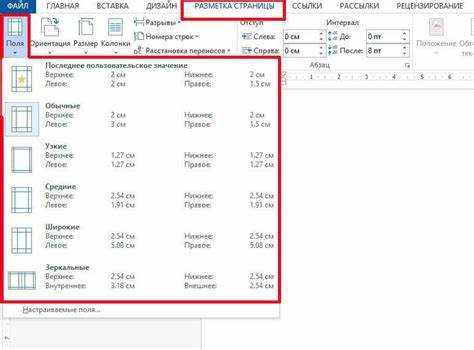
Оптимальные поля в Word напрямую влияют на читаемость и структуру документа. Стандартная настройка «По умолчанию» устанавливает верхнее и нижнее поля 2,54 см, а левое и правое – 3,17 см. Для официальных документов рекомендуется левое поле увеличивать до 3 см для переплета, а верхнее – до 2 см, чтобы заголовки не выглядели «прижатыми» к краю страницы.
При работе с печатными изданиями важно учитывать баланс текста и пустого пространства. Поля шириной менее 1,5 см делают документ перегруженным, а более 4 см – экономически невыгодным с точки зрения расхода бумаги. Для многоколоночных макетов оптимальное соотношение между колонками и полями – минимум 0,5 см от границ страницы.
Word позволяет задавать разные значения полей для первой страницы, четных и нечетных страниц. В официальных отчетах и диссертациях это помогает корректно отображать номера страниц и сноски. В меню «Макет» → «Поля» → «Настраиваемые поля» можно установить точные значения, включая отступы для заголовков, подзаголовков и сносок, что обеспечивает единообразие по всему документу.
Автоматизация установки полей через шаблоны особенно полезна при подготовке большого объема документов. Сохранение настроек в шаблоне (.dotx) позволяет применять их к новым файлам без ручной корректировки. Это сокращает время подготовки текста и снижает риск ошибок при печати или форматировании для электронных публикаций.
Внутренние отступы и межстрочные интервалы должны согласовываться с полями для поддержания визуальной гармонии. Например, при верхнем и нижнем поле 2 см оптимальный межстрочный интервал для текста 12 pt составляет 1,15–1,2, а для заголовков 14–16 pt – 1,3. Такая настройка делает документ более удобным для восприятия и соответствует требованиям большинства стандартов оформления.
Как задать размеры верхнего и нижнего полей
В Word размеры верхнего и нижнего полей задаются через вкладку «Разметка страницы» → «Поля» → «Настраиваемые поля». Верхнее поле обычно устанавливают в диапазоне 20–25 мм для стандартных документов формата А4, чтобы текст не «сливался» с заголовками и шапкой документа. Нижнее поле рекомендуется делать чуть меньше – 15–20 мм, чтобы оставить место для сносок или номеров страниц.
При подготовке документов с большим количеством текста важно учитывать равномерность полей. Например, если верхнее поле задано 25 мм, нижнее – 20 мм, это создает визуально сбалансированную страницу, предотвращает обрезку текста при печати и обеспечивает правильное размещение колонтитулов.
Для документов с требованием печати на двусторонней бумаге используйте опцию «Зеркальные поля». Верхнее поле остается прежним, а нижнее автоматически корректируется для внутренней и внешней стороны страницы. Это особенно актуально для диссертаций, отчетов и книг, где необходим одинаковый визуальный отступ с обеих сторон листа.
В Word можно задать точные значения полей через диалоговое окно «Параметры страницы». В разделе «Поля» введите конкретные значения в миллиметрах, например: верхнее – 23 мм, нижнее – 18 мм. После установки рекомендуем проверить документ в режиме «Разметка страницы» и при необходимости скорректировать поля для соответствия стандартам оформления.
Установка левого и правого поля для печати
Для печати документов важно корректно задать левое и правое поле. В стандартных настройках Word рекомендуются значения 2,5 см для обоих полей, что обеспечивает достаточное пространство для сканирования, переплета и удобного чтения.
Если документ предназначен для двусторонней печати, левое поле для четных страниц и правое для нечетных стоит увеличить до 3 см. Это предотвращает срез текста у корешка и обеспечивает симметричное оформление страниц.
Для переплета или скрепления документов чаще используют левое поле 3,5 см при правом 2 см. Это позволяет легко прокладывать отверстия под пружину или кольца без обрезки текста.
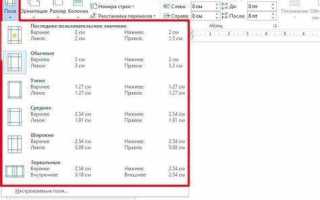
Изменение полей осуществляется через вкладку «Разметка страницы» → «Поля» → «Настраиваемые поля». Здесь можно точно указать размеры в сантиметрах, что дает больше контроля, чем стандартные шаблоны.
При подготовке печатной версии отчета или диссертации важно учитывать требования издательства. Часто устанавливают левое поле 4 см и правое 2 см для удобного переплета и визуальной гармонии страницы.
Для документов с большим количеством графиков или диаграмм левое поле стоит увеличить до 3–3,5 см, чтобы не нарушать видимость элементов при печати и подрезке страниц.
Word позволяет сохранить индивидуальные настройки полей для каждой секции документа. Это удобно, если в одном файле есть текстовые страницы и страницы с таблицами или изображениями, требующие большего поля слева или справа.
После установки полей рекомендуется проверить вид документа в режиме предварительного просмотра печати. Это позволит убедиться, что текст не обрезан, графики и таблицы располагаются корректно, а страницы сохраняют симметрию.
Создание нестандартных полей для отдельных страниц
В Microsoft Word стандартные поля применяются ко всему документу, но для отдельных страниц можно задать уникальные значения. Это особенно полезно для титульных листов, приложений и разделов с графиками.
Первый шаг – разорвать документ на разделы. Для этого используйте «Разметка страницы» → «Разрывы» → «Следующая страница». Каждый раздел будет иметь собственные настройки полей.
После создания раздела перейдите в «Поля» → «Настраиваемые поля». Здесь можно указать точные значения сверху, снизу, слева и справа. Например, для титульной страницы часто используют поля 5 см сверху и 2 см снизу, чтобы текст выглядел визуально центрированным.
Если требуется, чтобы отдельные страницы имели зеркальные поля для двусторонней печати, отметьте опцию «Зеркальные поля» только в нужном разделе. Это автоматически изменит отступы внутреннего и внешнего полей.
- Для длинных разделов с таблицами или изображениями используйте увеличенные нижние поля (не менее 3 см), чтобы контент не выходил за границы листа.
- В разделе с графиками можно уменьшить боковые поля до 1,5 см, чтобы визуально увеличить пространство для данных.
После настройки полей важно проверить границы страницы через «Вид» → «Разметка страниц». Это позволяет увидеть реальные размеры и убедиться, что нестандартные значения не влияют на соседние разделы.
Если документ содержит колонтитулы, настройка нестандартных полей потребует отключения опции «Связать с предыдущим» для каждого колонтитула. Иначе изменения полей повлияют на все разделы.
Для сохранения шаблона с уникальными полями отдельных страниц создайте новый стиль документа или сохраните как «Шаблон Word». Это ускоряет работу при подготовке аналогичных материалов в будущем.
Использование зеркальных полей для двусторонней печати

Зеркальные поля в Word позволяют автоматически менять внутренние и внешние поля для четной и нечетной страниц, что критично при подготовке книг или брошюр. В меню «Макет» необходимо выбрать «Поля» → «Зеркальные», после чего программа назначит левое и правое поля как внутреннее и внешнее соответственно. Это гарантирует одинаковое расстояние от края бумаги до текста и обеспечивает корректное место для переплета.
Для оптимальной двусторонней печати рекомендуются внутренние поля 2,5–3 см и внешние 1,5–2 см. Если текст содержит таблицы или изображения, внутреннее поле стоит увеличить до 3,5 см, чтобы элементы не обрезались при сшивке. Важно, чтобы верхнее и нижнее поля оставались равными на всех страницах – обычно 2 см.
При использовании зеркальных полей следует учитывать настройку нумерации страниц: номера могут смещаться к внешнему краю. В Word это регулируется через «Вставка» → «Номер страницы» → «Формат номеров», где можно выбрать выравнивание относительно внутреннего или внешнего поля. Такой подход обеспечивает визуальную симметрию и удобство чтения на обеих сторонах листа.
При подготовке документа к печати также стоит проверить параметр «Двусторонняя печать» в свойствах принтера. Совмещение зеркальных полей с двусторонней печатью позволяет избежать смещения текста при перевороте страниц и минимизирует количество корректировок после печати. Особенно это важно для книг формата А4 и брошюр на 50–150 страниц.
Регулировка отступов для заголовков и текста
Для основного текста стандартный левый и правый отступы обычно составляют 1,25 см. Этот параметр можно задать через меню «Абзац» → «Отступы», что обеспечивает одинаковую ширину текста на всей странице и гармоничное сочетание с заголовками.
Вертикальные отступы между заголовком и текстом также критичны. Рекомендуется для заголовков 1-го уровня устанавливать интервал после 12–14 пунктов, для заголовков 2-го уровня – 8–10 пунктов. Это создаёт четкую иерархию и визуальный ритм документа.
Для блоков текста с нумерацией или маркированными списками левый отступ должен быть увеличен до 1,5 см, а отступ первой строки – 0,63 см. Такие настройки улучшают восприятие списка и не нарушают общую ширину текста.
При работе с многоуровневыми заголовками оптимально использовать вкладку «Многоуровневый список». Здесь можно задать отдельные отступы для каждого уровня, например, 0 см для заголовка 1-го уровня, 1 см для заголовка 2-го уровня и 1,5 см для заголовка 3-го уровня. Это позволяет сохранить структурную чёткость документа.
Для блоков цитат или выделенных текстов рекомендуется использовать отступ слева 2 см, правый – 0 см. Такой подход визуально отделяет цитату от основного текста без изменения ширины основной части страницы.
После изменения отступов важно проверить весь документ на предмет согласованности. Несоответствие отступов между разными разделами нарушает визуальную гармонию и может создавать ощущение неряшливости.
Регулировка отступов в Word должна учитывать и печатный вариант документа. Например, при печати на формате A4 левый отступ текста 1,25 см и верхний отступ 2 см обеспечивают комфортное чтение и соответствие типовым стандартам оформления официальных документов.
Настройка полей для таблиц и графиков
При работе с таблицами в Word оптимально устанавливать поля документа так, чтобы содержимое не сжималось и оставалось читаемым. Для стандартного формата A4 рекомендуется левое и правое поле 2 см, верхнее и нижнее – 2,5 см. Если таблица широкая, используйте размер полей на странице «По ширине содержимого» в разделе «Параметры таблицы», чтобы текст и ячейки не выходили за границы листа.
Для графиков важна видимость всех осей и подписей. Минимальные поля для диаграмм составляют 1,5 см сверху и снизу, 2 см слева и справа. Рекомендуется включать опцию «Отступ текста от границ объекта» и устанавливать 0,3–0,5 см для подписи легенды и меток данных, чтобы элементы не перекрывали рамку страницы.
Если таблицы или графики занимают больше одной страницы, используйте разные настройки полей для первой и последующих страниц: верхнее поле первой страницы 3 см для заголовка, нижнее 2 см, а для остальных страниц – верхнее и нижнее по 2 см. Для широких диаграмм эффективен альбомный формат с полями слева и справа по 2 см и сверху/снизу 1,5 см, что обеспечивает полный обзор данных без сжатия визуальных элементов.
Сохранение и применение шаблонов с нужными полями
После настройки всех полей документа, включая верхние и нижние колонтитулы, номера страниц и отступы, важно сохранить документ как шаблон. В Word это делается через меню «Файл» → «Сохранить как» → выбрать тип «Шаблон Word (*.dotx)». Название файла должно быть информативным, например, «Договор_клиента.dotx», чтобы легко ориентироваться при многократном использовании. Все установленные поля, форматирование абзацев и стили заголовков сохраняются, что обеспечивает одинаковое оформление новых документов без необходимости повторной настройки.
Для применения шаблона достаточно открыть Word, выбрать «Создать» → «Личные» и найти сохранённый шаблон. При создании нового документа на его основе автоматически подтягиваются все поля и параметры, включая нестандартные размеры полей и специальные колонтитулы. Это особенно полезно для массового документооборота: корректные поля гарантируют соответствие внутренним стандартам компании и требованиям печати, а также предотвращают ошибки при автоматической нумерации страниц или вставке полей с данными пользователя.
Проверка полей перед отправкой на печать
Перед печатью документа важно убедиться, что поля установлены корректно. В Word стандартные значения полей составляют 2,54 см для всех сторон. Если документ содержит таблицы или графические элементы, рекомендуется увеличить поля до 3 см, чтобы избежать обрезки контента.
Для проверки полей откройте вкладку «Разметка страницы» и выберите «Поля». Сравните текущие значения с требованиями печатного устройства. Многие принтеры имеют минимальные поля, например, 0,5 см по бокам и 1 см снизу и сверху; несоблюдение этих требований приводит к срезанию текста.
Особое внимание стоит уделить зеркальным полям, если документ планируется для двусторонней печати. В настройках выберите «Зеркальные поля» и убедитесь, что внутренние поля достаточно широкие для переплета: 2,5–3 см обычно достаточно для стандартных переплетов.
Проверка полей визуально на экране помогает выявить проблемы с выравниванием. Включите режим «Разметка страниц» и убедитесь, что текст и изображения не заходят за линию полей. Если есть таблицы, строки не должны выступать за границы, иначе часть информации будет потеряна при печати.
Используйте функцию «Предварительный просмотр», чтобы увидеть, как документ будет выглядеть на бумаге. При необходимости скорректируйте поля, увеличив верхнее или нижнее, если заголовки или колонтитулы обрезаются, или боковые, если текст приближен к краям листа.
- Проверка всех полей по стандартам принтера;
- Корректное отображение таблиц и графики;
- Зеркальные поля для двусторонней печати;
- Предварительный просмотр документа;
- Регулировка заголовков и колонтитулов.
Это гарантирует, что документ напечатается без искажений и с сохранением всех элементов дизайна.
Вопрос-ответ:
Как правильно настроить поля документа в Word для печати на стандартном листе А4?
Чтобы документ выглядел аккуратно на печати, необходимо зайти в меню «Разметка страницы» и выбрать «Поля». Для стандартного формата А4 обычно применяются поля: верхнее и нижнее — по 20 мм, левое — 25 мм, правое — 15–20 мм. Эти параметры позволяют тексту не выходить за границы листа и обеспечивают достаточно места для подшивки или переплета.
Можно ли установить разные поля для отдельных страниц в одном документе?
Да, Word позволяет задавать уникальные значения для отдельных разделов. Для этого нужно вставить разрыв раздела перед нужной страницей через «Разметка страницы» → «Разрывы» → «Следующая страница». Затем для нового раздела можно задать свои поля через меню «Поля», выбрав опцию «Настраиваемые поля» и отметив «Применить к этому разделу». Это полезно, например, для титульного листа или приложений.
Какие последствия могут быть при слишком узких или слишком широких полях?
Слишком узкие поля могут привести к тому, что текст будет печататься почти на краях листа, что неудобно для чтения и может повредить принтер. Слишком широкие поля уменьшают полезное пространство на странице и увеличивают количество страниц, что делает документ громоздким. Оптимальный баланс помогает сохранить читаемость и экономить бумагу.
Как сохранить одинаковые поля для всех будущих документов Word?
Чтобы применить одни и те же поля ко всем новым документам, нужно создать шаблон. Для этого откройте пустой документ, настройте поля через «Поля» → «Настраиваемые поля», затем сохраните файл как шаблон Word (.dotx) через «Файл» → «Сохранить как» → «Тип файла: Шаблон Word». После этого каждый раз, создавая новый документ на основе шаблона, поля будут автоматически применяться.
Можно ли быстро вернуть стандартные настройки полей, если они были изменены?
Да, Word имеет встроенные предустановленные варианты. В меню «Поля» можно выбрать «Обычные», чтобы восстановить стандартные параметры для документа. Это удобно, если предыдущие изменения сделали документ неудобным для печати или просмотра, и нужно быстро вернуться к привычному виду.
Как правильно настроить поля документа, чтобы текст не обрезался при печати?
Для того чтобы текст полностью помещался на странице, нужно зайти в меню «Разметка страницы» и выбрать «Поля». Там можно задать стандартные значения, например «Обычные», или указать свои размеры для верхнего, нижнего, левого и правого полей. Рекомендуется оставлять не менее 1 см сверху и снизу, а слева и справа — от 1 до 2 см, чтобы текст не был слишком близко к краю бумаги. После изменения полей стоит проверить предпросмотр печати, чтобы убедиться, что все элементы документа видны и не обрезаются.
Можно ли установить разные размеры полей для отдельных страниц в одном документе Word?
Да, это возможно. Для этого необходимо сначала разделить документ на разделы. В конце страницы, где нужно изменить поля, ставится разрыв раздела через «Разметка страницы» → «Разрывы» → «Следующая страница». Затем в новом разделе можно задать свои поля через «Поля» → «Настраиваемые поля». Это позволит, например, сделать титульный лист с большими полями, а основной текст с меньшими. Важно убедиться, что опция «Применить к этому разделу» выбрана корректно, иначе изменения могут затронуть весь документ.

 Загрузка...