
Содержание статьи

Яндекс Навигатор сохраняет данные о каждом маршруте, который вы прокладываете в приложении, включая дату, время, протяжённость и затраченное время. История поездок позволяет быстро вернуться к ранее использованным маршрутам, оценить среднее время в пути и выявить загруженные участки дорог.
В разделе истории вы можете фильтровать поездки по дням недели или типу транспорта, что удобно для анализа регулярных маршрутов. Например, можно быстро определить, сколько времени уходит на дорогу на работу утром и домой вечером, а также сравнить альтернативные пути.
Кроме просмотра, Яндекс Навигатор позволяет экспортировать маршруты в виде файлов, чтобы использовать их для планирования поездок или переноса данных на другие устройства. Удаление отдельных записей также доступно, если нужно очистить историю или скрыть конкретные маршруты.
Практическое использование истории поездок помогает оптимизировать ежедневные маршруты, снизить время в пути и более точно планировать график. Рекомендуется регулярно проверять историю, чтобы вовремя выявлять изменения в дорожной ситуации и корректировать маршруты.
Где найти раздел истории поездок в приложении
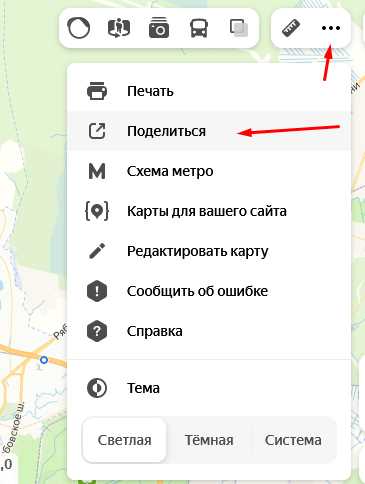
Раздел истории отображает все маршруты с точностью до даты и времени. В верхней части экрана доступны фильтры по дате и типу транспорта, что позволяет быстро отобрать нужные поездки. Приложение автоматически группирует поездки по дням, что упрощает навигацию по прошлым маршрутам.
Если вы используете Яндекс Навигатор на Android, история доступна также через нижнюю панель: значок «Профиль» → «История». На iOS путь немного отличается: Меню → «История поездок». В обоих случаях отображаются те же сведения: адрес начала и конца маршрута, время в пути и длина маршрута.
Таблица ниже показывает основные элементы интерфейса и их назначение при просмотре истории:
| Элемент | Назначение |
|---|---|
| Список поездок | Отображает все сохранённые маршруты по дате |
| Фильтры даты | Позволяют выбирать поездки за конкретный день или период |
| Тип транспорта | Сортировка маршрутов по автомобилю, пешему ходу или общественному транспорту |
| Детали маршрута | Показывает адреса, время и расстояние каждой поездки |
Для быстрого поиска конкретного маршрута используйте строку поиска в верхней части экрана. Введите адрес начала, конца или ключевое слово маршрута – приложение отфильтрует совпадения. Это особенно полезно, если история содержит десятки или сотни поездок.
Как просмотреть маршруты за определённый день
Для просмотра поездок за конкретный день откройте раздел История поездок в Яндекс Навигаторе. В верхней части экрана находится календарь или список последних дат, с помощью которого можно выбрать нужный день.
После выбора даты приложение отобразит все маршруты, совершённые в этот день, включая время выезда и прибытия. Каждая запись содержит информацию о расстоянии, длительности поездки и используемом транспорте.
Чтобы быстро сориентироваться среди нескольких поездок, используйте фильтры по типу транспорта:
- Автомобиль: маршруты на личном автомобиле с учётом пробок.
- Общественный транспорт: поездки на автобусах, метро и электричках.
- Пешие маршруты: маршруты, пройденные пешком, включая время и пройденное расстояние.
Для анализа времени в пути полезно открыть детальный просмотр маршрута. Там отображаются:
- Начальная и конечная точка маршрута.
- Время старта и финиша.
- Пройденное расстояние в километрах.
- События по пути: заторы, объезды, дорожные работы.
Если в выбранный день совершено много поездок, используйте поиск по адресам. Введите конкретный адрес отправления или назначения, чтобы найти соответствующую поездку.
Регулярный просмотр маршрутов за определённый день помогает оценить загрузку дорог, время на дорогу и эффективность выбранных маршрутов. Совет: сохраняйте особенно важные поездки, чтобы их можно было быстро открыть повторно.
Фильтрация поездок по времени и типу транспорта
Для фильтрации по времени выберите диапазон дат или конкретный день. Приложение автоматически покажет только маршруты, которые были совершены в указанный период, упрощая анализ и поиск нужной поездки.
Фильтрация по типу транспорта помогает разделить маршруты, пройденные на автомобиле, пешком или на общественном транспорте. Это особенно полезно, если вы планируете повторить поездку или оценить, какой способ передвижения был быстрее.
Чтобы применить фильтр, выполните следующие шаги:
- Нажмите значок фильтра в верхней панели.
- Выберите диапазон дат.
- Отметьте тип транспорта: автомобиль, пешком, общественный транспорт.
- Нажмите Применить.
После применения фильтров список поездок автоматически обновляется, показывая только совпадения. Каждая поездка остаётся кликабельной для просмотра деталей маршрута, включая пройденное расстояние, время и события на дороге.
Фильтрация также поддерживает комбинированное использование. Например, можно выбрать день недели и только поездки на автомобиле, чтобы оценить среднее время в пути утром и вечером в рабочие дни.
Регулярное использование фильтров упрощает анализ истории и помогает выявлять привычные маршруты, оценивать загруженность дорог и принимать решение о смене транспорта или времени выезда.
Скачивание и экспорт истории маршрутов
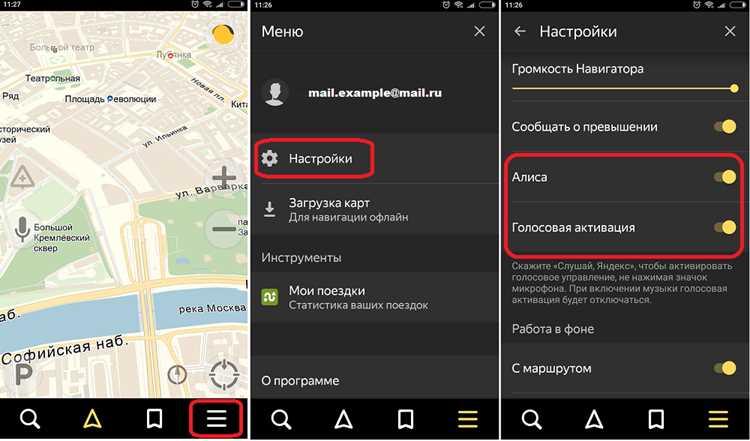
Яндекс Навигатор позволяет сохранять историю поездок в формате файлов GPX или KML для использования в других приложениях или на компьютере. Для этого откройте раздел История поездок, выберите нужные маршруты и нажмите «Экспорт». Файл сохраняет координаты, время старта и финиша, а также длину маршрута.
Экспорт удобен для анализа маршрутов за длительный период или для передачи информации другому устройству. При планировании повторных поездок можно импортировать эти маршруты обратно в Яндекс Навигатор или в сторонние навигационные приложения, чтобы сразу получить проложенный путь с учётом предыдущего опыта.
Удаление отдельных поездок из истории
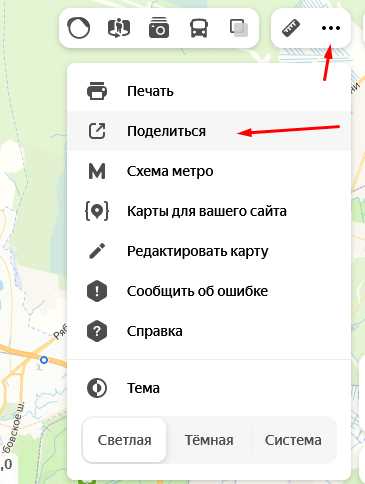
В Яндекс Навигаторе можно удалять отдельные поездки, если необходимо очистить историю или скрыть конкретные маршруты. Для этого откройте раздел История поездок и выберите поездку, которую хотите удалить.
После открытия деталей маршрута нажмите на значок корзины или кнопку «Удалить». Приложение запросит подтверждение действия, чтобы случайно не удалить нужную поездку.
Удаление применяется только к выбранной поездке, остальные маршруты остаются в истории без изменений. Это позволяет selectively управлять данными и сохранять только актуальные или полезные маршруты.
Если необходимо удалить несколько поездок, используйте функцию выбор нескольких элементов в списке истории. Отметьте нужные маршруты и подтвердите удаление, чтобы быстро очистить ненужные записи за один раз.
Регулярная очистка отдельных поездок помогает поддерживать актуальность истории и улучшает поиск нужных маршрутов, особенно при большом объёме сохранённых данных.
Использование истории поездок для анализа маршрутов

История поездок в Яндекс Навигаторе позволяет выявлять загруженные участки дорог и оценивать среднее время в пути на разных маршрутах. Сравнивая записи за несколько дней, можно определить, в какие часы пробки наиболее интенсивны и какие маршруты обходятся быстрее.
Для анализа полезно фильтровать поездки по типу транспорта. Автомобильные маршруты показывают реальное время в пути с учётом пробок, а пешие и общественный транспорт позволяют оценить альтернативные варианты передвижения и оптимизировать пересадки.
Экспорт истории маршрутов в файлы GPX или KML облегчает анализ на компьютере. С помощью картографических приложений можно строить диаграммы времени, длины и скорости поездок, выявлять повторяющиеся маршруты и корректировать график выезда.
Регулярное использование данных истории поездок помогает экономить время и снижать нагрузку на транспорт. Совет: сохраняйте особенно длинные или проблемные маршруты, чтобы иметь точные данные для планирования будущих поездок.
Вопрос-ответ:
Как быстро найти поездку за конкретный день в Яндекс Навигаторе?
Для поиска поездки за конкретный день откройте раздел История поездок и выберите нужную дату в верхней части экрана. Все маршруты, совершённые в этот день, отобразятся в списке с указанием времени отправления, прибытия и протяжённости. Дополнительно можно использовать строку поиска по адресу или ключевым словам маршрута, чтобы быстрее найти конкретную поездку.
Можно ли удалить отдельные маршруты без очистки всей истории?
Да, Яндекс Навигатор позволяет удалять отдельные поездки. Откройте нужную поездку в истории и нажмите кнопку «Удалить» или значок корзины. Подтвердите действие, и выбранный маршрут исчезнет, при этом остальные поездки останутся в списке. Для удаления нескольких поездок одновременно используйте функцию выделения нескольких элементов и подтверждение удаления.
Как экспортировать историю поездок для анализа на компьютере?
Экспорт маршрутов доступен через раздел История поездок. Выберите поездки, которые хотите сохранить, и нажмите «Экспорт». Приложение создаёт файл формата GPX или KML с координатами, временем и расстоянием маршрута. Этот файл можно открыть в картографических приложениях на компьютере для построения графиков времени в пути и анализа загруженности маршрутов.
Можно ли фильтровать поездки по типу транспорта и времени?
Да, фильтры находятся в верхней панели истории поездок. Вы можете выбрать диапазон дат и указать транспорт: автомобиль, пеший маршрут или общественный транспорт. После применения фильтров список обновляется, показывая только маршруты, которые соответствуют выбранным критериям. Это удобно для оценки времени в пути и сравнения разных вариантов передвижения.

 Загрузка...



