Содержание статьи
Проверка текущего языка интерфейса
Откройте приложение Chai и перейдите в раздел Настройки. В верхней части экрана отображается текущий язык интерфейса. Если язык не совпадает с желаемым, переходите к следующему шагу.
Доступ к настройкам языка
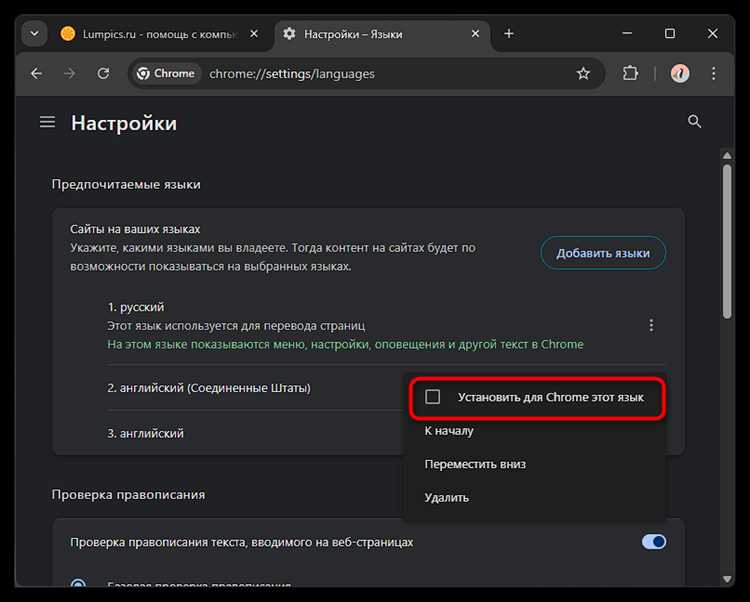
В разделе Настройки найдите пункт Язык интерфейса. В некоторых версиях он находится в категории Общие или Приложение. Кликните по списку для раскрытия всех доступных вариантов.
Выбор русского языка
В выпадающем списке отметьте Русский. Chai поддерживает полную локализацию основных элементов интерфейса, включая меню, кнопки и уведомления. После выбора убедитесь, что язык подсвечен как активный.
Сохранение изменений и перезапуск
Нажмите Сохранить или Применить внизу экрана. Рекомендуется полностью закрыть и заново открыть приложение, чтобы обновления языка вступили в силу во всех разделах.
Проверка перевода интерфейса
Проверьте основные элементы: меню чата, кнопки отправки сообщений, вкладки истории и настройки. Если обнаружены элементы на другом языке, это может означать, что используется кэш предыдущей сессии.
Решение проблем при некорректной смене языка
- Очистите кэш приложения через Настройки устройства → Приложения → Chai → Хранилище.
- Перезапустите устройство для полной перезагрузки локализации.
- При сохранении проблемы обновите Chai до последней версии через App Store или Google Play.
- Если ошибка сохраняется, обратитесь в Техподдержку Chai, приложив скриншоты настроек языка.
После выполнения всех шагов интерфейс Chai будет полностью переведен на русский язык, а все элементы управления станут удобными для использования.
План статьи: «Смена языка интерфейса в Chai на русский»
Статья структурирована по шести конкретным шагам: проверка текущего языка, поиск настроек, выбор русского языка, сохранение изменений с перезапуском приложения, контроль перевода интерфейса и решение возможных проблем. Каждый шаг содержит точные инструкции, включая путь в меню, названия кнопок и действия для корректного применения локализации.
Для упрощения работы с приложением указаны методы устранения неполадок: очистка кэша, перезапуск устройства и обновление до последней версии Chai. Дополнительно предложены рекомендации по проверке перевода всех элементов интерфейса и контакту с технической поддержкой при сбоях.
Вопрос-ответ:
Как проверить, на каком языке сейчас работает Chai?
Откройте приложение и перейдите в раздел Настройки. В верхней части экрана отображается текущий язык интерфейса. Если язык не совпадает с нужным, можно сразу перейти к смене через пункт Язык интерфейса.
Где находится пункт смены языка в приложении Chai?
В меню Настройки ищите раздел Язык интерфейса. В некоторых версиях он скрыт под категорией Общие или Приложение. После нажатия появляется список доступных языков, включая русский.
Что делать, если после смены языка часть интерфейса остается на английском?
Сначала закройте приложение и откройте его заново. Если элементы остаются на английском, очистите кэш через Настройки устройства → Приложения → Chai → Хранилище. После этого повторите выбор русского языка и перезапустите приложение.
Русский язык доступен во всех версиях Chai?
Поддержка русского языка есть в последних версиях Chai. В старых релизах часть интерфейса может отображаться на английском, особенно кнопки или системные уведомления. Рекомендуется обновить приложение через App Store или Google Play перед сменой языка.
Как обратиться в поддержку, если смена языка не срабатывает?
Перейдите в раздел Помощь и поддержка в приложении или на официальном сайте Chai. Приложите скриншоты текущих настроек и описания проблемы. Поддержка проверяет версию приложения, кэш и настройки устройства для точного решения вопроса.

 Загрузка...