
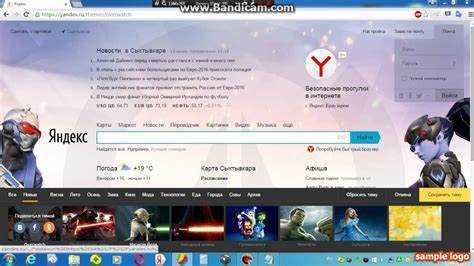
Яндекс.Браузер и другие сервисы Яндекса позволяют менять оформление интерфейса для удобства работы и персонализации. Стандартно доступна светлая и тёмная тема, но также можно установить сторонние варианты через официальный каталог или использовать собственные изображения. Изменение темы не требует навыков программирования и выполняется в несколько кликов.
В Яндекс.Браузере настройка темы находится в разделе «Настройки» → «Внешний вид». Здесь можно выбрать одну из готовых тем, включить автоматическую смену оформления по времени суток или добавить собственный фон. Для сторонних тем рекомендуется использовать только проверенные варианты из каталога Яндекса, чтобы избежать конфликтов с расширениями и сохранить стабильность работы браузера.
Если требуется синхронизация темы на нескольких устройствах, достаточно войти в Яндекс-аккаунт и включить синхронизацию. Это позволит сохранить выбранное оформление на компьютере, ноутбуке и мобильных устройствах без повторной настройки. Кроме того, Яндекс-Браузер автоматически адаптирует цвета интерфейса под фоновые изображения, чтобы элементы оставались читаемыми.
В статье подробно рассмотрены способы смены темы, применение собственных изображений, установка сторонних вариантов, автоматическая смена по времени суток и проверка совместимости с расширениями. Следуя этим рекомендациям, можно быстро настроить интерфейс Яндекса под личные предпочтения и повысить удобство работы.
Где находится настройка темы в Яндекс.Браузере
Настройка темы в Яндекс.Браузере доступна через главное меню. Для доступа к разделу оформления необходимо нажать на кнопку с тремя горизонтальными линиями или точками в правом верхнем углу окна браузера.
После открытия меню выберите пункт «Настройки». Он находится примерно на третьей позиции сверху и обозначен иконкой шестерёнки. Это стандартный путь на всех версиях браузера начиная с версии 23.0.
В открывшемся окне настроек найдите блок «Внешний вид». Он отвечает за оформление интерфейса, включая темы, цветовые схемы и фоновое изображение стартовой страницы.
В разделе «Внешний вид» присутствуют следующие элементы управления:
- Переключатель «Светлая/Тёмная тема» для мгновенной смены цветовой схемы.
- Список предустановленных тем с миниатюрами для визуального выбора.
- Кнопка «Добавить фон», позволяющая использовать собственное изображение.
Для установки сторонней темы кликните на ссылку «Каталог тем». Каталог содержит проверенные темы Яндекса, каждая из которых имеет рейтинг и количество установок. Это помогает выбрать стабильный вариант оформления.
Если требуется быстрый доступ к смене темы, используйте панель инструментов браузера. На некоторых версиях есть значок палитры рядом с адресной строкой, который открывает выбор темы без перехода в настройки.
На мобильных устройствах путь аналогичен: откройте меню, перейдите в Настройки → Внешний вид. Здесь доступны переключение светлой/тёмной темы и установка фона для стартовой страницы, но сторонние темы ограничены.
Следуя этим шагам, можно точно определить местоположение всех элементов управления темами, что ускоряет настройку интерфейса и минимизирует риск случайных изменений других параметров браузера.
Как выбрать светлую или тёмную тему

В Яндекс.Браузере переключение между светлой и тёмной темой осуществляется через раздел «Внешний вид» в настройках. Здесь представлены два основных варианта: светлая схема с белым фоном и тёмная с тёмно-серым и чёрным фоном.
Светлая тема подходит для работы при ярком освещении и улучшает читаемость текстов на белом фоне. Она активирует стандартные цвета интерфейса и минимизирует контраст с веб-страницами, где преобладает светлый дизайн.
Тёмная тема снижает нагрузку на глаза при длительном использовании браузера в условиях низкой освещённости. Она также экономит заряд батареи на OLED-экранах и делает более выразительными цветовые акценты в интерфейсе и на сайтах.
Чтобы изменить тему, достаточно включить переключатель «Светлая/Тёмная». При этом браузер применяет выбранную схему ко всем вкладкам и интерфейсу стартовой страницы.
Яндекс-Браузер позволяет активировать автоматическую смену темы по времени суток. В настройках достаточно включить опцию «Менять тему автоматически», и светлая тема будет использоваться днём, тёмная – вечером и ночью.
Если на некоторых сайтах тёмная тема мешает отображению контента, можно добавить исключения через «Настройки → Внешний вид → Исключения». Это позволит оставить выбранную схему для интерфейса, не меняя оформление сайтов.
На мобильных версиях Яндекс.Браузера переключение осуществляется через меню Настройки → Внешний вид → Тема. Здесь доступны те же светлая и тёмная схемы с возможностью автоматической смены по времени.
Выбор светлой или тёмной темы влияет не только на визуальный комфорт, но и на восприятие информации на сайтах. Рекомендуется тестировать оба варианта в реальных условиях работы, чтобы определить оптимальное сочетание удобства и читаемости.
Установка сторонних тем из каталога Яндекса

Сторонние темы для Яндекс.Браузера доступны в официальном каталоге Яндекса. Он содержит сотни вариантов, разделённых по категориям: абстрактные фоны, природа, городские пейзажи, минималистичные схемы и игровые мотивы. Каждая тема снабжена миниатюрой и оценкой пользователей.
Для установки откройте Настройки → Внешний вид → Каталог тем. В каталоге можно использовать фильтры по популярности, дате добавления и рейтингу, что упрощает поиск подходящей темы.
Выбор темы осуществляется кликом по миниатюре. После этого появляется окно с описанием и кнопкой «Установить». Браузер автоматически применяет оформление ко всем вкладкам, стартовой странице и меню.
Перед установкой рекомендуется обратить внимание на рейтинг и количество установок. Темы с высоким рейтингом и большим числом пользователей чаще всего не вызывают конфликтов с расширениями и корректно отображаются на всех версиях Яндекс.Браузера.
Если требуется вернуть стандартное оформление, можно нажать «Сбросить тему» в разделе Внешний вид. Это отменяет установку сторонней темы, сохраняя все остальные настройки браузера без изменений.
Применение собственной картинки в качестве темы
Яндекс.Браузер позволяет использовать собственные изображения для оформления интерфейса. Это подходит для персонализации стартовой страницы и меню, создавая уникальный визуальный стиль.
Для добавления изображения откройте Настройки → Внешний вид → Добавить фон. Можно выбрать файл формата JPEG, PNG или WebP с разрешением от 1920×1080 пикселей для корректного отображения на большинстве экранов.
Важно учитывать контраст текста и элементов интерфейса с выбранным фоном. Слишком яркие или насыщенные изображения могут снижать читаемость меню и вкладок.
Рекомендуется использовать режим автоматической подстройки цвета текста. Яндекс-Браузер анализирует яркость фона и изменяет цвет надписей на белый или тёмный.
Для удобства выбора можно подготовить несколько вариантов изображений и протестировать их по таблице соответствия:
| Разрешение изображения | Рекомендации по формату | Применение |
|---|---|---|
| 1920×1080 | JPEG/PNG | Оптимально для десктопов |
| 1366×768 | JPEG/PNG | Подходит для ноутбуков |
| 2560×1440 | PNG/WebP | Для мониторов с высоким разрешением |
| 1080×1920 | JPEG/PNG | Для мобильных устройств в вертикальной ориентации |
После выбора изображения нажмите «Применить». Браузер сразу обновит фон интерфейса, и изменения будут видны на стартовой странице и панели вкладок.
Если фон выглядит неравномерно или элементы интерфейса сливаются с изображением, можно обрезать картинку или уменьшить насыщенность цветов перед применением.
Для возврата к стандартной теме используется кнопка «Сбросить фон». Она возвращает оформление по умолчанию без изменения остальных настроек браузера.
Синхронизация темы между устройствами
Для сохранения выбранной темы на всех устройствах необходимо войти в Яндекс-аккаунт и включить синхронизацию. После этого светлая, тёмная или пользовательская тема автоматически применится на компьютерах, ноутбуках и мобильных устройствах, где используется один аккаунт.
Синхронизация также переносит пользовательские фоны, сторонние темы и настройки автоматической смены оформления по времени суток. Включить её можно в разделе Настройки → Синхронизация → Темы и оформление.
Таблица ниже показывает, какие элементы темы синхронизируются на разных устройствах:
| Устройство | Светлая/тёмная тема | Сторонние темы | Собственные фоны |
|---|---|---|---|
| ПК/ноутбук | Да | Да | Да |
| Мобильные телефоны | Да | Ограничено | Да |
| Планшеты | Да | Ограничено | Да |
Включение автоматической смены темы по времени суток

Яндекс.Браузер поддерживает автоматическую смену светлой и тёмной темы в зависимости от времени суток. Это позволяет снизить нагрузку на глаза в вечернее время и сохранить привычное оформление днём.
Чтобы активировать функцию, откройте Настройки → Внешний вид и включите опцию «Менять тему автоматически». Браузер сразу применит светлую тему утром и тёмную после захода солнца.
Можно настроить конкретное время смены тем вручную, если стандартные параметры не подходят. Для этого:
- Перейдите в раздел Настройки → Внешний вид → Расписание смены темы.
- Установите время начала светлой и тёмной темы по вашему графику.
- Сохраните изменения.
Функция работает синхронно на всех устройствах при включенной синхронизации Яндекс-аккаунта. Это значит, что смена темы на ПК автоматически отразится на мобильных устройствах и планшетах.
Для корректного отображения интерфейса рекомендуется использовать светлую тему с яркостью фона до 90% днём и тёмную с контрастностью до 80% ночью. Это минимизирует блики и улучшает читаемость текста.
Если на некоторых сайтах тёмная тема мешает восприятию контента, добавьте их в список исключений. В разделе Настройки → Внешний вид → Исключения можно указать страницы, где браузер не будет автоматически менять тему.
После включения автоматической смены темы интерфейс браузера изменяется плавно без перезагрузки страниц. Это обеспечивает удобство работы и адаптацию под естественный ритм дня пользователя.
Сброс темы к стандартной настройке

Чтобы вернуть стандартное оформление Яндекс.Браузера, откройте Настройки → Внешний вид и нажмите кнопку «Сбросить тему». Это отменяет все изменения: светлые, тёмные, сторонние темы и собственные фоны.
Процесс сброса не затрагивает другие настройки браузера, такие как закладки, расширения или сохранённые пароли. После нажатия кнопки интерфейс автоматически обновляется, и стандартная светлая тема применяется ко всем вкладкам.
Рекомендации при сбросе темы:
- Если ранее использовались пользовательские изображения, сохраните их копии для повторного использования.
- После сброса проверьте отображение текста и кнопок на всех вкладках, чтобы убедиться, что контраст достаточен.
- При необходимости снова включите тёмную тему или стороннюю тему через раздел Внешний вид.
Проверка совместимости темы с расширениями
Перед установкой сторонней темы или пользовательского фона рекомендуется проверить её совместимость с установленными расширениями. Некоторые темы могут изменять цвета элементов интерфейса, что влияет на отображение панелей расширений, кнопок и уведомлений.
Для проверки откройте несколько вкладок с активными расширениями после применения темы. Если элементы интерфейса стали нечитаемыми или кнопки расширений перестали отображаться, выберите другой вариант оформления или уменьшите насыщенность цветов фонового изображения. При использовании официальных тем из каталога Яндекса подобных конфликтов почти не возникает.
Вопрос-ответ:
Как включить тёмную тему в Яндекс.Браузере на компьютере?
Откройте меню браузера в правом верхнем углу и выберите Настройки → Внешний вид. Там есть переключатель между светлой и тёмной темой. Достаточно кликнуть по тёмной теме, и оформление интерфейса сразу изменится на тёмное, включая меню, вкладки и панель инструментов.
Можно ли использовать собственное изображение в качестве фона интерфейса?
Да, Яндекс.Браузер позволяет установить любое изображение формата JPEG, PNG или WebP. Перейдите в Настройки → Внешний вид → Добавить фон и выберите файл с нужным разрешением. Рекомендуется использовать картинки с контрастом, чтобы элементы интерфейса оставались читаемыми.
Как синхронизировать выбранную тему между компьютером и телефоном?
Для этого войдите в Яндекс-аккаунт на всех устройствах и включите синхронизацию. В разделе Настройки → Синхронизация → Темы и оформление отметьте соответствующие опции. После этого выбранная тема, сторонние оформления и пользовательские фоны будут автоматически применяться на всех устройствах.
Что делать, если сторонняя тема конфликтует с установленными расширениями?
Если после применения темы кнопки или панели расширений становятся нечитаемыми, можно уменьшить насыщенность цветов изображения или выбрать другую тему из официального каталога Яндекса. Также рекомендуется проверить работу темы на нескольких вкладках, чтобы убедиться, что все элементы интерфейса отображаются корректно.
Можно ли настроить автоматическую смену темы по времени суток?
Да, в разделе Настройки → Внешний вид есть опция «Менять тему автоматически». Она переключает светлую тему днём и тёмную ночью. При необходимости можно задать конкретное время начала светлой и тёмной темы, а также добавить сайты в список исключений, чтобы оформление оставалось постоянным на отдельных страницах.
Как вернуть стандартную тему после использования сторонней или пользовательской?
В Яндекс.Браузере откройте Настройки → Внешний вид и нажмите кнопку «Сбросить тему». Это удаляет все изменения оформления: светлые и тёмные схемы, сторонние темы и собственные фоны. При этом закладки, расширения и другие настройки остаются без изменений. После сброса интерфейс сразу примет стандартное оформление, и можно снова выбрать подходящую тему.
Можно ли ограничить автоматическую смену темы только на определённых сайтах?
Да, Яндекс.Браузер позволяет добавлять сайты в список исключений. В разделе Настройки → Внешний вид → Исключения можно указать страницы, на которых светлая или тёмная тема не будет меняться автоматически. Это полезно, если на некоторых сайтах тёмная тема ухудшает читаемость контента или изменяет отображение элементов.

 Загрузка...



