Содержание статьи
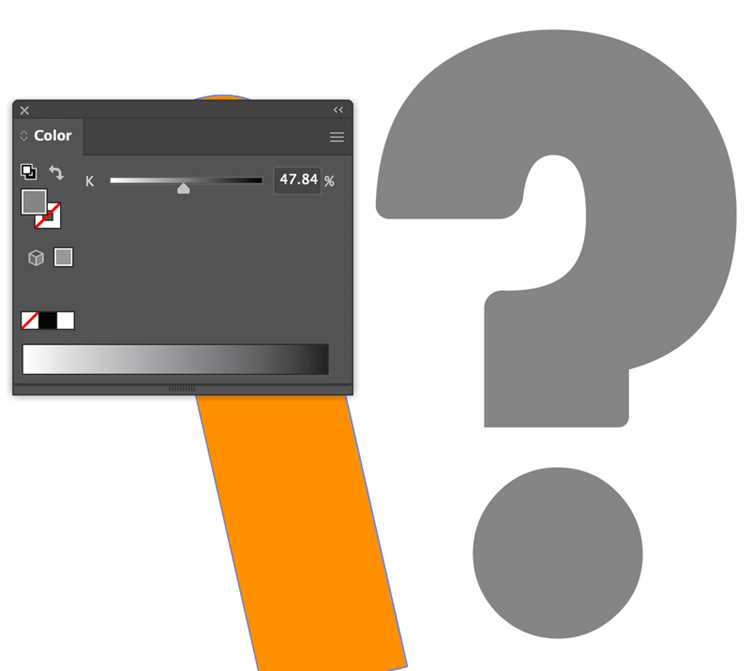
В Adobe Illustrator переход с CMYK на RGB требует точного понимания, как меняются цветовые значения при конвертации. CMYK использует субтрактивную модель, ориентированную на печать, где каждый канал задаёт процент краски: Cyan, Magenta, Yellow и Key (Black). RGB строится на аддитивной модели, где цвета создаются сложением красного, зелёного и синего света. При конверсии CMYK → RGB значения могут смещаться, особенно в областях насыщенных тёмных и холодных тонов.
Оптимальная последовательность действий включает проверку исходного документа: откройте Файл → Режим документа → Цветовой режим RGB. Перед конверсией рекомендуется сохранить исходный CMYK-файл отдельно для печатных нужд. Illustrator автоматически пересчитывает CMYK-значения в RGB, используя стандартный профиль sRGB IEC61966-2.1, который гарантирует корректное отображение на экране большинства устройств.
Для точного соответствия цветов можно использовать панель Proof Colors, чтобы оценить результат перевода. В случае графики с градиентами и насыщенными оттенками стоит корректировать уровни каналов вручную через Редактирование → Цвет → Изменить цвет, чтобы избежать нежелательного смещения яркости или цветового тона. Особое внимание уделяйте черному цвету: в RGB чистый черный задаётся как 0,0,0, в то время как CMYK использует комбинацию 100% K и других каналов для глубины.
Проверка текущего цветового режима документа
В Adobe Illustrator определить цветовой режим текущего документа можно через меню Файл → Информация о документе. Здесь отображается, используется ли RGB или CMYK.
Для быстрого визуального контроля откройте панель Сводка документа в разделе Окно → Информация. В верхней части панели указывается активный режим.
Если документ был создан на основе шаблона CMYK, все новые объекты автоматически наследуют этот режим. RGB-цвета в таком документе будут преобразованы при экспорте, что может изменить насыщенность.
Другой способ проверки – Меню Файл → Настройки документа → Цветовой режим. Там можно увидеть отметку возле CMYK Color или RGB Color.
Важно учитывать, что панель Цвет адаптируется к текущему режиму: при CMYK максимальные значения R, G, B игнорируются, а при RGB ползунки CMYK неактивны.
При работе с импортированными изображениями их режим может отличаться от документа. Проверяйте свойства каждого растра через Окно → Свойства, чтобы избежать неожиданного преобразования цветов.
Если вы обнаружили несоответствие режимов, Illustrator позволяет изменить его через Файл → Режим документа → RGB/CMYK, при этом рекомендуется сохранить резервную копию.
Регулярная проверка текущего цветового режима перед началом работы сокращает риск цветовых искажений при печати и онлайн-публикации. Настройка панели Информация о документе делает этот процесс быстрым и точным.
Изменение цветового режима через меню «Файл» и «Документ»
В Adobe Illustrator изменение цветового режима документа осуществляется через меню Файл → Документ → Цветовой режим. В версиях Illustrator начиная с CC 2020 это позволяет мгновенно переключить режим с CMYK на RGB без необходимости создавать новый файл. Для документов с уже существующими градиентами или насыщенными оттенками рекомендуется сначала создать резервную копию, так как некоторые цвета могут трансформироваться при конверсии.
Пошаговый процесс включает: открытие документа, переход в Файл → Документ → Цветовой режим и выбор нужного режима. При переключении с CMYK на RGB Illustrator автоматически адаптирует значения каналов, чтобы сохранить визуальное восприятие цвета на экране. Отличие важно учитывать при подготовке файлов к печати, так как RGB-контент может выглядеть ярче на мониторе, чем в печатной версии.
Для точного контроля за цветопередачей стоит использовать таблицу соответствия основных оттенков, чтобы избежать нежелательных сдвигов после конверсии:
| Цвет CMYK | Преобразованный RGB | Примечания |
|---|---|---|
| C0 M100 Y100 K0 | R255 G0 B0 | Чистый красный, яркость увеличивается |
| C100 M0 Y100 K0 | R0 G255 B0 | Чистый зеленый, сохраняется насыщенность |
| C100 M100 Y0 K0 | R0 G0 B255 | Синий может выглядеть светлее на экране |
После изменения цветового режима рекомендуется проверить все слои, особенно растровые изображения и эффекты прозрачности. В меню Эффект → Управление цветом можно дополнительно скорректировать яркость и контрастность, чтобы визуальная консистентность документа не нарушалась. Такой подход снижает риск ошибок при экспорте в форматы для веба или печати.
Настройка отдельных объектов под RGB без изменения всего документа
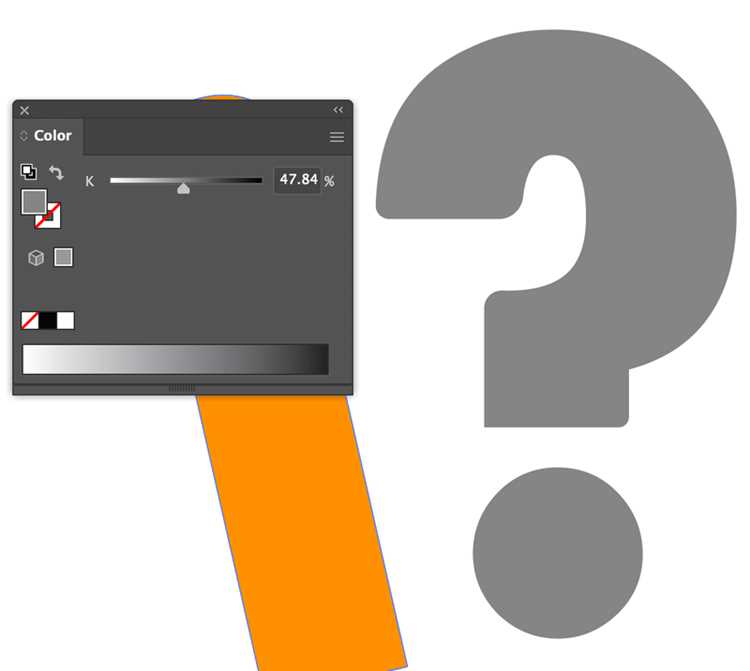
В Adobe Illustrator можно конвертировать отдельные элементы в RGB, не меняя цветовой режим всего документа. Для этого выделите нужный объект и откройте панель Свойства или Цвет.
На панели Цвет переключите режим с CMYK на RGB через выпадающий список. Illustrator автоматически пересчитает значения, сохраняя максимально близкий визуальный оттенок.
Если объект содержит градиенты, убедитесь, что каждый узел градиента также переведен в RGB. Это предотвратит неожиданное изменение цвета при экспорте.
- Выделите объект с градиентом.
- Откройте панель Градиент.
- Для каждого узла выберите режим RGB.
Для изображений векторного или растрового типа используйте Редактирование → Цвет → Преобразовать в RGB. Этот метод подходит для встроенных растровых картинок и сохраняет прозрачность.
Чтобы ускорить работу с несколькими объектами, выделяйте их группами и применяйте RGB одновременно. Illustrator поддерживает многократное выделение с сохранением индивидуальных цветовых значений.
- Выделите объекты.
- Перейдите в панель Цвет.
- Выберите RGB, убедившись, что корректно пересчитаны все компоненты (R, G, B).
Для проверки точности цвета используйте панель Info, сравнивая значения RGB до и после преобразования. Это особенно важно для брендовых цветов и полиграфических макетов, где отклонение даже на 1–2 единицы может быть критичным.
Преобразование цветов с сохранением насыщенности и яркости
При конверсии из CMYK в RGB важно учитывать различие в цветовом охвате. Цвета, насыщенные в CMYK, особенно глубокие голубые и пурпурные, часто теряют интенсивность при переходе в RGB, потому что пространство RGB шире, но имеет другие границы яркости. Чтобы сохранить насыщенность, рекомендуется использовать команду «Edit > Edit Colors > Convert to RGB» с включенной опцией «Preserve Appearance». Это позволяет Illustrator автоматически корректировать значения каналов, минимизируя потерю визуальной насыщенности.
Для контроля яркости полезно применять панель «Color Guide» и режим «Recolor Artwork». Внутри диалогового окна стоит задать ограничение на максимальные и минимальные значения яркости каждого цвета, чтобы светлые оттенки не пересветились, а тёмные не ушли в серый. Практический диапазон яркости для большинства экранов – 0–255 по каждому каналу RGB, при этом оптимальная визуальная насыщенность достигается, если CMYK-цветы с насыщенностью выше 80% корректировать вручную, добавляя до 10–15% дополнительного зеленого или синего канала.
Дополнительно рекомендуется проверять результаты на разных мониторах и с использованием Soft Proof. С этим инструментом можно смоделировать, как цвета будут отображаться на устройствах с ограниченным RGB-диапазоном. Если оттенок теряет выразительность, Illustrator позволяет создавать корректирующие слои и локально увеличивать насыщенность без глобального изменения яркости, что особенно важно для брендовых цветов и элементов интерфейса.
Использование профилей RGB для веб и экранных проектов
Для интерфейсных элементов и иконок важно учитывать гамму дисплея. В sRGB гамма стандартно составляет 2.2, что позволяет точно передавать средние тона и сохранять читаемость мелкого текста на экранах с высокой плотностью пикселей.
При экспорте изображений из Illustrator для веб-проектов используйте формат PNG или JPEG с встроенным профилем sRGB. Это гарантирует, что цвета останутся идентичными между программой и браузером, особенно при работе с градиентами и полупрозрачными слоями.
Для анимаций и видео, создаваемых в RGB, рекомендуется использовать Adobe RGB (1998) только на этапе редактирования, а перед рендером конвертировать в sRGB. Это предотвращает потерю деталей в ярких участках и обеспечивает стабильное воспроизведение на любых экранах.
При подготовке веб-баннеров и рекламных макетов стоит избегать нестандартных RGB-профилей, таких как ProPhoto RGB, поскольку большинство браузеров не поддерживают их корректно. Использование sRGB сокращает риск искажения оттенков синего и зелёного при загрузке на разные платформы.
В Illustrator для проверки соответствия экранным стандартам используйте команду «Просмотр → Настройка цветов» и активируйте режим «Предпросмотр на экране». Это позволяет оценить, как проект будет выглядеть на устройствах с различной цветопередачей, ещё до экспорта файлов.
Проверка и корректировка цветов после конвертации
Для систематической корректировки цветов выполните следующие действия:
- Выделите объект и откройте Recolor Artwork через панель Properties или Edit → Edit Colors → Recolor Artwork.
- Активируйте Preview и сравните каждый оттенок с исходным CMYK.
- Используйте ползунки RGB для точной настройки, ориентируясь на визуальное соответствие и значения HEX при необходимости для веб-публикаций.
- Сохраните отдельный слой с корректированными цветами, чтобы быстро переключаться между исходной и отредактированной версией.
Вопрос-ответ:
Почему при смене режима с CMYK на RGB в Illustrator цвета на экране могут выглядеть иначе?
CMYK и RGB используют разные способы формирования цвета: CMYK — через наложение чернил, а RGB — через свет. Из-за этого некоторые оттенки, особенно насыщенные или тёмные, могут выглядеть ярче или холоднее на экране после конвертации. Illustrator отображает цвета в RGB с учётом профиля монитора, поэтому визуальное различие неизбежно.
Как в Illustrator правильно переключить документ из CMYK в RGB без потери деталей?
Для корректного перехода нужно открыть меню «Файл» → «Документ в цветовом режиме» и выбрать RGB. Перед этим стоит проверить, что все градиенты и заливки не используют нестандартные CMYK-значения. После смены режима полезно просмотреть панель «Цвет», чтобы убедиться, что ключевые оттенки сохранились, и при необходимости слегка подкорректировать их вручную.
Можно ли сохранить исходные CMYK-значения после перехода на RGB?
Прямого способа сохранить точные CMYK-значения в RGB нет, так как RGB формирует цвета через свет, а не краску. Чтобы иметь резервную копию, лучше заранее сохранить отдельную копию документа в CMYK, тогда при необходимости всегда можно вернуться к исходным значениям без искажений.
Как изменение цветового режима влияет на печать готового материала?
Если документ перевести в RGB и сразу отправить на печать, цвета могут выглядеть менее предсказуемо: принтер использует CMYK, и некоторые яркие оттенки RGB не воспроизводятся точно. Для печатной продукции рекомендуется конвертировать финальный файл обратно в CMYK и проверять цветовые профили, чтобы избежать неожиданных сдвигов цвета.
Какие элементы документа чаще всего требуют коррекции после перехода из CMYK в RGB?
Чаще всего корректировке подлежат насыщенные красные, тёмно-синие и зелёные оттенки, а также сложные градиенты. Иногда требуется подправить прозрачности и наложения, потому что RGB по-другому смешивает цвета. Векторные объекты обычно остаются точными, но визуальные эффекты могут потребовать дополнительной настройки.

 Загрузка...