
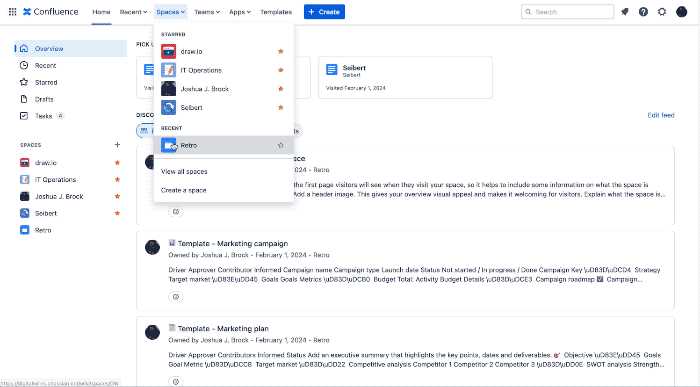
Иконка пространства в Confluence играет ключевую роль в визуальной идентификации разделов, особенно при работе с десятками или сотнями пространств. Неправильный или устаревший значок затрудняет навигацию и замедляет поиск нужной информации. В Confluence можно заменить иконку на PNG или SVG размером до 512×512 пикселей без потери качества.
Для обновления иконки требуется доступ администратора пространства. В стандартном интерфейсе Confluence настройка находится в разделе Настройки пространства > Информация о пространстве. Загружать изображения лучше с прозрачным фоном, чтобы значок корректно отображался на разных темах и в мобильной версии.
Процесс изменения иконки включает выбор файла, проверку его размера и формата, а также тестирование отображения после загрузки. Confluence автоматически масштабирует изображение, но сохранение исходного разрешения минимизирует размытость. В статье приведена подробная пошаговая инструкция для пользователей всех уровней опыта.
Изменение иконки пространства Confluence: пошаговая инструкция
Для начала откройте нужное пространство и перейдите в Настройки пространства. В левом меню выберите раздел Информация о пространстве. В верхней части страницы находится текущая иконка с кнопкой Изменить.
Нажмите на кнопку Изменить, после чего откроется окно загрузки нового изображения. Confluence поддерживает форматы PNG, JPEG и SVG. Рекомендуемый размер для значка – 512×512 пикселей. Использование прозрачного фона обеспечит корректное отображение на разных цветовых схемах.
Выберите файл на компьютере и дождитесь загрузки. После загрузки появится превью, позволяющее оценить масштабирование и вид значка в разных размерах. Если изображение выглядит размытым или обрезанным, рекомендуется изменить размер исходного файла и повторно загрузить.
Для сохранения изменений нажмите Сохранить. Иконка обновится сразу, но для корректного отображения в мобильной версии и кэше браузера может потребоваться несколько минут. После обновления проверьте вид значка на главной странице пространства и в меню навигации.
Как найти текущую иконку пространства
Откройте нужное пространство в Confluence и посмотрите на верхнюю панель рядом с названием пространства. Там отображается текущая иконка, которая используется для навигации и визуальной идентификации.
Для более точного определения значка перейдите в Настройки пространства и выберите Информация о пространстве. В верхней части страницы отображается текущая иконка с кнопкой Изменить рядом. Это позволяет увидеть исходный файл и его формат, например PNG или SVG.
Если иконка не отображается корректно, проверьте кэш браузера и убедитесь, что у вас есть права администратора пространства. Только с ними можно просматривать и изменять исходный значок в настройках.
Где находится настройка изменения иконки
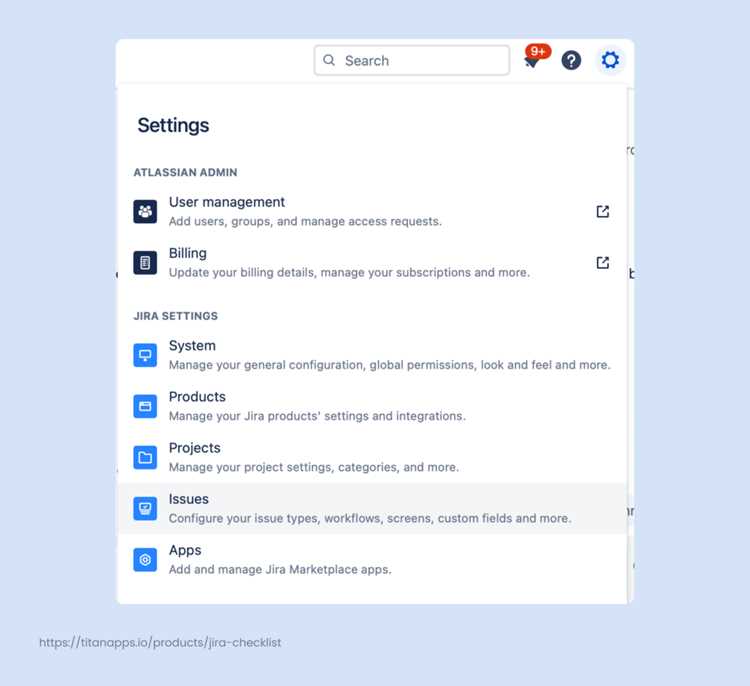
Настройка изменения иконки доступна только администраторам пространства. Чтобы её найти, откройте нужное пространство и в левом меню выберите Настройки пространства. Затем перейдите в раздел Информация о пространстве. В верхней части страницы отображается текущая иконка с кнопкой Изменить, которая открывает окно загрузки нового изображения.
Для удобства ориентирования можно использовать таблицу с расположением основных элементов интерфейса:
| Элемент | Расположение | Описание |
|---|---|---|
| Настройки пространства | Левое меню | Доступ к настройкам, включая информацию о пространстве |
| Информация о пространстве | Вкладка в настройках | Отображает текущую иконку и другие данные пространства |
| Кнопка «Изменить» | Рядом с текущей иконкой | Открывает окно для загрузки нового изображения |
Эта структура позволяет быстро найти нужную настройку даже при большом количестве пространств или сложной навигации в Confluence.
Выбор подходящего изображения для иконки
Для иконки пространства Confluence рекомендуется использовать изображения в форматах PNG, SVG или JPEG. Оптимальный размер – 512×512 пикселей, чтобы значок корректно масштабировался в меню и на мобильных устройствах. PNG с прозрачным фоном обеспечивает лучшее отображение на любых цветовых схемах.
Изображение должно быть простым и легко различимым при уменьшении до 32×32 пикселей. Сложные детали теряются при масштабировании, поэтому предпочтительнее использовать минималистичные символы или логотипы. Цветовая палитра не должна превышать 3–4 основных цветов, чтобы сохранить читаемость.
Перед загрузкой убедитесь, что изображение не искажено и соответствует пропорциям квадрата. При использовании SVG проверьте совместимость с Confluence – некоторые эффекты, такие как градиенты или фильтры, могут отображаться некорректно. Для проверки можно предварительно открыть файл в браузере.
Загрузка нового изображения в Confluence
После выбора подходящего файла откройте Информация о пространстве и нажмите кнопку Изменить рядом с текущей иконкой. В открывшемся окне нажмите Выбрать файл и укажите путь к изображению на компьютере.
Confluence автоматически проверяет формат и размер файла. Если изображение превышает 512×512 пикселей, система предложит обрезку или масштабирование. Для сохранения качества рекомендуется подготовить файл заранее с точными размерами.
После загрузки появится превью. Оцените, как изображение выглядит в уменьшенном размере и убедитесь, что детали остаются читаемыми. Если результат не устраивает, замените файл и повторите загрузку. Для завершения нажмите Сохранить, чтобы изменения вступили в силу.
Сохранение и проверка изменений иконки
После загрузки нового изображения необходимо завершить процесс, чтобы иконка обновилась в пространстве:
- Нажмите кнопку Сохранить в окне редактирования иконки.
- Дождитесь уведомления о успешной загрузке. Confluence применяет изменения сразу, но кэш браузера может задерживать отображение.
- Очистите кэш или обновите страницу, чтобы увидеть актуальный значок.
Проверка корректности отображения включает следующие шаги:
- Оцените вид иконки на главной странице пространства и в боковом меню навигации.
- Проверьте отображение на мобильных устройствах, где размеры значка автоматически уменьшаются.
- Убедитесь, что все детали остаются различимыми при уменьшении до 32×32 пикселей.
Если значок выглядит размыто или детали теряются, рекомендуется подготовить изображение с точным размером 512×512 пикселей и повторно загрузить его через кнопку Изменить.
Исправление ошибок при загрузке иконки
Если при загрузке нового изображения Confluence выдает ошибку, сначала проверьте формат файла. Поддерживаются PNG, JPEG и SVG. Файлы с другими расширениями не будут приняты.
Обратите внимание на размер изображения. Максимальные рекомендуемые параметры – 512×512 пикселей. Если файл превышает эти значения, уменьшите его с помощью редактора изображений перед повторной загрузкой.
При ошибках отображения после успешной загрузки очистите кэш браузера и обновите страницу. Иногда иконка не обновляется из-за сохраненных старых данных.
Если Confluence сообщает о проблемах с SVG, убедитесь, что в файле отсутствуют фильтры, маски и градиенты, которые система может не поддерживать. В случае размытости изображения используйте исходный файл с точным размером 512×512 пикселей и прозрачным фоном.
При возникновении постоянных ошибок проверьте права доступа. Для изменения иконки необходимо иметь администраторские права пространства. Без них система не позволит загрузить новый файл.
Вопрос-ответ:
Какие форматы изображений поддерживает Confluence для иконки пространства?
Confluence поддерживает файлы форматов PNG, JPEG и SVG. PNG и SVG предпочтительнее, так как PNG с прозрачным фоном корректно отображается на разных цветовых схемах, а SVG масштабируется без потери качества. JPEG подходит, если важны фотографии или сложные графические элементы, но его использование может привести к размытости при уменьшении размера.
Как проверить, что новая иконка отображается правильно после загрузки?
После нажатия кнопки Сохранить обновите страницу и проверьте иконку в боковом меню, на главной странице пространства и на мобильных устройствах. Оцените читаемость деталей при уменьшении до 32×32 пикселей. Если элементы не различимы, рекомендуется изменить исходный файл с точными размерами 512×512 пикселей и повторно загрузить его.
Что делать, если при загрузке SVG-файла Confluence показывает ошибку?
Проблема может быть связана с использованием градиентов, фильтров или масок в SVG. Убедитесь, что файл содержит только базовые линии и фигуры без сложных эффектов. Также проверьте, что файл корректно сохранен в кодировке UTF-8. При необходимости можно конвертировать SVG в PNG с прозрачным фоном и повторить загрузку.
Можно ли изменить иконку, если у меня нет прав администратора пространства?
Нет, изменить иконку может только пользователь с администраторскими правами пространства. Без этих прав кнопка Изменить рядом с текущей иконкой будет недоступна. Если нужно обновить значок, обратитесь к администратору для предоставления доступа или выполнения изменения за вас.
Какие ошибки чаще всего возникают при загрузке новой иконки и как их исправлять?
Основные ошибки связаны с неподдерживаемым форматом файла, превышением рекомендуемого размера (больше 512×512 пикселей) и неправильной структурой SVG. Для исправления проверьте формат, уменьшите изображение до нужного размера, очистите кэш браузера и обновите страницу. В случае проблем с SVG удалите фильтры и маски или конвертируйте файл в PNG.
Можно ли использовать фотографии для иконки пространства Confluence?
Да, Confluence позволяет загружать JPEG-файлы, но фотографии часто теряют детали при уменьшении до размера значка 32×32 пикселя. Лучше использовать простые изображения или логотипы с четкими линиями и ограниченной цветовой палитрой. Если нужно использовать фотографию, подготовьте файл с контрастной областью и минимальным количеством мелких элементов, чтобы она оставалась различимой в уменьшенном виде.
Почему новая иконка не отображается сразу после загрузки?
Причины могут быть связаны с кэшированием браузера или сервером Confluence. Иногда значок сохраняется, но старые данные остаются в кэше, поэтому страница показывает старую иконку. Решение — очистить кэш браузера и обновить страницу. Также проверьте, что размер изображения не превышает 512×512 пикселей и файл соответствует поддерживаемым форматам PNG, SVG или JPEG. Если это SVG, убедитесь, что в файле нет фильтров или масок, которые система может не обработать.

 Загрузка...



