
Содержание статьи
Яндекс Навигатор хранит адреса в профиле пользователя и на устройствах, привязанных к аккаунту. Для корректного обновления адреса дома важно понимать, что просто удаление старого адреса из истории маршрутов не изменяет настройки в разделе «Дом». Необходимо использовать встроенные функции редактирования, доступные в мобильном приложении и веб-версии.
В мобильном приложении Яндекс Навигатор откройте меню «Избранное» и найдите раздел «Дом». Здесь отображается текущий адрес, который привязан к вашей учетной записи. Нажатие на значок редактирования позволяет ввести новый адрес с точной привязкой к улице, номеру дома и подъезду. Система автоматически проверяет корректность данных по картографической базе Яндекса, поэтому важно вводить точные сведения без сокращений.
После изменения адреса дома приложение обновляет все будущие маршруты и расчёт времени в пути. Если вы используете несколько устройств с одной учетной записью, новое значение синхронизируется автоматически. Для ускорения обновления карты и исправления возможных ошибок в геопозиции рекомендуется очистить кэш приложения и убедиться, что установленная версия Навигатора актуальна.
Проверка текущего адреса в приложении

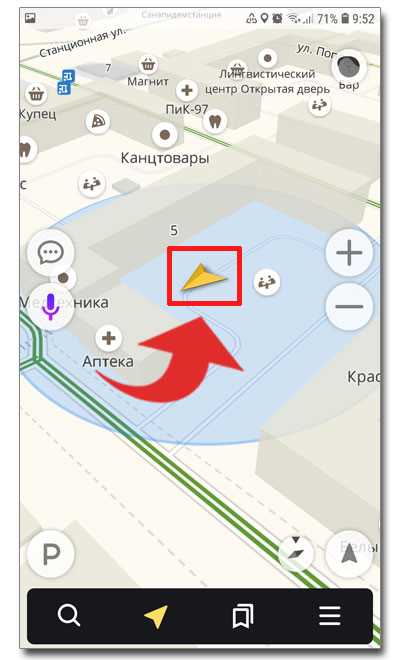
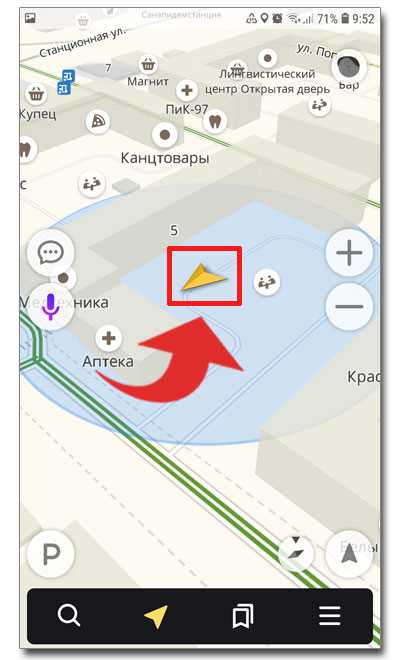
Откройте Яндекс Навигатор и убедитесь, что ваше устройство подключено к интернету и включен GPS. На главном экране нажмите на значок местоположения в правом нижнем углу. Приложение отобразит точку, соответствующую вашему текущему положению.
Нажмите на точку вашего местоположения, чтобы открыть карточку адреса. В ней отображается улица, дом, город и индекс. Если адрес выглядит неполным или некорректным, нажмите «Показать на карте» для уточнения расположения на карте и сравнения с фактической точкой дома.
Для проверки точности координат используйте режим спутниковой карты. Совпадение синей точки с контуром здания на спутниковом снимке подтверждает правильность текущего адреса. При расхождениях отметьте точку вручную, чтобы корректно зафиксировать местоположение для последующего изменения адреса.
Если адрес отображается верно, можно переходить к разделу редактирования. В противном случае убедитесь, что GPS активен, и обновите данные в приложении через меню «Обновить местоположение», чтобы получить актуальные координаты.
Как открыть настройки профиля для изменения дома
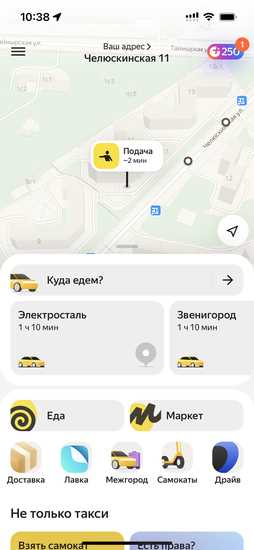
Запустите приложение Яндекс Навигатор на вашем устройстве и убедитесь, что выполнен вход в аккаунт Яндекса.
Нажмите на значок профиля в правом верхнем углу главного экрана. Он обычно отображается в виде вашего аватара или инициалов.
В открывшемся меню выберите пункт «Настройки» или значок шестерёнки. Это приведёт к разделу управления вашим профилем.
В разделе «Профиль» найдите блок «Дом» или «Адрес дома». Рядом с текущим адресом будет кнопка «Изменить».
Нажмите «Изменить», чтобы открыть форму для ввода нового адреса. Вы можете ввести точный адрес вручную или выбрать его на карте с помощью поиска по улице, дому и подъезду.
После ввода нового адреса подтвердите изменения кнопкой «Сохранить» или «Готово». Адрес дома будет обновлён во всех маршрутах и быстрых ссылках на ваш профиль.
Добавление нового адреса вручную
Для ручного добавления адреса в Яндекс Навигатор выполните следующие шаги:
- Откройте приложение и перейдите в раздел «Избранное» или «Адреса» в меню.
- Нажмите кнопку «Добавить адрес» или «+» в правом нижнем углу экрана.
- В появившейся форме заполните поля:
- Название – укажите удобное имя для быстрого поиска, например «Дом» или «Работа».
- Улица и номер дома – вводите полные данные без сокращений, чтобы система корректно распознала объект.
- Город – укажите населённый пункт, особенно если адрес находится в другом регионе.
- Подробности – при необходимости добавьте корпус, строение, подъезд или этаж для точного навигационного расчёта.
- После заполнения нажмите «Сохранить». Адрес автоматически появится в списке «Избранное» и будет доступен для построения маршрутов.
- Для проверки корректности откройте адрес на карте и убедитесь, что маркер установлен точно на нужном месте. При необходимости скорректируйте координаты, удерживая маркер пальцем и перетаскивая его.
- Если адрес используется часто, активируйте опцию «Пометить как основной» для быстрого доступа из поиска и голосовых команд.
Добавление вручную особенно полезно для новых построек, дачных участков и объектов, которые ещё не отображаются в базе данных Яндекс Навигатора.
Использование карты для точного указания дома
Откройте Яндекс Навигатор и перейдите в раздел Поиск. Введите текущий адрес дома, который необходимо уточнить, затем выберите редактировать на карте. Карта позволяет вручную переместить маркер на точное расположение здания.
Для корректного позиционирования используйте спутниковый режим: он отображает контуры зданий и подъездные пути. Убедитесь, что маркер установлен на центр здания или на главный вход, чтобы навигатор правильно строил маршруты для транспорта и пешеходов.
Если рядом находятся несколько домов с одинаковыми номерами, увеличьте масштаб карты до 1:200–1:500, чтобы различить отдельные строения. Перед сохранением проверьте, что координаты совпадают с фактическим положением дома, сравнив с фотографией или панорамой улицы.
После точного размещения маркера нажмите Сохранить изменения. Изменения проверяются модерацией, после чего новый адрес будет доступен для поиска и навигации.
Для регулярного обновления адресов используйте встроенные функции отправки отзывов о некорректных объектах, чтобы карта отражала фактическое расположение домов в реальном времени.
Сохранение изменений в адресной книге
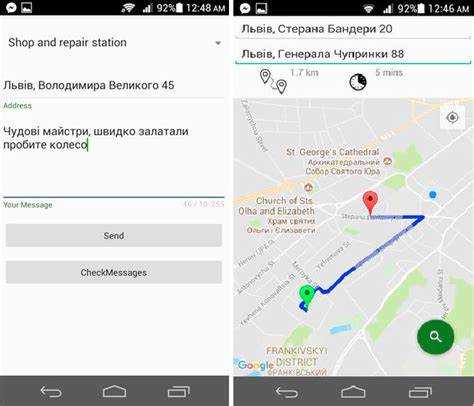
После корректировки адреса дома в Яндекс Навигаторе необходимо сохранить изменения, чтобы они отразились в маршрутах и избранных местах. Для этого откройте раздел «Адресная книга» в приложении, выберите нужный адрес и нажмите кнопку «Редактировать». Внесите точный номер дома, корпус, строение или подъезд, если это применимо. Система поддерживает добавление комментариев к адресу для уточнения, например, «левый подъезд» или «со стороны улицы Ленина».
После внесения данных нажмите «Сохранить». Изменение будет синхронизировано с вашей учетной записью Яндекс, если вы вошли в приложение. При отсутствии интернет-соединения изменения сохраняются локально и автоматически обновляются при подключении.
Проверка корректности: откройте сохраненный адрес в «Избранное» и убедитесь, что карта показывает правильную геопозицию и проложенный маршрут соответствует новым данным. При необходимости используйте функцию «Переместить метку» для точной корректировки координат дома.
Для массового обновления нескольких адресов используйте функцию импорта через CSV, доступную в веб-версии Яндекс Навигатора. Каждая строка должна содержать полный адрес, город, индекс и координаты, если требуется высокая точность. После импорта проверьте отображение каждого адреса и сохраните изменения.
Регулярная проверка сохраненных адресов предотвращает ошибки в навигации и гарантирует корректную работу уведомлений о маршрутах и пробках.
Проверка, отображается ли новый адрес в маршрутах
После изменения адреса дома в Яндекс Навигаторе важно убедиться, что новый адрес корректно отображается при построении маршрутов. Для этого откройте приложение и перейдите в раздел «Маршруты».
Введите новый адрес в поле «Откуда» или «Куда» и нажмите «Построить маршрут». Если адрес не распознается автоматически, проверьте правильность написания и наличие всех элементов: улица, дом, корпус, индекс. В случаях с новыми или недавно переименованными объектами рекомендуется использовать ближайшие ориентиры или координаты GPS.
Для систематической проверки можно использовать таблицу:
| Шаг | Действие | Ожидаемый результат |
|---|---|---|
| 1 | Ввести новый адрес в поле «Куда» | Адрес определяется и подсвечивается на карте |
| 2 | Построить маршрут из текущего местоположения | Маршрут прокладывается до нового адреса без ошибок |
| 3 | Проверить альтернативные маршруты | Все варианты маршрутов корректно проходят через новый адрес |
| 4 | Сохранить адрес как «Дом» или «Работа» | Адрес отображается в быстрых маршрутах при повторном построении пути |
Если адрес не отображается, используйте функцию «Сообщить о неточности» в приложении, указывая точные координаты. После обновления данных через 1–2 дня проведите повторную проверку маршрутов.
Исправление ошибок после обновления адреса
После изменения адреса дома в Яндекс Навигаторе могут возникнуть ситуации, когда новый адрес отображается некорректно или старый продолжает использоваться в маршрутах. Чтобы устранить такие ошибки, выполните следующие действия:
-
Проверьте актуальность адреса в Яндекс Картах:
- Откройте Яндекс Карты и введите новый адрес в поиске.
- Если система не находит объект, используйте функцию «Сообщить об ошибке» и укажите точные координаты дома.
-
Очистите кэш навигации в приложении:
- На iOS: Настройки → Приложения → Яндекс Навигатор → Сбросить кэш.
- На Android: Настройки → Приложения → Яндекс Навигатор → Память → Очистить кэш.
- Перезапустите приложение после очистки.
-
Проверьте сохранённые точки и маршруты:
- Если старый адрес остался в «Избранном» или «Дом/Работа», обновите запись вручную.
- Удалите дублирующие точки, чтобы навигатор использовал только новый адрес.
-
Обновите данные на устройствах, где используется аккаунт Яндекса:
- Синхронизация через один аккаунт позволяет распространять исправленный адрес на все устройства.
- При необходимости принудительно обновите данные в приложении: Меню → Настройки → Синхронизация → Обновить.
-
Проверка маршрутов после исправлений:
- Создайте тестовый маршрут к новому адресу и убедитесь, что навигатор строит путь корректно.
- Если проблема сохраняется, повторите отправку корректировки через Яндекс Карты.
Регулярная проверка адреса в Яндекс Картах и своевременная очистка кэша помогают избежать длительных ошибок после обновления данных в Навигаторе.
Вопрос-ответ:
Как в Яндекс Навигаторе поменять адрес моего дома, если он указан неверно?
Откройте приложение и найдите текущий адрес на карте. Нажмите на него, чтобы открыть карточку объекта, и выберите опцию «Сообщить об ошибке» или «Редактировать». В появившейся форме можно указать правильный адрес и при необходимости добавить комментарий. После отправки изменения оно будет рассмотрено модераторами Яндекса и, при подтверждении, обновлено в приложении.
Можно ли изменить адрес дома в Яндекс Навигаторе самостоятельно без подтверждения службы поддержки?
Прямое изменение адреса без проверки невозможно. Любое исправление отправляется на модерацию: специалисты проверяют корректность данных и актуальность местоположения. Это делается для того, чтобы пользователи получали точную информацию и не сталкивались с ошибками при прокладке маршрута.
Сколько времени занимает обновление адреса после отправки исправления?
Срок обработки зависит от сложности проверки и загруженности службы поддержки. Обычно рассмотрение занимает от нескольких часов до нескольких дней. В некоторых случаях, если адрес сложный или информация противоречивая, модерация может занять до недели. После подтверждения изменения станут видны всем пользователям приложения.
Что делать, если в Яндекс Навигаторе адрес дома указан правильно, но приложение продолжает показывать старый вариант?
Попробуйте очистить кэш приложения или обновить его до последней версии. Иногда старые данные остаются в памяти устройства и мешают отображению новых адресов. Если это не помогает, стоит снова отправить корректировку через форму «Сообщить об ошибке», указав, что адрес уже исправлен, но изменения не отображаются.
Можно ли добавить к адресу дома дополнительные детали, например корпус или подъезд?
Да, в форме редактирования адреса есть поле для уточнений. Можно указать корпус, подъезд, этаж или другие важные детали, чтобы навигатор точнее вел к нужной точке. Такие уточнения помогают другим пользователям быстрее находить адрес и избегать путаницы при планировании маршрута.

 Загрузка...



