
Содержание статьи
Неправильные дата и время на компьютере могут вызвать сбои в работе программ, ошибки при подключении к сетям и некорректное отображение файлов. В Windows 10 и 11 системные часы управляются через Панель управления и приложение «Параметры», а на MacOS – через «Системные настройки». Точное знание интерфейсов позволяет быстро исправить несоответствия без переустановки системы.
Для точной установки времени важно учитывать часовой пояс и параметры автоматической синхронизации с серверами времени NTP. В Windows это опция «Синхронизировать с интернет-сервером времени», которая поддерживает протокол NTP и обеспечивает погрешность менее 1 секунды. На Mac настройка находится в разделе «Дата и время» с возможностью включить автоматическое определение часового пояса по геолокации.
Некоторые ошибки даты и времени связаны с батареей CMOS на материнской плате. Если после перезагрузки компьютера дата сбрасывается, замена батарейки CR2032 и корректная настройка BIOS решают проблему на долгий срок. При работе с командной строкой или терминалом можно менять дату и время через команды, что особенно полезно при администрировании нескольких устройств в локальной сети.
Следуя практическим рекомендациям по проверке текущих настроек, корректировке часового пояса и синхронизации с интернет-серверами, пользователи смогут избежать проблем с лицензиями программ, планировщиками задач и безопасностью данных.
Проверка текущих настроек даты и времени в Windows
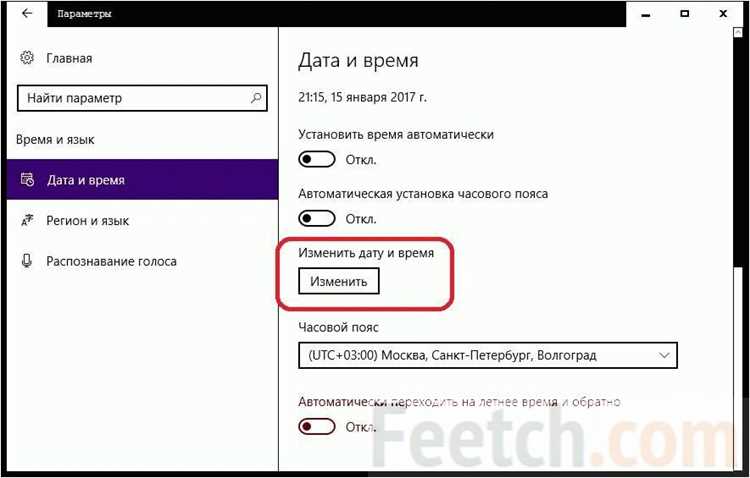
Для точной настройки времени сначала необходимо убедиться в правильности текущих значений. В Windows 10 и 11 откройте Пуск → Параметры → Время и язык → Дата и время. Здесь отображается текущая дата, время и часовой пояс. Обратите внимание на отметку «Установить время автоматически» – если она включена, система синхронизирует часы с сервером Microsoft, но при сбоях сети синхронизация может не выполняться.
Дополнительно проверьте часовой пояс. Неправильный часовой пояс приводит к сдвигу времени на несколько часов даже при правильной синхронизации. В разделе Часовой пояс убедитесь, что выбран актуальный для вашего региона, и при необходимости включите опцию «Автоматически изменять часовой пояс при переходе на летнее/зимнее время».
Для детальной диагностики откройте командную строку и введите команду time /T для отображения текущего времени и date /T для даты. Это позволяет сверить системные часы с данными в панели управления и выявить расхождения, особенно если компьютер участвует в сетевой синхронизации с другими устройствами.
После проверки текущих значений рекомендуется сделать скриншот или записать дату и время, чтобы при дальнейшем изменении настроек можно было оперативно восстановить исходные параметры в случае ошибок.
Смена даты и времени через Панель управления
В Windows настройка даты и времени через Панель управления позволяет вручную задать точные значения, минуя автоматическую синхронизацию. Для этого выполните следующие шаги:
- Откройте Панель управления → Часы и регион → Дата и время.
- В открывшемся окне нажмите Изменить дату и время. Появится окно для ручного ввода значений.
- Скорректируйте день, месяц, год, часы, минуты и секунды в соответствии с точным временем вашего региона.
- Нажмите ОК для сохранения изменений.
После изменения даты и времени важно проверить часовой пояс:
- В том же окне выберите Изменить часовой пояс.
- Выберите корректный региональный часовой пояс.
- При необходимости включите опцию «Автоматический переход на летнее/зимнее время».
Если компьютер подключен к сети, рекомендуется временно отключить синхронизацию с интернет-сервером времени, чтобы ручная настройка не была перезаписана. После внесения изменений проверьте точность с помощью команд time /T и date /T в командной строке.
Использование настроек системы для автоматической синхронизации времени
Автоматическая синхронизация времени обеспечивает точность системных часов без ручного вмешательства. В Windows 10 и 11 эта функция управляется через Параметры → Время и язык → Дата и время. Убедитесь, что включена опция «Установить время автоматически», а также выбран правильный часовой пояс.
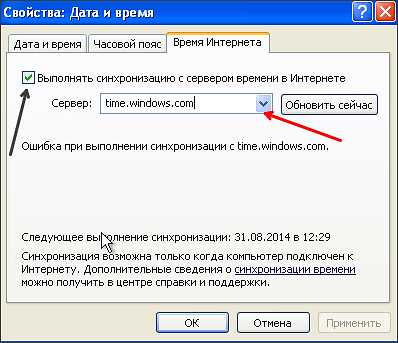
Для повышения точности можно указать сервер времени NTP. По умолчанию Windows использует time.windows.com, но можно выбрать альтернативные серверы, такие как pool.ntp.org или региональные NTP-серверы. Чтобы изменить сервер:
- Откройте Панель управления → Часы и регион → Дата и время.
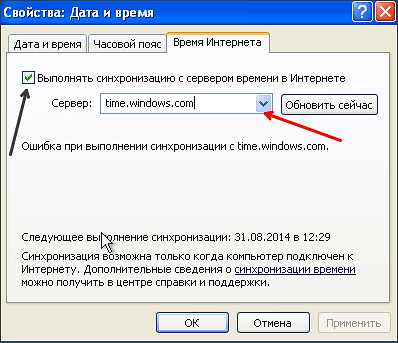
- Перейдите на вкладку Время по интернету → Изменить параметры.
- В поле Сервер укажите адрес нужного NTP-сервера и нажмите Обновить сейчас.
После включения синхронизации проверьте точность часов через команду w32tm /query /status в командной строке. Это позволит убедиться, что системное время соответствует серверному с погрешностью менее одной секунды. Включение автоматической синхронизации снижает вероятность ошибок при работе с лицензиями, сетевыми приложениями и расписаниями задач.
Изменение часового пояса на компьютере
Правильный часовой пояс необходим для корректного отображения времени в системных журналах, расписаниях и сетевых приложениях. В Windows 10 и 11 изменить часовой пояс можно через Параметры → Время и язык → Дата и время. В списке Часовой пояс выберите актуальный для вашего региона.
Для автоматического учета перехода на летнее и зимнее время включите опцию «Автоматически изменять часовой пояс при переходе на летнее/зимнее время». Это особенно важно для ноутбуков и устройств, которые часто перемещаются между зонами.
Если требуется точная синхронизация с внешними серверами, убедитесь, что после изменения часового пояса активирована автоматическая синхронизация времени через NTP. В командной строке проверка выполняется командой w32tm /query /status, которая покажет актуальный часовой пояс и состояние синхронизации.
На MacOS изменение часового пояса осуществляется через Системные настройки → Дата и время → Часовой пояс. Можно включить определение часового пояса по геолокации, что автоматически корректирует время при смене местоположения.
Настройка времени через командную строку
Командная строка позволяет быстро изменить дату и время без использования графического интерфейса, что удобно для администрирования нескольких устройств. В Windows откройте Командную строку с правами администратора и используйте команды time и date.
Для изменения времени введите time ЧЧ:ММ:СС, где ЧЧ – часы, ММ – минуты, СС – секунды. Например, time 14:30:00 установит 14:30:00. После ввода команда сразу обновляет системные часы.
Для изменения даты используйте команду date ДД.ММ.ГГГГ, где ДД – день, ММ – месяц, ГГГГ – год. Например, date 06.02.2026 корректно установит 6 февраля 2026 года.
Для синхронизации с интернет-серверами используйте команду w32tm /resync, которая обновляет системное время по протоколу NTP и минимизирует расхождения с серверным временем до миллисекунд.
Исправление ошибки неправильной даты после сбоя батареи BIOS
Сбои даты и времени часто возникают из-за разряженной батареи CMOS на материнской плате. Если после перезагрузки компьютера системные часы сбрасываются, необходимо заменить батарею CR2032 и корректно настроить BIOS.
Для исправления ошибки выполните следующие шаги:
| Шаг | Действие |
|---|---|
| 1 | Выключите компьютер и отключите питание. |
| 2 | Снимите боковую крышку корпуса и найдите батарею CMOS на материнской плате. |
| 3 | Извлеките старую батарею и вставьте новую CR2032, соблюдая полярность. |
| 4 | Включите компьютер и сразу войдите в BIOS/UEFI, нажав Delete или F2 (зависит от модели платы). |
| 5 | Перейдите в раздел Date & Time и установите текущую дату и время. |
| 6 | Сохраните изменения и выйдите из BIOS, чтобы загрузить систему с корректными настройками. |
После выполнения этих шагов рекомендуется проверить дату и время в Windows и включить автоматическую синхронизацию с интернет-сервером времени для предотвращения дальнейших ошибок.
Изменение даты и времени на Mac через Системные настройки
Для изменения даты и времени на Mac откройте Системные настройки → Дата и время. Здесь отображаются текущие значения часов, минут, секунд и часового пояса. Для ручной корректировки снимите отметку с «Устанавливать дату и время автоматически».
Чтобы изменить дату и время вручную, нажмите Изменить дату и время, установите актуальные значения и подтвердите их паролем администратора. Система применяет изменения сразу после нажатия Сохранить.
Для автоматической синхронизации с интернет-серверами времени включите опцию «Устанавливать дату и время автоматически» и выберите сервер, например time.apple.com. Это уменьшает погрешность до миллисекунд и предотвращает сбои в приложениях, которые зависят от точного времени.
Для корректного отображения времени при путешествиях активируйте опцию «Устанавливать часовой пояс автоматически по текущему местоположению». Это позволяет системе подстраивать время под региональные стандарты без ручного вмешательства.
Проверка корректности времени после изменения и синхронизация с интернет-серверами
После изменения даты и времени важно убедиться, что системные часы отображают точные значения и синхронизированы с внешними серверами времени. Это предотвращает ошибки в сетевых приложениях, лицензиях и расписаниях задач.
Для проверки корректности времени выполните следующие действия:
- Откройте командную строку и введите time /T для проверки текущего времени и date /T для проверки даты.
- Сравните значения с официальным временем вашего часового пояса, например через интернет-сервис time.is или локальный NTP-сервер.
- Убедитесь, что выбран правильный часовой пояс в настройках системы.
Для синхронизации с интернет-серверами выполните следующие шаги:
- В Windows откройте Панель управления → Часы и регион → Дата и время → Время по интернету → Изменить параметры.
- Выберите сервер, например time.windows.com или pool.ntp.org.
- Нажмите Обновить сейчас для немедленной синхронизации.
- В командной строке для подтверждения синхронизации введите w32tm /query /status, чтобы проверить состояние NTP и отклонение системного времени.
На Mac включите «Устанавливать дату и время автоматически» и выберите сервер time.apple.com. Для проверки точности используйте команду systemsetup -getnetworktimeserver в терминале и убедитесь, что время совпадает с официальным часовым стандартом.
Регулярная проверка и синхронизация времени минимизирует риски сбоев в работе приложений и предотвращает накопление ошибок системного времени.
Вопрос-ответ:
Почему после перезагрузки компьютера дата и время снова сбрасываются?
Чаще всего это связано с разряженной батареей CMOS на материнской плате. Эта батарея поддерживает работу часов BIOS при отключенном питании. Если батарея разрядилась, система теряет настройки времени, и после перезагрузки отображается неправильная дата. Решение заключается в замене батарейки, после чего необходимо войти в BIOS и установить точное время и дату.
Как выбрать правильный часовой пояс на Windows и Mac?
В Windows откройте Параметры → Время и язык → Дата и время и выберите актуальный часовой пояс из списка. Для автоматического учета перехода на летнее и зимнее время включите соответствующую опцию. На Mac откройте Системные настройки → Дата и время → Часовой пояс и либо выберите регион вручную, либо активируйте определение по местоположению, чтобы часы автоматически корректировались при смене часового пояса.
Можно ли установить точное время на компьютере без подключения к интернету?
Да, установить дату и время вручную можно через Панель управления в Windows или через Системные настройки на Mac. В Windows выберите Изменить дату и время и задайте значения вручную. На Mac снимите отметку «Устанавливать дату и время автоматически» и введите актуальные значения. После ручной установки часы будут показывать правильное время до тех пор, пока система не синхронизируется с сервером времени или не произойдет сбой батареи CMOS.
Что делать, если автоматическая синхронизация времени не совпадает с официальным временем?
Проверьте выбранный сервер времени. В Windows по умолчанию используется time.windows.com, но можно заменить его на pool.ntp.org или локальный сервер NTP. Для проверки отклонений используйте команду w32tm /query /status. На Mac убедитесь, что включена опция «Устанавливать дату и время автоматически» и выбран сервер time.apple.com. Если ошибка сохраняется, проверьте корректность часового пояса и соединение с сетью.
Как изменить дату и время через командную строку и для чего это нужно?
В Windows откройте командную строку с правами администратора. Чтобы изменить время, используйте команду time ЧЧ:ММ:СС, а для даты — date ДД.ММ.ГГГГ. Эти команды полезны для администрирования нескольких компьютеров, когда требуется быстро выставить одинаковые значения на всех устройствах, или при устранении ошибок синхронизации времени без использования графического интерфейса.
Почему на ноутбуке время постоянно сбивается после выключения?
Если время на ноутбуке сбрасывается после отключения питания, вероятная причина — разряженная батарея CMOS на материнской плате. Она отвечает за сохранение настроек BIOS, включая дату и время. Замена батарейки CR2032 решает проблему. После установки новой батареи нужно войти в BIOS и выставить точные дату и время, чтобы система начала корректно отсчитывать часы.
Можно ли синхронизировать время на компьютере с несколькими интернет-серверами сразу?
В стандартных настройках Windows или MacOS синхронизация выполняется только с одним сервером времени за раз. На Windows можно выбрать альтернативный сервер в Панели управления, например pool.ntp.org, а на Mac — через time.apple.com. Для постоянного сравнения с несколькими источниками используют специальные программы NTP-клиенты, которые периодически сверяют системное время с несколькими серверами и корректируют часы с минимальной погрешностью.

 Загрузка...



