
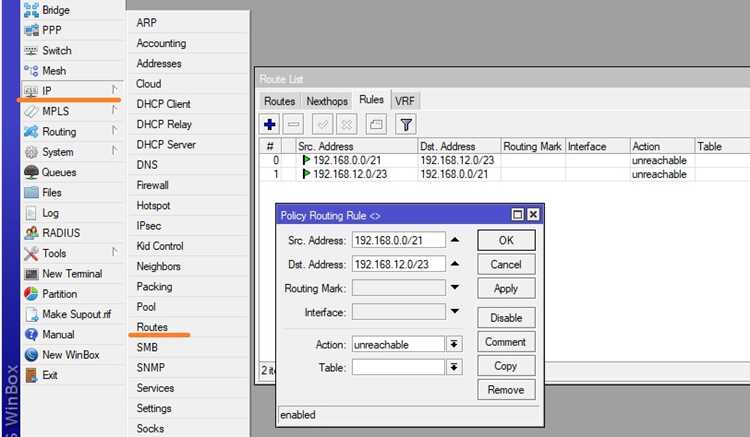
Подключение к другой подсети требует точного определения маршрута пакетов между сетевыми сегментами. Для начала необходимо узнать IP-адрес локального интерфейса и маску сети, чтобы понять, входит ли целевая подсеть в текущую маршрутную таблицу. Без этого шага пакеты будут оставаться внутри локальной сети и не достигнут нужного узла.
Следующий этап – настройка статического маршрута. В Windows это выполняется через команду route add с указанием IP-подсети и шлюза, а в Linux – через ip route add. Важно использовать корректный шлюз, который имеет прямой доступ к целевой подсети; иначе пакеты будут теряться, и подключение не установится.
После добавления маршрута следует проверить его работоспособность. Для этого используют ping к конкретному IP в целевой подсети и tracert или traceroute для просмотра пути прохождения пакетов. Если возникают потери пакетов или задержки, нужно проверять совпадение масок сети и отсутствие конфликтов IP на промежуточных устройствах.
Подключение к другой подсети также может потребовать изменения конфигурации маршрутизатора или включения пересылки пакетов на локальном узле. Для этого в Linux включают IP forwarding, а в Windows проверяют настройку Routing and Remote Access. Пропуск трафика через шлюз без этих изменений приведет к недоступности ресурсов другой подсети.
Правильная организация маршрутов позволяет создавать связные сети без изменения основной топологии, обеспечивая доступ к серверам, принтерам и другим устройствам. Каждое добавление маршрута должно сопровождаться документированием IP-адресов и интерфейсов, чтобы избежать конфликтов при дальнейшем расширении сети.
Проверка доступных сетевых интерфейсов и их настроек

Для подключения к другой подсети необходимо точно знать, какие сетевые интерфейсы активны на устройстве и как они настроены. В Windows это можно сделать через команду ipconfig /all, а в Linux – ip addr или ifconfig. Проверка интерфейсов позволяет определить IP-адрес, маску подсети и шлюз по умолчанию.
Рекомендуется выполнить следующие действия для анализа интерфейсов:
- Определить физические и виртуальные интерфейсы: Ethernet, Wi-Fi, VPN и мосты.
- Проверить IP-адрес и маску подсети каждого интерфейса, чтобы понять, какие сети уже доступны напрямую.
- Сравнить шлюзы по умолчанию, чтобы исключить конфликты маршрутизации при добавлении нового маршрута.
- Обратить внимание на состояние интерфейса: up или down, скорость соединения и наличие ошибок передачи.
После сбора информации можно составить карту локальных маршрутов, указав, какой интерфейс будет использоваться для выхода в целевую подсеть. Для систем с несколькими активными интерфейсами важно выбрать правильный исходящий интерфейс, чтобы пакеты корректно достигали нужного сегмента сети.
Дополнительно полезно проверить ARP-таблицу (arp -a в Windows, ip neigh в Linux), чтобы убедиться, что соседние устройства доступны через выбранный интерфейс. Это предотвращает ошибки при настройке статических маршрутов и помогает быстро локализовать проблемы с соединением.
Определение IP-адреса и маски целевой подсети
Для подключения к другой подсети необходимо точно знать IP-адрес и маску сети целевого сегмента. IP-адрес определяет конкретное устройство, а маска подсети показывает диапазон допустимых адресов внутри сети. Ошибки в этих параметрах приводят к невозможности маршрутизации пакетов.
Чтобы определить целевой адрес и маску:
- Проверьте документацию сети или конфигурацию маршрутизатора, где указаны подсети и их диапазоны IP.
- Используйте команду ping с известными адресами в подсети, чтобы убедиться, что устройства отвечают.
- В Windows примените arp -a для просмотра активных IP-адресов в локальной сети, в Linux – ip neigh.
- Если подсеть динамическая, уточните маску подсети через DHCP или настройку сетевого интерфейса на шлюзе.
Важно использовать корректное представление маски подсети в формате 255.255.255.0 или в CIDR-нотации /24. Это позволяет правильно вычислить адрес сети и определить, через какой шлюз маршрутизировать пакеты. Любое несоответствие маски может привести к тому, что часть узлов будет недоступна.
После идентификации IP и маски составьте таблицу целевых подсетей с их шлюзами и интерфейсами. Это ускоряет добавление статических маршрутов и минимизирует ошибки при подключении к новым сегментам сети.
Добавление статического маршрута в Windows и Linux
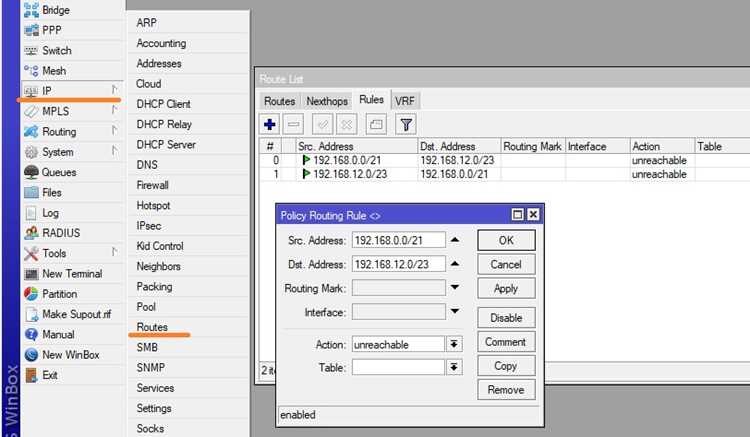
Статический маршрут позволяет направлять пакеты к целевой подсети через выбранный шлюз без изменения основной маршрутной таблицы. В Windows команда для добавления маршрута выглядит как route add IP_подсети mask Маска_подсети Шлюз. Для постоянного маршрута используется ключ -p, чтобы запись сохранялась после перезагрузки.
В Linux настройка маршрута выполняется через ip route add IP_подсети/маска via Шлюз dev Интерфейс. Альтернативно можно использовать старую команду route add -net, но предпочтение стоит отдавать ip route, так как она поддерживает все современные возможности ядра.
Рекомендации при добавлении маршрута:
- Указывать точный IP-шлюз, доступный через локальный интерфейс, иначе пакеты не покинут сеть.
- Использовать корректную маску подсети для целевой сети, чтобы охватить все адреса нужного диапазона.
- После добавления маршрута проверять его наличие командой route print в Windows или ip route show в Linux.
- Для систем с несколькими сетевыми интерфейсами явно указывать dev или интерфейс исходящей сети, чтобы исключить конфликт маршрутизации.
Правильное добавление статических маршрутов позволяет подключаться к подсетям, недоступным напрямую, и обеспечивает стабильный доступ к серверам и сервисам, расположенным в удаленных сегментах сети.
Настройка маршрутизации через шлюз по умолчанию

Шлюз по умолчанию определяет путь для всех пакетов, адресованных в подсети, отсутствующей в локальной таблице маршрутизации. В Windows его проверяют и настраивают через route print и netsh interface ip set address с указанием параметра gateway. В Linux шлюз настраивается командой ip route add default via IP_шлюза dev Интерфейс или через route add default gw.
Рекомендации по настройке:
- Убедиться, что IP-шлюз доступен через выбранный интерфейс: ping до шлюза должен возвращать ответы без потерь.
- Не создавать несколько конфликтующих шлюзов на одном интерфейсе, чтобы избежать непредсказуемой маршрутизации пакетов.
- При наличии нескольких сетевых интерфейсов явно указывать, через какой интерфейс осуществляется выход в целевую подсеть.
- После настройки проверить таблицу маршрутов: Windows – route print, Linux – ip route show, чтобы убедиться, что маршрут по умолчанию корректно применился.
Правильная конфигурация шлюза по умолчанию обеспечивает стабильный доступ к удалённым подсетям и позволяет статическим маршрутам работать как дополнение для отдельных сегментов сети.
Проверка доступности узлов другой подсети с помощью ping и tracert
После настройки маршрутов важно убедиться, что узлы целевой подсети доступны. В Windows используется команда ping IP_узла, в Linux – ping -c 4 IP_узла. Успешные ответы показывают, что пакеты доходят до устройства и возвращаются обратно, подтверждая корректность маршрутизации и доступность интерфейсов.
Для анализа пути прохождения пакетов применяется tracert IP_узла в Windows и traceroute IP_узла в Linux. Эти команды отображают все промежуточные маршрутизаторы, через которые проходят пакеты, позволяя выявить узкие места и неверно настроенные маршруты.
Практические рекомендации при проверке:
- Использовать несколько IP-адресов в подсети, чтобы проверить доступность разных сегментов.
- Обращать внимание на потерю пакетов и высокие задержки, которые могут указывать на конфликт маршрутов или перегруженные шлюзы.
- Сравнивать результаты tracert с таблицей маршрутов, чтобы убедиться, что пакеты идут через ожидаемый шлюз и интерфейс.
- При недоступности узлов проверять маску подсети и правильность назначения статических маршрутов, так как ошибка в этих параметрах блокирует трафик.
Регулярная проверка ping и tracert помогает быстро выявлять проблемы при подключении к удалённым подсетям и обеспечивает стабильную маршрутизацию между сетевыми сегментами.
Исправление конфликтов IP и маршрутов при подключении

Конфликты IP-адресов возникают, когда два устройства в одной сети используют одинаковый адрес. Это приводит к потере пакетов и нестабильной маршрутизации. Чтобы выявить конфликт, используйте ping на подозрительные IP-адреса и проверяйте таблицу ARP (arp -a в Windows, ip neigh в Linux) для обнаружения дублирующихся MAC-адресов.
Для устранения конфликта необходимо:
- Изменить IP-адрес одного из устройств на уникальный в пределах подсети.
- Перепроверить маску подсети, чтобы исключить пересечение диапазонов адресов.
- Удалить или скорректировать статические маршруты, которые пересекаются с другими маршрутами в таблице (route delete в Windows, ip route del в Linux).
- Если используется DHCP, убедиться, что диапазоны раздачи адресов не перекрываются с вручную назначенными IP.
Конфликты маршрутов устраняются путем проверки таблицы маршрутизации и корректировки записей так, чтобы каждая подсеть имела единственный путь через соответствующий шлюз. Важно соблюдать согласованность масок и интерфейсов, чтобы пакеты достигали нужной подсети без обходов и потерь.
После внесения изменений рекомендуется повторно проверить доступность узлов с помощью ping и tracert, а также убедиться, что все статические маршруты работают через правильные интерфейсы. Это предотвращает повторные конфликты и обеспечивает стабильное подключение к удалённым подсетям.
Вопрос-ответ:
Почему после добавления маршрута к другой подсети пакеты не доходят до целевого устройства?
Наиболее частая причина — неправильный IP-шлюз или несоответствие маски подсети. Если шлюз не имеет прямого выхода в целевую подсеть, пакеты будут теряться. Также стоит проверить, не конфликтует ли новый маршрут с существующими записями в таблице маршрутизации. Использование команды tracert или traceroute позволяет определить, на каком этапе пакеты теряются, а проверка ping до шлюза подтверждает доступность промежуточного устройства.
Как выбрать интерфейс для статического маршрута, если на компьютере несколько сетевых адаптеров?
Необходимо определить, какой интерфейс напрямую подключен к подсети, через которую будет проходить трафик. В Windows это можно проверить через ipconfig /all, в Linux — через ip addr. При добавлении маршрута указывается конкретный интерфейс: в Linux через dev Интерфейс, в Windows по умолчанию система выберет интерфейс, связанный с указанным шлюзом. Ошибочный выбор интерфейса приведет к недоступности узлов другой подсети.
Что делать, если несколько устройств используют один IP-адрес в сети?
Следует выявить дублирующиеся устройства с помощью команды arp -a или ip neigh. После обнаружения конфликта необходимо изменить IP одного из устройств на уникальный адрес, проверив, что он находится в правильной подсети и не пересекается с диапазоном DHCP. Также стоит проверить таблицу маршрутов и удалить записи, которые могут указывать на старый или конфликтный IP.
Как убедиться, что маршрут к удалённой подсети работает правильно?
После добавления маршрута проверяют доступность устройств через ping. Если ping проходит, используют tracert или traceroute, чтобы проследить путь пакетов и убедиться, что они идут через указанный шлюз. Дополнительно стоит проверить таблицу маршрутов (route print в Windows, ip route show в Linux) и убедиться, что запись сохранена и соответствует назначенной маске подсети и интерфейсу.

 Загрузка...



