Содержание статьи
В Excel часто возникает ситуация, когда на одном графике нужно показать показатели с разным масштабом. Например, выручку в тысячах рублей и процент выполнения плана. Если строить такой график с одной осью Y, один из рядов становится почти незаметным. Вторая ось Y решает эту задачу, позволяя каждому показателю иметь собственную шкалу.
Excel поддерживает вторую ось Y для линейных, столбчатых и комбинированных диаграмм. Она назначается конкретному ряду данных и отображается справа от области построения. Это даёт возможность одновременно анализировать значения, которые отличаются по порядку чисел в десятки и сотни раз, без искажения визуального восприятия.
Материал ориентирован на работу в актуальных версиях Excel для Windows и Microsoft 365. Все действия выполняются через стандартный интерфейс программы без использования макросов и надстроек, что позволяет повторить их в любой рабочей книге.
Определение случаев, когда требуется вторая ось Y
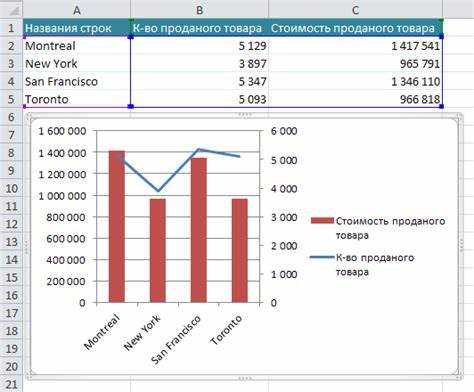
Вторая ось Y нужна, когда на одном графике отображаются ряды данных с разным порядком чисел. Типичный признак – значения одного показателя измеряются в десятках или сотнях, а другого – в тысячах или процентах. При использовании одной оси Y меньший ряд визуально «прижимается» к нулю и теряет информативность.
Чаще всего дополнительная ось применяется при совместном отображении абсолютных и относительных показателей. Например, объём продаж в штуках и доля возвратов в процентах. В таком случае отдельная шкала позволяет сохранить пропорции каждого ряда и упростить сравнение динамики.
Ещё один практический сценарий – анализ взаимосвязи показателей с разными единицами измерения: выручка в рублях и средний чек, температура и объём потребления, количество пользователей и конверсия. Если диапазоны отличаются более чем в 5–10 раз, использование второй оси Y становится обоснованным.
| Ситуация | Признак | Решение |
|---|---|---|
| Разный масштаб значений | Один ряд визуально почти не виден | Назначить второй ряд на правую ось Y |
| Разные единицы измерения | Рубли, проценты, штуки на одном графике | Использовать отдельную шкалу для каждого типа данных |
| Комбинированная диаграмма | Столбцы и линия накладываются некорректно | Вынести линейный ряд на вторую ось Y |
Если оба ряда имеют близкие значения и одинаковые единицы измерения, добавление второй оси Y не требуется. В таких случаях она усложняет восприятие и может ввести читателя в заблуждение.
Подготовка данных для построения графика с разными шкалами
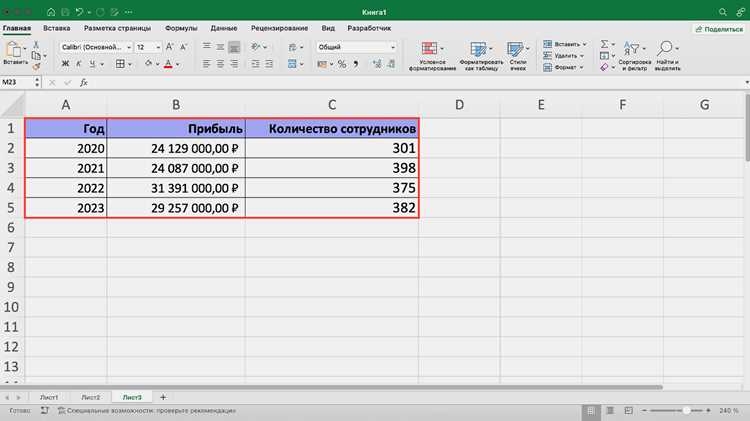
Перед созданием графика с двумя осями Y данные должны быть расположены в виде таблицы без пустых строк и столбцов. Первая колонка обычно содержит категорию по оси X: даты, периоды, наименования показателей. Каждый ряд данных размещается в отдельном столбце с чётким заголовком, который позже будет использован в легенде.
Показатели, требующие разных шкал, следует заранее проанализировать по диапазону значений. Если один столбец содержит числа от 0 до 100, а другой – от 5 000 до 80 000, их совместное отображение на одной оси приведёт к искажению формы меньшего ряда. Такие столбцы нужно сохранять в исходных единицах, без ручного масштабирования или деления на коэффициенты.
Тип данных в ячейках должен быть однородным. Числовые значения не должны храниться как текст, а проценты – как дроби без форматирования. Для процентов используйте стандартный формат Excel «Процентный», чтобы избежать ошибок при построении и последующей настройке оси.
Если планируется комбинированная диаграмма, важно заранее определить, какой ряд будет отображаться столбцами, а какой – линией. Это упростит назначение второй оси Y и снизит риск неправильного выбора ряда на этапе форматирования диаграммы.
Добавление второй оси Y через параметры ряда данных
Для добавления второй оси Y необходимо выделить конкретный ряд данных на графике. Щелкните по линии или столбцу, который должен отображаться на отдельной шкале, чтобы выделить только его элементы.
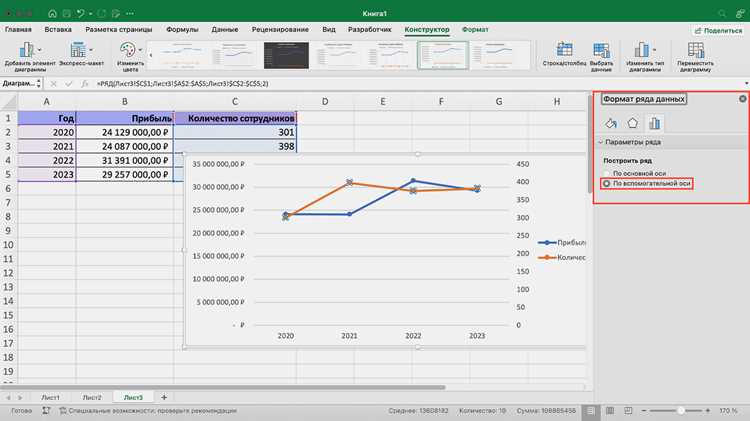
После выделения откройте контекстное меню правой кнопкой мыши и выберите «Формат ряда данных». В появившейся боковой панели найдите раздел «Параметры ряда» и активируйте опцию «Вспомогательная ось». Вторая ось Y появится справа от диаграммы и автоматически подстроит масштаб под выбранный ряд.
Назначение второй оси рекомендуется для рядов с существенно отличающимся диапазоном значений или другой единицей измерения. Например, при совместном отображении выручки в рублях и процента возвратов, процентный ряд стоит перенести на вспомогательную ось.
После добавления оси можно корректировать её масштаб вручную. Это позволяет улучшить читаемость графика и избежать ситуации, когда данные крупного ряда подавляют визуальное отображение меньшего.
Используйте вторую ось Y только для одного ряда с разным диапазоном, чтобы график оставался информативным. Несколько рядов на вспомогательной оси могут усложнить восприятие и сбить интерпретацию данных.
Настройка масштаба и делений второй оси Y
После добавления второй оси Y необходимо проверить её масштаб. Щёлкните по шкале справа и откройте контекстное меню, выбрав «Формат оси». В разделе «Параметры оси» можно задать минимальное и максимальное значение, чтобы график корректно отображал выбранный ряд.
Автоматический масштаб Excel подходит для большинства случаев, но при значительных колебаниях данных его лучше скорректировать вручную. Например, если значения ряда варьируются от 2 до 18, а автоматический максимум выставлен на 20, линии графика могут выглядеть сжатыми. Установка максимума на 18–20 улучшает визуальное восприятие.
Деления оси задаются параметром «Основные единицы». Для чисел с широким диапазоном рекомендуется увеличить шаг, чтобы метки не перекрывали друг друга. Например, при интервале от 0 до 1000 шаг 200 делает шкалу читаемой, а шаг 50 – перегруженной.
Если ряд отображается в процентах, используйте формат «Процент» для подписей оси. Это автоматически подстроит деления и позволит сразу видеть долю относительно максимума без пересчёта значений вручную.
Проверяйте читаемость после каждой настройки. Масштаб и шаг делений должны позволять различать ключевые значения ряда и при этом не перегружать график лишними метками.
Изменение типа ряда при использовании второй оси Y
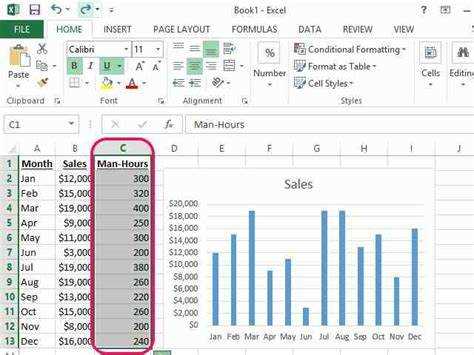
При добавлении второй оси Y часто требуется изменить тип ряда, чтобы график был наглядным. Например, столбцы и линии на одной диаграмме демонстрируют разные показатели более понятно.
Для изменения типа ряда выполните следующие шаги:
- Выделите ряд данных, который будет отображаться на второй оси.
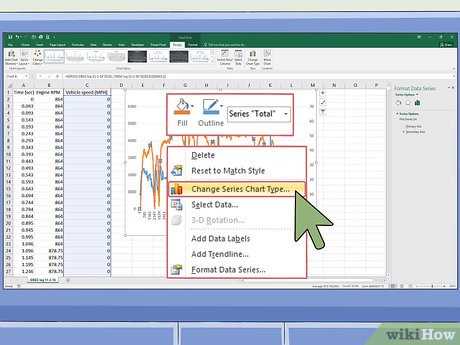
- Щёлкните правой кнопкой мыши и выберите «Изменить тип диаграммы ряда».
- В открывшемся окне укажите подходящий тип: линейный, столбчатый или комбинированный.
- Убедитесь, что выбран ряд привязан к вспомогательной оси Y, чтобы значения корректно отображались по шкале справа.
Рекомендации по выбору типа ряда:
- Столбцы подходят для абсолютных значений с большой амплитудой.
- Линии лучше использовать для процентов, коэффициентов и индексов, особенно если они находятся на второй оси Y.
- Комбинированная диаграмма удобна, когда требуется совместить столбцы и линии с разными шкалами.
После изменения типа ряда проверьте, что визуальное соотношение данных остаётся читаемым, и шкала второй оси Y отражает реальные значения ряда без искажения.
Переименование и форматирование подписей второй оси Y

После добавления второй оси Y важно правильно оформить её подписи для удобства восприятия данных. Щёлкните по шкале справа и откройте контекстное меню, выбрав «Формат оси». В разделе «Название оси» можно ввести понятное название, отражающее единицы измерения ряда.
Используйте конкретные обозначения, например «Выручка, руб.» или «Доля возвратов, %», чтобы исключить двусмысленность. Название оси размещается рядом со шкалой, и Excel автоматически сохраняет его при изменении масштаба.
Форматирование подписей включает настройку шрифта, размера и наклона текста. Изменение ориентации подписи на вертикальное или под углом улучшает читаемость при ограниченном пространстве графика. Также можно задать цвет и стиль шрифта для выделения второй оси на фоне основной.
Проверяйте соответствие подписей значениям ряда. Неправильный формат чисел или процентов может ввести в заблуждение: например, отображение 0,5 вместо 50% для процентного ряда требует корректировки формата ячеек в таблице и оси диаграммы.
Соблюдение этих правил делает вторую ось Y информативной и облегчает сравнение данных с разными шкалами без необходимости интерпретации вручную.
Проверка читаемости графика с двумя осями Y
После добавления второй оси Y важно убедиться, что график остаётся понятным. Проверьте, что данные каждого ряда хорошо видны и не перекрываются с другими элементами диаграммы. Основная и вспомогательная оси должны быть визуально различимы, чтобы не вызывать путаницу.
Обратите внимание на масштаб и шаг делений каждой оси. Если разница между рядами слишком велика, линии или столбцы могут казаться плоскими или слишком растянутыми. В таких случаях корректируйте минимальные и максимальные значения, чтобы улучшить визуальное соотношение.
Проверяйте подписи осей и легенду. Они должны точно соответствовать рядам данных. Неправильные подписи или формат чисел могут сбить с толку при анализе, особенно когда один ряд выражен в процентах, а другой – в денежных единицах.
Рассмотрите использование разных цветов и типов линий для рядов на основной и вспомогательной оси. Контрастная визуализация помогает быстро различать показатели без необходимости сравнивать числовые значения вручную.
После всех настроек просмотрите график на разных масштабах экрана или при печати. Читаемость должна сохраняться вне зависимости от размера, чтобы информация оставалась понятной для всех пользователей.
Вопрос-ответ:
Когда необходимо использовать вторую ось Y на графике в Excel?
Вторая ось Y нужна, когда ряды данных на графике имеют сильно различающийся диапазон или разные единицы измерения. Например, если один ряд показывает выручку в тысячах рублей, а другой — процент возвратов, использование одной оси приведёт к тому, что меньший ряд будет почти незаметен. Вторая ось позволяет каждому ряду отображаться на собственной шкале, сохраняя пропорции и делая график понятным.
Как добавить вторую ось Y к конкретному ряду данных?
Для добавления второй оси выделите ряд данных на графике, щёлкните по нему правой кнопкой мыши и выберите «Формат ряда данных». В панели параметров включите опцию «Вспомогательная ось». После этого шкала справа появится автоматически, и значения ряда будут отображаться по отдельной шкале, не изменяя основную ось слева.
Можно ли изменить тип ряда при использовании второй оси Y?
Да, ряд на вспомогательной оси можно преобразовать в другой тип диаграммы. Например, столбцы оставить для основного ряда, а линию поставить на вторую ось для процентных данных. Для этого выделите ряд, щёлкните правой кнопкой мыши, выберите «Изменить тип диаграммы ряда» и укажите подходящий тип. Это упрощает визуальное сравнение показателей с разными единицами и диапазонами.
Как настроить масштаб и деления второй оси Y?
После добавления второй оси щёлкните по шкале справа и выберите «Формат оси». Можно задать минимальное и максимальное значение, а также шаг делений. Например, если ряд варьируется от 0 до 100, основной шаг 20 сделает шкалу читаемой. Для процентных рядов лучше использовать формат «Процент» и соответствующие деления, чтобы значения отображались правильно и были легко сравнимы с основным рядом.
Как проверить, что график с двумя осями Y читаем?
После настройки графика убедитесь, что ряды данных видны и различимы. Проверьте, что подписи осей и легенда соответствуют каждому ряду. Используйте разные цвета и типы линий для основного и вспомогательного ряда. Проверьте масштаб и шаг делений осей, чтобы график не был сжатым или перегруженным метками. Также оцените график на разных размерах экрана или при печати, чтобы информация оставалась понятной.

 Загрузка...