Содержание статьи

Экспресс панель в браузере Яндекс – это стартовый экран, где размещаются плитки с быстрым доступом к сайтам. По умолчанию она заполняется автоматически на основе истории посещений, но пользователь может вручную добавить нужные ресурсы и убрать лишние. Это особенно удобно, если браузер используется для работы, учёбы или постоянного доступа к конкретным сервисам.
Добавление новой вкладки на экспресс панель выполняется напрямую из интерфейса браузера и не требует установки расширений или входа в настройки профиля. Достаточно знать, где находится кнопка добавления и как корректно сохранить адрес сайта. При этом можно задать собственное название плитки и проверить, правильно ли загрузилась иконка.
Процедура отличается в зависимости от способа добавления: через кнопку «Плюс», из адресной строки или путём закрепления текущей страницы. Каждый вариант имеет свои ограничения, например, не все сайты сразу отображают иконку, а некоторые адреса сохраняются с лишними параметрами. В статье разобраны практические шаги и типовые ошибки, с которыми сталкиваются пользователи при работе с экспресс панелью.
Где находится экспресс панель в браузере Яндекс

Экспресс панель отображается на стартовой странице браузера Яндекс и открывается автоматически при создании новой вкладки. Она занимает центральную часть окна и состоит из плиток с сайтами, которые можно открывать одним нажатием.
Открыть экспресс панель можно несколькими способами:
- нажать кнопку «+» справа от последней вкладки в верхней панели браузера;
- использовать сочетание клавиш Ctrl + T;
- закрыть все открытые вкладки, если в настройках включён показ стартового экрана.
Если вместо плиток открывается последний просмотренный сайт, необходимо проверить параметры запуска:
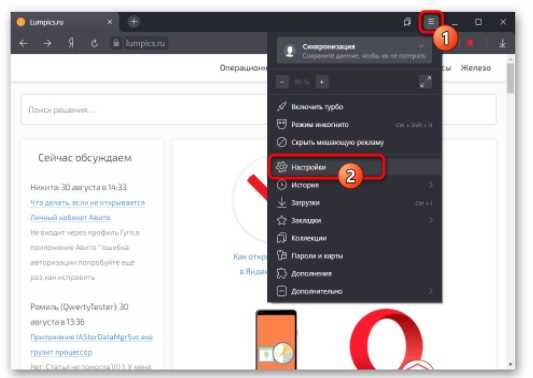
- нажать на кнопку меню в правом верхнем углу браузера;
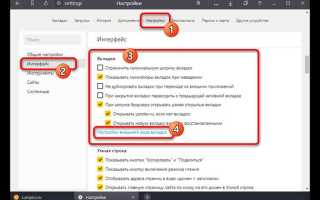
- перейти в раздел настроек;
- найти блок, отвечающий за открытие новых вкладок;
- выбрать вариант со стартовой страницей Яндекса.
На ноутбуках и стационарных компьютерах расположение экспресс панели не меняется. В мобильной версии браузера она также открывается при создании новой вкладки, но плитки отображаются в виде прокручиваемого списка, что нужно учитывать при поиске кнопки добавления сайта.
Как открыть режим добавления новой вкладки
Режим добавления новой вкладки на экспресс панель доступен только на стартовой странице браузера Яндекс. Если открыта обычная веб-страница, элементы управления экспресс панелью не отображаются, поэтому сначала нужно перейти именно к экрану с плитками.
После открытия новой вкладки браузер автоматически показывает экспресс панель. В нижней части списка плиток или в конце сетки находится кнопка добавления с иконкой «+». Нажатие на неё переводит интерфейс в режим ввода адреса сайта.
Альтернативный способ – открыть нужный сайт в текущей вкладке и вызвать контекстное меню:
- нажать правой кнопкой мыши по пустому месту страницы;
- выбрать пункт добавления страницы на экспресс панель;
- подтвердить действие без перехода в настройки.
Основные способы входа в режим добавления и их особенности:
| Способ | Где используется | Особенности |
|---|---|---|
| Кнопка «+» на экспресс панели | Стартовая страница | Позволяет вручную ввести адрес и задать название |
| Контекстное меню страницы | Открытый сайт | Адрес подставляется автоматически |
| Перетаскивание вкладки | Верхняя панель браузера | Создаёт плитку без дополнительного подтверждения |
Если кнопка добавления не отображается, стоит проверить масштаб страницы и ширину окна браузера. При узком окне часть плиток может скрываться, а кнопка «+» переносится за пределы видимой области.
Добавление сайта через кнопку «Плюс»

Кнопка «Плюс» находится на экспресс панели и отображается в виде отдельной плитки с иконкой «+». Она доступна только на стартовой странице браузера Яндекс. При нажатии открывается окно добавления, в котором можно вручную указать адрес сайта.
В поле ввода следует вставлять полный URL, начиная с https://. Это снижает риск сохранения страницы с промежуточным редиректом или мобильной версией. После вставки адреса браузер автоматически подтягивает название сайта, которое при необходимости можно отредактировать вручную.
После подтверждения добавления плитка появляется в конце списка. Если экспресс панель уже заполнена, новая вкладка может быть размещена на следующей строке или смещена вправо за пределы видимой области. В таком случае стоит прокрутить панель или временно уменьшить масштаб окна.
При отсутствии иконки сайт отображается с цветным фоном и первой буквой домена. Это не является ошибкой и связано с тем, что ресурс не передаёт favicon стандартного формата. Иконка может подгрузиться позже после повторного открытия браузера.
Если введён неверный адрес, плитка всё равно создаётся, но при открытии будет показываться страница ошибки. Исправить ситуацию проще всего удалением плитки и повторным добавлением сайта через кнопку «Плюс» с корректным URL.
Закрепление страницы из адресной строки
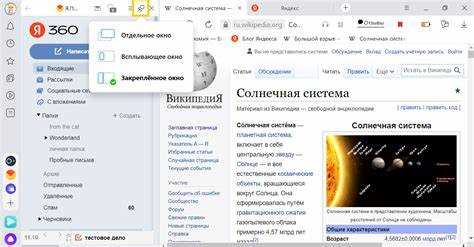
Закрепление текущей страницы позволяет добавить сайт на экспресс панель без ручного ввода адреса. Метод подходит, если нужный ресурс уже открыт в браузере и загружен без ошибок.
Порядок действий при добавлении через адресную строку:
- открыть страницу, которую нужно сохранить на экспресс панели;
- кликнуть по значку сайта слева от адреса в строке браузера;
- перетащить иконку мышью на стартовую страницу с плитками;
- отпустить кнопку, когда появится свободное место для новой плитки.
В некоторых версиях браузера доступен альтернативный способ через контекстное меню:
- нажать правой кнопкой мыши по адресной строке;
- выбрать пункт добавления страницы на экспресс панель;
- подтвердить действие без изменения параметров.
При таком добавлении сохраняется текущий URL со всеми параметрами. Если страница содержит сессии, фильтры или метки, рекомендуется заранее перейти на основной адрес сайта, чтобы плитка всегда открывала корректную версию.
После закрепления плитка появляется сразу, без запроса названия. При необходимости подпись можно изменить через меню плитки на экспресс панели.
Настройка названия и иконки вкладки
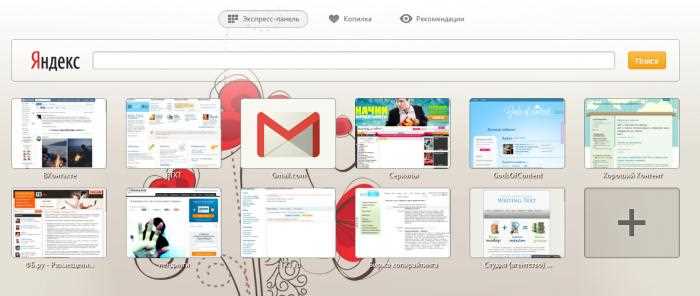
После добавления сайта на экспресс панель его плитка получает название и иконку автоматически. Название берётся из заголовка страницы, а иконка – из файла favicon, если он доступен по корневому адресу сайта. Эти параметры можно изменить вручную через меню плитки.
Для редактирования названия нужно навести курсор на плитку, нажать на значок настроек и выбрать пункт изменения. В поле ввода рекомендуется указывать короткое и понятное имя без лишних символов, так как длинный текст обрезается и ухудшает читаемость.
Иконка обновляется автоматически при повторном обращении к сайту. Если вместо логотипа отображается стандартный фон с буквой домена, стоит открыть главную страницу ресурса в новой вкладке и перезапустить браузер. В большинстве случаев иконка подтягивается после повторной загрузки данных.
При работе с сайтами, которые используют динамические адреса или поддомены, браузер может сохранять иконку некорректно. В таких ситуациях помогает повторное добавление плитки с основного домена, например без путей и параметров в адресной строке.
Ручная загрузка собственных изображений для плиток не поддерживается. Изменения ограничены редактированием названия и корректировкой адреса, от которого зависит отображаемая иконка.
Изменение порядка вкладок на панели

Порядок плиток на экспресс панели можно изменять вручную, перетаскивая их мышью. Это позволяет быстро организовать доступ к наиболее используемым сайтам и убрать редко посещаемые в конец списка.
Для перемещения плитки необходимо:
- навести курсор на нужную плитку;
- зажать левую кнопку мыши;
- перетащить плитку в желаемое место на панели;
- отпустить кнопку, чтобы закрепить позицию.
Если панель заполнена полностью, перемещение плитки вправо или влево может вызвать автоматическую прокрутку ряда. В таком случае стоит слегка уменьшить масштаб страницы или использовать прокрутку колесиком мыши для точного позиционирования.
Изменения сохраняются автоматически, без необходимости подтверждения. При повторном открытии браузера порядок вкладок остаётся тем же, что позволяет поддерживать индивидуальную структуру панели.
Для удобства часто используемые сайты рекомендуется располагать в верхнем ряду, так как плитки нижнего ряда могут быть скрыты при уменьшении размера окна или на устройствах с маленьким экраном.
Удаление и повторное добавление вкладки при ошибках
Если добавленная плитка на экспресс панели открывает неверный адрес, отображает страницу ошибки или не показывает иконку, её следует удалить и добавить заново. Это устраняет проблемы с некорректными URL и обновляет данные о сайте.
Для удаления плитки необходимо:
- навести курсор на плитку;
- нажать на значок крестика в правом верхнем углу;
- подтвердить удаление, если появится запрос.
После удаления стоит проверить правильность URL, особенно если сайт использует редиректы, параметры сессий или поддомены. Для повторного добавления рекомендуется использовать кнопку «Плюс» на экспресс панели или закрепление через адресную строку.
Если после повторного добавления иконка не подтягивается, стоит открыть основной домен сайта в отдельной вкладке и перезапустить браузер. В большинстве случаев это позволяет корректно загрузить favicon и обновить название плитки.
Удаление и повторное добавление не влияет на остальные вкладки панели, порядок остальных сайтов сохраняется автоматически.
Вопрос-ответ:
Как добавить сайт на экспресс панель Яндекса через кнопку «Плюс»?
На стартовой странице браузера Яндекс найдите кнопку с иконкой «+» на экспресс панели. Нажмите её, в появившемся окне введите полный URL сайта начиная с https:// и при необходимости измените название плитки. После подтверждения новая вкладка появится в конце списка. Если панель заполнена, плитка может разместиться на следующей строке или сместиться вправо за пределы видимой области.
Можно ли закрепить открытую страницу на экспресс панели без ручного ввода адреса?
Да. Для этого перетащите значок сайта слева от адресной строки на стартовую страницу с плитками. Альтернативно, можно нажать правой кнопкой мыши по адресу и выбрать пункт добавления страницы на экспресс панель. Плитка создаётся с текущим URL и автоматически получает название сайта.
Как изменить название и иконку добавленной плитки?
Наведите курсор на плитку и нажмите на значок настроек. В открывшемся меню выберите редактирование названия и при необходимости исправьте текст. Иконка подтягивается автоматически из файла favicon сайта. Если отображается стандартный фон с буквой домена, откройте главную страницу ресурса и перезапустите браузер, чтобы обновить иконку.
Можно ли изменить порядок вкладок на экспресс панели?
Да, плитки перемещаются мышью. Наведите курсор на нужную вкладку, зажмите левую кнопку мыши, перетащите плитку в новое место и отпустите кнопку. Изменения сохраняются автоматически. Для удобства часто используемые сайты лучше располагать в верхнем ряду, так как нижний ряд может быть частично скрыт при уменьшении размера окна или на небольших экранах.
Что делать, если добавленная вкладка открывает неправильный адрес или не отображает иконку?
Удалите плитку через значок крестика в правом верхнем углу. Проверьте корректность URL, особенно если сайт использует редиректы или параметры сессий. После этого добавьте сайт заново через кнопку «Плюс» или закрепление из адресной строки. Иконка подтянется корректно после открытия основного домена и перезапуска браузера. Порядок остальных вкладок при этом сохраняется.
Как добавить новый сайт на экспресс панель Яндекса через кнопку «Плюс»?
На стартовой странице браузера Яндекс найдите кнопку с иконкой «+» на экспресс панели. Нажмите её, в появившемся окне введите полный URL сайта с https:// и при необходимости измените название плитки. После подтверждения новая вкладка появится в конце списка. Если панель уже заполнена, плитка может оказаться на следующей строке или сместиться вправо за пределы видимой области.
Можно ли изменить порядок плиток на экспресс панели после их добавления?
Да, порядок плиток можно менять вручную. Наведите курсор на нужную плитку, зажмите левую кнопку мыши и перетащите её в нужное место. После отпускания кнопки плитка закрепляется на новом месте. Часто используемые сайты рекомендуется располагать в верхнем ряду, так как нижние могут быть частично скрыты при уменьшении размера окна или на экранах с маленьким разрешением. Изменения сохраняются автоматически.

 Загрузка...