Содержание статьи
Карты в продуктах Microsoft применяются для работы с адресами, регионами продаж, логистикой и отчетами. В Excel это диаграмма типа «Карта», которая строится по столбцам с названиями стран, городов или почтовых индексов и использует данные Bing. В PowerPoint карта вставляется как объект надстройки или изображение, что подходит для презентаций без привязки к источнику данных.
Для документов Word чаще используют онлайн-карты через надстройки из Microsoft AppSource либо вставляют статические фрагменты карт с подписями. Такой вариант подходит для инструкций, отчетов и методических материалов, где требуется зафиксированное расположение объектов без интерактивных элементов.
Power BI ориентирован на аналитику и поддерживает интерактивные карты с фильтрами, слоями и привязкой к показателям. Здесь требуется подготовка данных: отдельные поля для страны, региона, города или координат. Корректная структура таблицы напрямую влияет на точность геокодирования и отображение значений.
Перед добавлением карты следует проверить язык интерфейса, региональные параметры и доступ к онлайн-сервисам Microsoft. Некоторые типы карт требуют подключения к интернету и учетной записи с разрешением на использование надстроек. Эти нюансы позволяют избежать ошибок при построении и обновлении карт в файлах.
Добавление географической карты в Microsoft Excel через тип диаграммы «Карта»
Тип диаграммы «Карта» доступен в Excel начиная с версии Microsoft 365 и Excel 2019. Он предназначен для визуализации числовых данных по географическим объектам и работает на базе сервиса Bing Maps. Для построения требуется таблица, где один столбец содержит географические названия, а второй – числовые значения.
Перед вставкой диаграммы необходимо убедиться, что географические данные распознаются корректно. Excel анализирует текст и сопоставляет его с объектами карты. Для городов и регионов с одинаковыми названиями рекомендуется добавлять уточняющие поля, например страну или область, чтобы избежать подмены локаций.
Диаграмма добавляется через вкладку «Вставка» → «Диаграммы» → «Карта» → «Заполненная карта». После вставки Excel автоматически определяет границы и применяет цветовую шкалу в зависимости от значений. Настройки доступны через область форматирования, где можно изменить тип заливки, легенду и диапазоны значений.

Источник данных обновляется автоматически при изменении чисел в таблице. Если карта отображается некорректно, следует проверить тип данных столбца и задать его как «География» через контекстное меню ячеек.
| Требование | Описание |
|---|---|
| Формат данных | Таблица с заголовками столбцов без объединённых ячеек |
| Географические значения | Страны, регионы, города или почтовые индексы |
| Числовые показатели | Продажи, количество, процент или любые другие числа |
| Подключение к интернету | Обязательно для загрузки картографических данных Bing |
Диаграмма «Карта» не поддерживает произвольные координаты и не подходит для точечного размещения объектов. Она рассчитана на сравнение показателей между территориями и используется для отчетов, аналитических сводок и презентационных таблиц внутри Excel.
Вставка карты Bing Maps в Microsoft PowerPoint
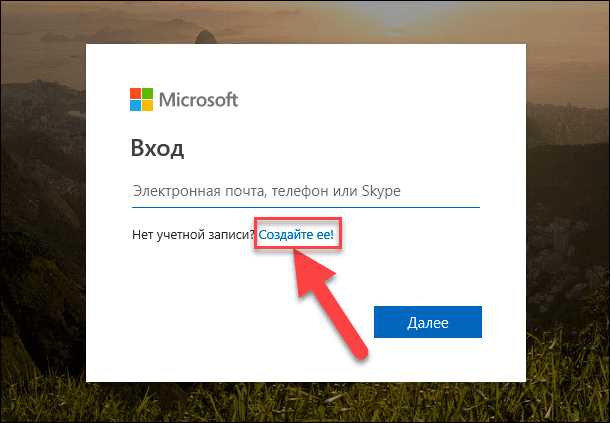
В PowerPoint карта Bing Maps добавляется через надстройки Microsoft, доступные при активном подключении к интернету и учетной записи Microsoft. Такой способ подходит для отображения адресов, маршрутов и точек интереса прямо на слайде без перехода в браузер.
Добавление карты выполняется через вкладку «Вставка» → «Надстройки» → «Получить надстройки». В каталоге AppSource необходимо найти надстройку Bing Maps и установить её в презентацию. После установки карта вставляется как интерактивный объект.
- Поддержка поиска по адресу, названию города или координатам
- Изменение масштаба и типа карты прямо на слайде
- Отображение маркеров и подписей без ручного редактирования
После вставки карты рекомендуется сразу зафиксировать нужный масштаб и положение. При показе презентации без интернета карта может не загрузиться, поэтому для офлайн-использования целесообразно сохранить её как статический объект.

- Настроить вид карты и нужную область отображения
- Сделать копию слайда с картой
- Использовать функцию «Сохранить как рисунок» для резервного варианта
Для презентаций с несколькими локациями удобнее добавлять отдельные карты на разные слайды, а не перегружать один экран маркерами. Это упрощает восприятие информации и позволяет управлять последовательностью показа.
Bing Maps в PowerPoint не предназначен для сложной аналитики или динамических фильтров. Его используют для наглядного показа местоположений, зон покрытия и маршрутов в отчетных и демонстрационных материалах.
Подключение онлайн-карты через надстройку в Microsoft Word
Microsoft Word не имеет встроенного инструмента для работы с картами, поэтому подключение выполняется через надстройки из Microsoft AppSource. Для этого требуется версия Word с поддержкой надстроек Office и активное подключение к интернету.
Установка начинается с вкладки «Вставка» → «Надстройки» → «Получить надстройки». В каталоге доступны решения на базе Bing Maps и сторонних сервисов, которые вставляют карту как интерактивный объект внутри документа.
После добавления надстройки карта размещается в текущей позиции курсора. Пользователь может указать адрес, город или координаты, задать масштаб и выбрать тип отображения. Изменения сохраняются вместе с файлом и подгружаются при открытии документа.
Для служебных инструкций и отчетов рекомендуется сразу проверить доступность карты на другом устройстве. Если документ открывается без интернета, интерактивный объект может быть недоступен, поэтому целесообразно подготовить статичную копию карты.
Онлайн-карты в Word используют как справочный элемент: для указания местоположений офисов, складов, маршрутов проезда и зон обслуживания. Они не предназначены для обработки данных и не поддерживают привязку к таблицам внутри документа.
Добавление интерактивной карты в Microsoft Power BI Desktop

Microsoft Power BI Desktop поддерживает несколько визуалов карт: стандартную «Карта», «Заполненная карта» и визуалы на базе Azure Maps. Выбор зависит от формата данных и задач отчета. Для начала требуется таблица с географическими полями и числовыми показателями.
Для корректного отображения необходимо задать роли данных. Поля с городами, регионами или странами назначаются в область «Местоположение», а показатели – в «Размер» или «Цвет». Тип данных столбца следует заранее указать как «Город», «Регион», «Страна» или «Широта/Долгота» в панели модели.
При использовании координат Power BI строит точки без обращения к текстовому геокодированию. Такой подход снижает ошибки для объектов с одинаковыми названиями. Широта и долгота должны быть заданы в десятичном формате без дополнительных символов.
Интерактивность карты обеспечивается фильтрами и связями между визуалами. Выделение области на карте автоматически влияет на таблицы и диаграммы отчета. Это удобно для анализа показателей по регионам и сравнения территорий в одном представлении.
Для расширенных сценариев используется Azure Maps, где доступны слои плотности, кластеры точек и дополнительные параметры отображения. Такой визуал требует разрешения на использование карт в настройках Power BI и подключения к онлайн-сервисам Microsoft.
Карты в Power BI предназначены для аналитических отчетов и публикации в Power BI Service. При экспорте в PDF интерактивные элементы становятся статичными, поэтому ключевые показатели следует продублировать подписями или отдельными визуалами.
Вставка статического изображения карты в приложения Microsoft Office

Статическое изображение карты используется в Excel, Word и PowerPoint, когда не требуется интерактивность и доступ к интернету. Такой формат подходит для печатных документов, презентаций для офлайн-показа и архивных материалов.
Карта подготавливается заранее в любом картографическом сервисе с нужным масштабом, подписями и ориентацией. Рекомендуется сохранять файл в формате PNG или SVG, чтобы сохранить четкость линий и текста при изменении размера в документе.
Вставка выполняется через вкладку «Вставка» → «Рисунки» → «Этот компьютер». После размещения изображения важно отключить автоматическое сжатие, чтобы не потерять детализацию мелких элементов, особенно подписей улиц и границ.
Для отчетов и инструкций полезно добавлять подписи, стрелки и выделения поверх карты средствами Office. Это позволяет указать маршруты, зоны или отдельные объекты без изменения исходного изображения.
Статические карты не обновляются при изменении данных и не поддерживают масштабирование без потери качества, если используется растровый формат. Поэтому перед вставкой следует проверить итоговый размер и соотношение сторон под конкретный макет документа.
Вопрос-ответ:
Можно ли использовать тип диаграммы «Карта» в Excel для отображения городов с одинаковыми названиями?
Да, можно, но требуется добавить уточняющие данные, например страну или регион, чтобы Excel правильно распознал локацию. В таблице стоит использовать отдельные столбцы для города и страны, чтобы избежать подмены объектов на карте.
Как вставить карту Bing Maps в PowerPoint без постоянного подключения к интернету?
После добавления карты через надстройку PowerPoint позволяет настроить масштаб и область отображения. Для офлайн-показа рекомендуется сохранить карту как статическое изображение с помощью функции «Сохранить как рисунок», чтобы она отображалась без загрузки данных с сервера Bing.
Какие форматы данных лучше использовать для интерактивной карты в Power BI Desktop?
Для корректного построения карты рекомендуется использовать текстовые поля для стран, регионов и городов, а также числовые поля для показателей. Если используются координаты, широта и долгота должны быть в десятичной форме без дополнительных символов. Правильная структура данных минимизирует ошибки геокодирования и улучшает точность визуализации.
Можно ли вставить карту в Word так, чтобы она автоматически обновлялась при изменении данных?
Стандартные онлайн-карты в Word не поддерживают автоматическое обновление данных. Они остаются интерактивными только при подключении к интернету и загрузке данных через надстройку. Для фиксации текущего состояния карты лучше сохранить её как изображение или использовать скриншот.
В чем разница между статическим изображением карты и интерактивной картой в приложениях Office?
Статическое изображение — это готовая картинка, которая не реагирует на изменение данных и масштабируется с ограничениями качества. Интерактивная карта позволяет изменять масштаб, фильтровать объекты и отображать информацию по выбору пользователя, но требует подключения к интернету и может быть недоступна при офлайн-режиме.

 Загрузка...