Содержание статьи

Карта Магнит теперь поддерживается в приложениях Wallet на устройствах iOS и Android, что позволяет использовать смартфон вместо физической карты при оплате покупок. Для добавления карты нужно проверить версию операционной системы: iOS 15 и выше или Android 10 и выше поддерживают интеграцию с Wallet.
Процесс добавления занимает несколько минут. Необходимо открыть приложение Wallet, выбрать добавить карту и либо отсканировать QR-код, либо вручную ввести номер карты. Подтверждение происходит через SMS или email, указанные при регистрации карты Магнит.
После добавления карты в Wallet можно активировать оплату одним касанием, настроить уведомления о транзакциях и проверить доступные бонусы программы лояльности. Карта автоматически синхронизируется между устройствами, если используется один Apple ID или Google-аккаунт.
Использование цифровой карты ускоряет процесс оплаты и снижает риск потери физической карты. Для корректной работы рекомендуется периодически обновлять приложение Wallet и проверять статус карты в личном кабинете Магнит.
Проверка совместимости смартфона с Wallet
Перед добавлением карты Магнит в Wallet необходимо убедиться, что устройство поддерживает данную функцию. Совместимость зависит от модели смартфона и версии операционной системы.
- iOS: устройства с iPhone 6 и выше, версия iOS 15 и новее.
- Android: смартфоны с NFC, версия Android 10 и выше, поддержка Google Wallet или Google Pay.
Чтобы проверить наличие NFC на Android:
- Откройте «Настройки» → «Подключения» → «NFC и оплата». Если раздел отсутствует, смартфон не поддерживает бесконтактные платежи.
- Убедитесь, что NFC включен для корректной работы Wallet.
Для iPhone необходимо:
- Перейти в «Настройки» → «Wallet и Apple Pay».
- Проверить наличие опции добавления карты. Если раздел отсутствует, устройство не поддерживает Wallet.
Дополнительно стоит проверить региональные настройки устройства: некоторые функции Wallet могут быть недоступны вне России или в отдельных версиях прошивки.
Установка и обновление приложения Wallet

Для работы с картой Магнит необходимо иметь актуальную версию приложения Wallet. На iPhone Wallet встроен в систему и обновляется через App Store вместе с iOS. На Android требуется установить Google Wallet или Google Pay через Play Market.
Чтобы проверить наличие обновлений на iPhone:
- Откройте App Store → нажмите на значок профиля в правом верхнем углу.
- Прокрутите список до раздела «Обновления» и убедитесь, что Wallet обновлен до последней версии iOS.
Для Android:
- Откройте Play Market → «Мои приложения и игры» → «Обновления». Если Google Wallet доступен для обновления, установите последнюю версию.
- Проверьте разрешения приложения: доступ к NFC и платежам должен быть включен для корректной работы карты.
После обновления рекомендуется перезапустить смартфон и убедиться, что приложение Wallet корректно запускается и отображает возможность добавления карт.
Регистрация или вход в аккаунт Apple/Google
Для добавления карты Магнит в Wallet требуется активный аккаунт Apple ID или Google-аккаунт. Без него функция оплаты через смартфон работать не будет.
Для iPhone:
- Откройте «Настройки» → нажмите на свое имя → убедитесь, что вы вошли в Apple ID.
- Если аккаунта нет, выберите «Создать Apple ID», укажите email, пароль и дату рождения, затем подтвердите аккаунт через email.
Для Android:
- Откройте «Настройки» → «Аккаунты» → «Добавить аккаунт» → «Google».
- Введите адрес электронной почты и пароль, затем завершите двухэтапную проверку при необходимости.
После входа в аккаунт Wallet автоматически синхронизируется с учетной записью, позволяя хранить карту Магнит и управлять настройками платежей на всех устройствах, привязанных к этому аккаунту.
Добавление карты магнит через сканирование или ввод данных
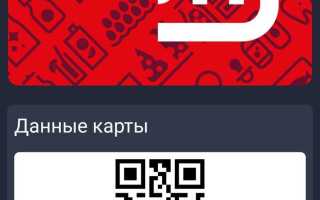
Карту Магнит можно добавить в Wallet двумя способами: сканированием QR-кода на карте или ручным вводом данных. Выбор метода зависит от состояния карты и доступных устройств.
Для сканирования:
- Откройте приложение Wallet → «Добавить карту» → «Сканировать карту».
- Разместите карту перед камерой смартфона так, чтобы QR-код полностью помещался в рамку.
- После распознавания данных подтвердите их и перейдите к проверке карты.
Для ручного ввода:
- Выберите «Ввести данные вручную».
- Заполните таблицу с информацией с карты:
| Параметр | Описание |
|---|---|
| Номер карты | 16-значный номер с лицевой стороны карты |
| Срок действия | Месяц и год, указанные на карте |
| Имя держателя | Полное имя, указанное на карте |
| CVV/CVC | 3-значный код на обратной стороне карты |
После ввода данных Wallet проверяет корректность информации и предлагает перейти к подтверждению карты через банк или магазин.
Подтверждение карты через банк или магазин

После добавления карты Магнит в Wallet необходимо подтвердить её активность, чтобы начать использовать для оплаты.
Способы подтверждения:
- Через банк: система отправляет одноразовый код на привязанный номер телефона или email. Код вводится в Wallet для активации карты.
- Через магазин: можно провести первую оплату на кассе, приложив смартфон к терминалу. После успешной транзакции карта автоматически активируется в Wallet.
Рекомендации для подтверждения через банк:
- Убедитесь, что номер телефона или email, указанный при регистрации карты, актуален.
- Вводите код точно так, как он пришёл, включая все цифры.
- Если код не приходит, повторно запросите его через интерфейс Wallet или в приложении банка.
Рекомендации для подтверждения через магазин:
- Используйте терминал с поддержкой NFC.
- Проверьте, чтобы смартфон был разблокирован и Wallet открыт на экране с картой Магнит.
- После успешной транзакции в Wallet появится отметка о подтверждении карты.
Настройка карты для оплаты и уведомлений
После подтверждения карты Магнит в Wallet важно настроить параметры оплаты и уведомлений для удобного использования.
Настройка оплаты:
- Выберите карту по умолчанию для бесконтактной оплаты в Wallet, если на устройстве добавлено несколько карт.
- Проверьте, что NFC включен и разрешены бесконтактные платежи.
- Для iPhone: включите Express Transit, чтобы использовать карту без Face ID или Touch ID при оплате транспорта.
- Для Android: убедитесь, что функция Tap & Pay активна в приложении Google Wallet.
Настройка уведомлений:
- Включите push-уведомления о каждой операции, чтобы отслеживать покупки и начисление бонусов.
- При желании настройте уведомления по email или SMS через приложение банка.
- Проверяйте, чтобы устройство было подключено к интернету для своевременного получения уведомлений.
После настройки карты можно сразу использовать её для покупок, контролировать расходы и получать информацию о бонусах программы лояльности Магнит.
Проверка работы карты в Wallet при покупке
После добавления и настройки карты Магнит важно убедиться, что она корректно работает для оплаты в магазинах.
Проверка карты:
- Выберите карту Магнит в Wallet на смартфоне и убедитесь, что она активна.
- Подойдите к терминалу с поддержкой NFC и разблокируйте смартфон.
- Приложите устройство к считывателю. На iPhone при необходимости используйте Face ID или Touch ID.
- На экране терминала должно появиться подтверждение оплаты и сумма списания.
Если транзакция не проходит:
- Проверьте, что NFC включен и смартфон не находится в режиме экономии энергии.
- Убедитесь, что карта активна и прошла подтверждение через банк или магазин.
- Перезапустите Wallet и при необходимости повторите попытку на другом терминале.
Регулярная проверка работы карты позволяет своевременно выявлять сбои и поддерживать возможность бесконтактной оплаты без задержек.
Вопрос-ответ:
Можно ли добавить карту Магнит в Wallet на старом смартфоне с Android 9?
Нет, для добавления карты Магнит в Wallet требуется Android 10 или выше с поддержкой NFC. На устройствах с более старой версией операционной системы Wallet не сможет работать с бесконтактными платежами, поэтому стоит проверить совместимость перед попыткой добавления карты.
Как правильно вводить данные карты вручную в Wallet, если QR-код не считывается?
Если сканирование не проходит, нужно выбрать вариант ручного ввода и внести данные точно как указано на карте: 16-значный номер, срок действия, имя держателя и CVV-код. После ввода Wallet проверит корректность данных и предложит подтвердить карту через банк или магазин. Ошибки в любом из полей могут привести к невозможности добавления карты.
Что делать, если не приходит код подтверждения карты Магнит при добавлении в Wallet?
Проверить правильность указанного номера телефона или email, привязанного к карте. Если данные верные, можно повторно запросить код через интерфейс Wallet или в приложении банка. Иногда задержка связана с сетевыми проблемами или временной перегрузкой сервиса, поэтому стоит подождать несколько минут перед повторной попыткой.
Можно ли использовать карту Магнит в Wallet для оплаты транспорта?
Да, при условии, что на iPhone включена функция Express Transit. Это позволяет оплачивать поездки без использования Face ID или Touch ID. На Android смартфонах достаточно, чтобы NFC был включен и Google Wallet поддерживал бесконтактные платежи. Первая проверка работы карты на терминале поможет убедиться, что оплата проходит корректно.
Как проверить, что карта Магнит в Wallet работает корректно перед покупкой?
Для проверки достаточно выбрать карту в Wallet, разблокировать смартфон и приложить к терминалу с поддержкой NFC. На экране терминала должно появиться подтверждение оплаты и сумма списания. Если оплата не проходит, следует проверить включение NFC, активность карты и состояние приложения Wallet. Перезапуск приложения или попытка на другом терминале поможет выявить причину сбоя.
Почему карта Магнит не добавляется в Wallet после ввода всех данных?
Если карта не добавляется, стоит проверить несколько моментов. Убедитесь, что смартфон поддерживает NFC и необходимую версию операционной системы: iOS 15 или выше, Android 10 или выше. Проверьте правильность введённых данных карты: номер, срок действия, имя держателя и CVV. Также карта должна быть активна и не заблокирована банком. После проверки данных попробуйте подтвердить карту через SMS или email, указанные при регистрации. Иногда помогает перезапуск Wallet или повторная попытка добавления карты.

 Загрузка...