Содержание статьи
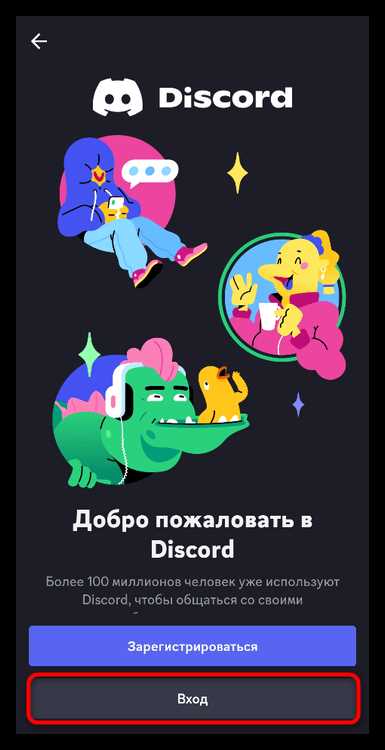
Discord позволяет легко добавлять друзей, используя как поиск по имени пользователя, так и специальные ссылки приглашений. Эти два способа подходят для разных ситуаций, будь то общение с людьми, которые уже есть в вашей сети, или создание новых связей в различных серверах и сообществах. Рассмотрим, как правильно использовать каждый из методов для добавления друга в Discord.
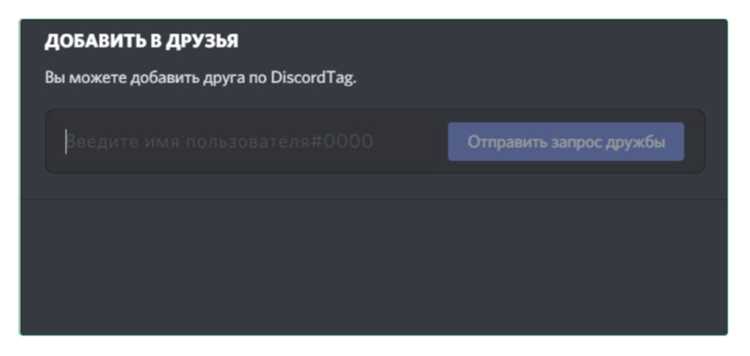
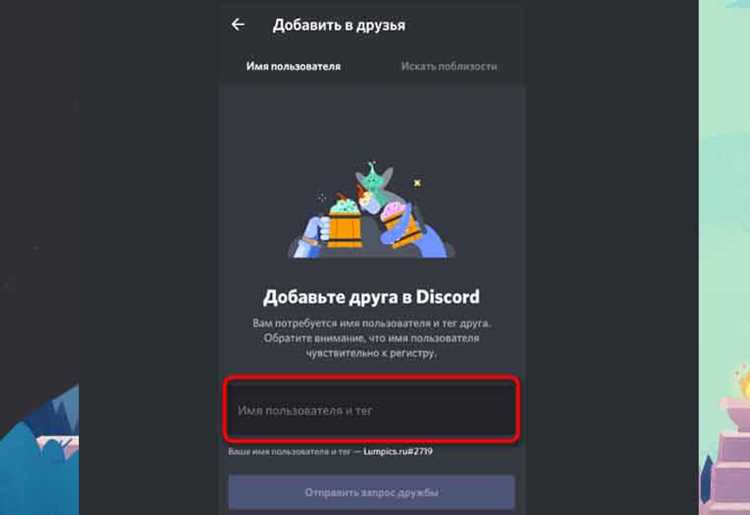
Если вам известен точный никнейм вашего друга, можно воспользоваться функцией поиска. Важно помнить, что для успешного поиска нужно точно указать его имя с тегом, который состоит из чисел, и он является уникальным для каждого пользователя. Чтобы добавить друга таким способом, откройте меню «Друзья», затем выберите «Добавить друга» и введите имя с тегом в соответствующем поле.
Другим вариантом является использование ссылки приглашения, которая может быть отправлена вашим другу, чтобы он присоединился к вашему списку друзей. Ссылка также дает возможность быстро подключить людей, если они не могут найти вас по имени. Для создания ссылки достаточно выбрать опцию «Пригласить в друзья» в меню профиля пользователя и отправить полученный URL через любой удобный канал общения.
Поиск друга по имени пользователя в Discord
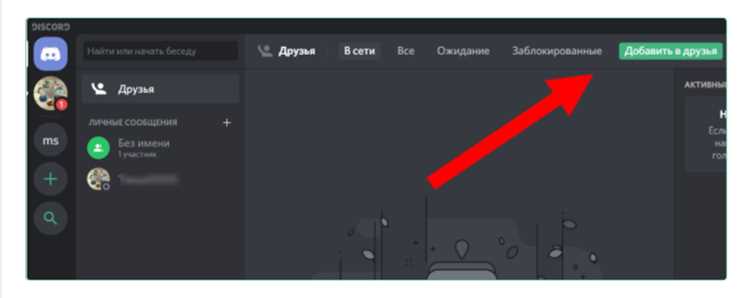
Важно вводить данные точно, включая символ # и номер тега, без которых поиск не даст результата. Например, если вы ищете друга с именем «Ivan» и тегом «#1234», нужно ввести «Ivan#1234» в поле поиска. Если вы вводите только «Ivan», система не найдет точного совпадения, так как в Discord могут быть другие пользователи с таким именем.
Если вы не уверены в номере тега, попросите друга отправить вам его в личном сообщении или через другой канал связи. Это гарантирует, что вы сможете найти его без ошибок. В случае неправильного ввода тега поиск не даст результатов, и добавление в друзья будет невозможно.
Использование Discord ID для добавления друга
Чтобы узнать свой Discord ID или ID другого пользователя, необходимо включить Режим разработчика в настройках Discord. Для этого откройте настройки приложения, перейдите в раздел «Дополнительно» и активируйте «Режим разработчика». После этого кликните правой кнопкой мыши по профилю пользователя, и в появившемся меню выберите «Копировать ID». Полученный ID можно отправить другому человеку, чтобы он добавил вас, или использовать для поиска этого пользователя.
Для добавления друга через Discord ID достаточно вставить скопированный ID в поле поиска при добавлении друга. Это обеспечит точное совпадение, даже если пользователь изменил свой никнейм или тег. Однако, если пользователь не разрешил добавлять себя через ID, необходимо будет использовать другие способы, такие как поиск по имени с тегом или ссылка приглашения.
Как добавить друга через ссылку приглашения
Приглашение в Discord можно отправить через специальную ссылку, которая позволяет другим пользователям присоединиться к вам в друзья или попасть на сервер. Этот способ особенно удобен, если вам не известен точный никнейм друга или вы хотите быстро поделиться ссылкой для подключения. Чтобы добавить друга через ссылку приглашения, выполните несколько простых шагов.
Чтобы создать ссылку приглашения, откройте профиль друга, кликните по кнопке «Добавить в друзья», и в появившемся меню выберите «Пригласить через ссылку». Discord сгенерирует уникальный URL, который можно отправить через любые мессенджеры, электронную почту или другие способы связи. Получатель перейдет по ссылке и сможет добавить вас в друзья.
Есть возможность настроить срок действия ссылки и ограничения по количеству использований, что полезно, если вы хотите, чтобы приглашение было доступно только ограниченное время или только для определенного числа человек. Чтобы изменить настройки, откройте раздел «Сгенерировать ссылку» и настройте параметры.
| Параметр | Описание |
|---|---|
| Срок действия | Вы можете установить срок действия ссылки: она может быть активна 1 день, 1 неделю или не ограничена по времени. |
| Ограничение по использованию | Можете ограничить количество раз, когда ссылка может быть использована (например, до 10 раз). |
| Тип доступа | Приглашение может быть для общего доступа или ограничено по уровням доступа, например, для только некоторых пользователей. |
После того как вы отправили ссылку, ваш друг должен просто перейти по ней, чтобы стать вашим другом в Discord. Этот метод полезен, если вы не хотите беспокоиться о точности ввода имени пользователя или тега.
Проверка статуса отправленного запроса на добавление в друзья
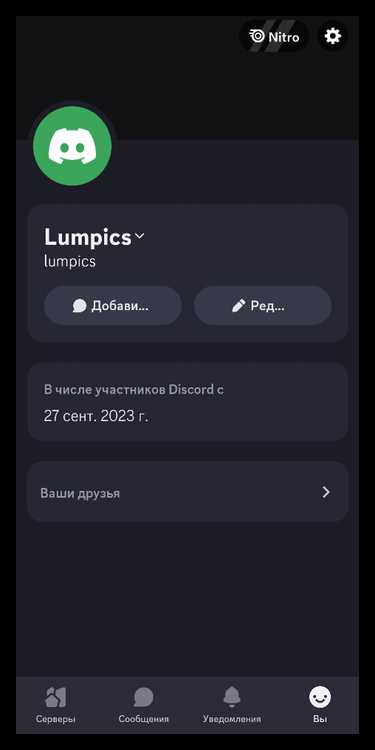
После того как вы отправили запрос на добавление друга в Discord, важно проверить его статус. Discord предоставляет удобные способы для отслеживания, был ли запрос принят, отклонен или еще ожидает ответа.
Для проверки статуса отправленного запроса откройте вкладку «Друзья» в приложении. В этом разделе вы найдете все активные запросы, как на добавление, так и на получение. Нажмите на вкладку «Ожидающие», чтобы увидеть запросы, которые вы отправили и которые еще не были отклонены или приняты. Здесь же будет отображаться список пользователей, которые отправили вам запрос на добавление в друзья.
Если запрос был принят, вы сразу получите уведомление, и ваш новый друг появится в списке контактов. Если запрос был отклонен, его больше не будет в вашем списке активных запросов. Если же запрос все еще ожидает ответа, вы увидите статус «Ожидает ответа» напротив имени пользователя. Вы можете отменить свой запрос, нажав на кнопку «Отменить запрос».
Кроме того, если запрос не был отклонен или принят, он останется в разделе «Ожидающие» до тех пор, пока пользователь не примет его или не отклонит. В случае с частыми изменениями статуса можно также настроить уведомления, чтобы не пропустить важные события, такие как принятие или отклонение запроса.
Что делать, если друг не получил приглашение
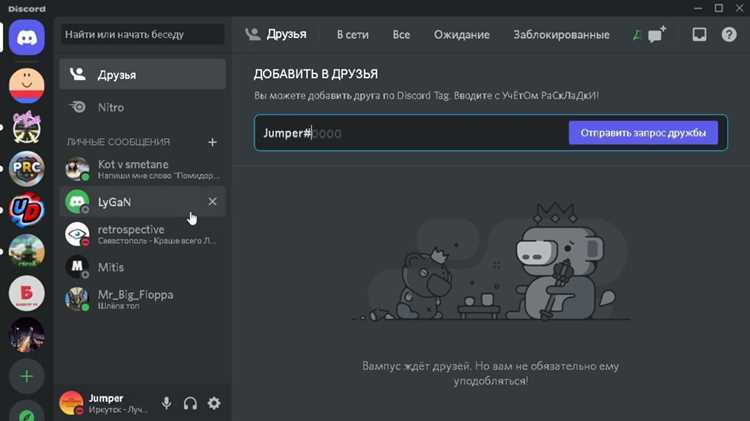
Если ваш друг не получил приглашение в Discord, сначала проверьте несколько основных моментов. Убедитесь, что вы правильно отправили ссылку приглашения или запрос на добавление в друзья. Если это ссылка, проверьте, не истек ли срок её действия и есть ли ограничение на количество использований.
Если приглашение было отправлено через Discord ID или никнейм, убедитесь, что ваш друг правильно указал имя пользователя и тег при поиске. Малейшая ошибка в имени или номере тега может привести к тому, что поиск не даст результатов, и запрос не будет доставлен.
Если ссылку на приглашение ваш друг не получил, возможно, проблема связана с настройками безопасности или фильтрами в почтовом клиенте (если приглашение было отправлено через email) или в самом приложении Discord. Проверьте, не попала ли ссылка в спам или не заблокирована ли она системой безопасности.
Если вы отправили запрос на добавление в друзья, а ваш друг не получил уведомление, убедитесь, что его уведомления для Discord настроены правильно. Иногда сообщения от приложений могут быть заблокированы на уровне устройства или приложения.
Если все вышеперечисленные способы не помогли, попробуйте отправить приглашение заново. Также можно попросить друга проверить, не заблокирован ли ваш профиль или не стоит ли у него ограничение на получение приглашений от незнакомых пользователей.
Как отменить запрос на добавление в друзья в Discord
Если вы отправили запрос на добавление в друзья и решили его отменить, процесс не займет много времени. Вот шаги, которые необходимо выполнить для отмены запроса:
- Откройте Discord и перейдите в раздел «Друзья».
- Перейдите во вкладку «Ожидающие», где отображаются все ваши отправленные запросы.
- Найдите запрос, который хотите отменить.
- Кликните на иконку с тремя точками рядом с запросом.
- Выберите опцию «Отменить запрос».
После этого запрос исчезнет из списка, и ваш друг не получит уведомление о его отмене. Вы можете отправить новый запрос в любой момент, если решите снова добавить этого пользователя в друзья.
Если запрос был отправлен через ссылку приглашения, и она еще не была использована, вы можете просто создать новую ссылку с другими параметрами. Если же ссылка была уже использована, отменить приглашение невозможно, но вы можете просто создать новое приглашение.
Вопрос-ответ:
Как найти друга в Discord по имени пользователя?
Чтобы найти друга в Discord, нужно точно указать его имя пользователя и тег. Введите имя пользователя вместе с тегом в поле поиска на вкладке «Друзья». Например, если у друга имя «Ivan» и тег «#1234», введите «Ivan#1234». Если тег неверен или имя не совпадает, поиск не даст результатов.
Как отправить приглашение другу через ссылку в Discord?
Для отправки приглашения через ссылку, откройте профиль пользователя и выберите опцию «Пригласить в друзья». Система сгенерирует уникальную ссылку, которую можно отправить другу любым удобным способом. Вы также можете настроить срок действия ссылки и ограничение по количеству использований в настройках приглашения.
Как проверить, был ли принят мой запрос на добавление в друзья?
После отправки запроса на добавление в друзья, вы можете проверить его статус в разделе «Друзья». Вкладка «Ожидающие» покажет все запросы, которые еще не были приняты или отклонены. Если запрос принят, он исчезнет из этого списка, и вы получите уведомление. Если отклонен — запрос также будет удален.
Что делать, если друг не получил приглашение в Discord?
Если друг не получил приглашение, проверьте правильность введенных данных (например, правильность имени и тега, если это запрос на добавление через поиск). Если вы отправили ссылку, убедитесь, что она не истекла и не использована. Также попросите друга проверить настройки уведомлений в Discord, чтобы убедиться, что они не блокируют входящие запросы.

 Загрузка...