Содержание статьи
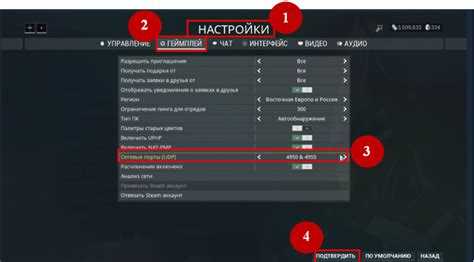
Перепрошивка Hub 19 позволяет устранить ошибки в работе устройства, добавить новые функции и улучшить совместимость с современными протоколами. Перед началом важно убедиться, что текущая версия прошивки и серийный номер устройства совпадают с требованиями обновления, указанными на официальном сайте производителя.
Для перепрошивки потребуется компьютер с Windows 10 или выше, USB-кабель типа A–B длиной не более 1,5 метров и доступ к стабильному источнику питания Hub 19. Любые перебои в питании или разрывы соединения во время процесса могут вывести устройство из строя.
Резервное копирование существующих настроек позволит восстановить конфигурацию после обновления без потери данных. Сохранение резервной копии особенно важно для пользователей с нестандартными сетевыми настройками или интеграцией с другими устройствами.
Скачивание официального файла прошивки с сайта производителя гарантирует отсутствие вредоносного кода и совместимость с вашим Hub 19. Использование сторонних версий может привести к блокировке устройства или потере гарантии.
В этой инструкции шаг за шагом рассматриваются конкретные действия: проверка версии, подготовка оборудования, создание резервной копии, подключение к компьютеру, запуск обновления и контроль ошибок, а также проверка работоспособности после перепрошивки.
Проверка текущей версии прошивки Hub 19
Для точного определения версии прошивки Hub 19 подключите устройство к компьютеру через USB и откройте официальное приложение управления. В разделе «Сведения о системе» отображается текущая версия прошивки в формате X.Y.Z, где X – основная версия, Y – минорные обновления, Z – исправления багов.
Если приложение не определяет устройство, убедитесь, что Hub 19 включен и индикатор питания горит стабильным светом. Используйте кабель длиной не более 1,5 метров и порт USB 2.0 или 3.0 без концентратора, чтобы избежать ошибок при подключении.
Для пользователей с сетевым подключением проверка версии возможна через веб-интерфейс Hub 19: откройте IP-адрес устройства в браузере, перейдите в раздел «Обновления и информация» и сверьте версию прошивки с последней доступной на сайте производителя.
Запишите номер версии и дату последнего обновления перед началом перепрошивки. Эта информация необходима для выбора корректного файла обновления и предотвращения установки несовместимой прошивки.
Подготовка оборудования и кабелей для перепрошивки
Для перепрошивки Hub 19 потребуется компьютер с Windows 10 или выше, USB-кабель типа A–B длиной не более 1,5 метров и источник стабильного питания для устройства. Использование кабеля большей длины или с поврежденной изоляцией может вызвать разрывы соединения во время обновления.
Перед подключением убедитесь, что порт USB на компьютере работает корректно. Рекомендуется использовать встроенный порт на материнской плате, а не через USB-хаб, чтобы избежать нестабильного соединения.
Проверьте индикаторы Hub 19: питание должно быть постоянным, без миганий, а индикатор активности порта – готовым к соединению. Любые отклонения сигнализируют о необходимости замены кабеля или проверки блока питания.
Если перепрошивка будет выполняться через веб-интерфейс, убедитесь, что сетевой кабель подключен напрямую к роутеру без использования дополнительных свитчей или разветвителей, чтобы минимизировать вероятность потери пакетов данных.
Скачивание официального файла прошивки для Hub 19

Для безопасной перепрошивки необходимо загрузить файл прошивки только с официального сайта производителя. Несоответствующий файл может вывести Hub 19 из строя и лишить гарантии.
Пошаговая инструкция по скачиванию:
- Перейдите на официальный сайт производителя Hub 19.
- Авторизуйтесь в личном кабинете или используйте ссылку для загрузки прошивки без регистрации, если это предусмотрено.
- Выберите модель устройства Hub 19 и текущую версию прошивки, записанную ранее.
- Скачайте файл прошивки в формате .bin или .hex, указанный для вашей ревизии устройства.
- Проверьте контрольную сумму файла (MD5 или SHA256), указанную на сайте, чтобы убедиться в целостности загрузки.
Сохраните файл в отдельную папку на компьютере, не меняя его имя, чтобы приложение перепрошивки автоматически распознало устройство и корректно запустило обновление.
Создание резервной копии настроек устройства
Перед перепрошивкой Hub 19 необходимо сохранить текущие настройки для восстановления после обновления. Это важно для сохранения сетевых конфигураций, пользовательских профилей и интеграций с другими устройствами.
Процесс создания резервной копии через официальное приложение выглядит следующим образом:
| Шаг | Действие | Примечание |
|---|---|---|
| 1 | Подключите Hub 19 к компьютеру через USB или сеть. | Убедитесь, что индикатор питания горит постоянно. |
| 2 | Откройте приложение управления и перейдите в раздел «Настройки» → «Резервное копирование». | Приложение автоматически определяет модель устройства. |
| 3 | Выберите опцию «Создать резервную копию» и укажите папку для сохранения файла. | Файл будет сохранен в формате .cfg с уникальным именем, включающим дату и версию прошивки. |
| 4 | После завершения операции убедитесь, что размер файла соответствует указанному в приложении. | Несоответствие размера может указывать на неполное сохранение настроек. |
Сохраняйте резервную копию на отдельном носителе, чтобы исключить потерю данных при сбое компьютера или перепрошивки.
Подключение Hub 19 к компьютеру в режиме перепрошивки
Для перевода Hub 19 в режим перепрошивки удерживайте кнопку Reset на задней панели устройства в течение 10 секунд до появления красного индикатора на панели состояния. Это сигнализирует о переходе в режим загрузчика.
Используйте USB-кабель типа A–B длиной не более 1,5 метров и подключите его напрямую к компьютеру без USB-хаба. Порт должен поддерживать USB 2.0 или 3.0 с постоянной подачей питания.
После подключения в приложении управления Hub 19 должен отображаться как «Режим перепрошивки». Если устройство не определяется, проверьте кабель, порт и индикатор питания. При необходимости повторно перезапустите Hub 19 в режиме загрузчика.
Не отключайте устройство до завершения процесса перепрошивки, чтобы избежать повреждения файловой системы и некорректной установки новой прошивки.
Запуск процесса обновления и контроль ошибок
После подключения Hub 19 в режиме перепрошивки откройте официальное приложение и выберите файл прошивки, скачанный ранее. Убедитесь, что файл совпадает с моделью устройства и версией ревизии.
Нажмите «Начать обновление». Приложение покажет индикатор прогресса в процентах и текущий этап: проверка файла, запись памяти, контрольная проверка. Во время обновления индикатор на Hub 19 должен мигать красным с равномерной частотой.
Если приложение выдает ошибку «CRC mismatch» или «Не удалось записать память», остановите процесс, отключите устройство, проверьте кабель и порт, а затем повторите запуск с проверкой контрольной суммы файла прошивки.
При возникновении других ошибок сохраняйте скриншот или лог процесса. Это позволит поддержке производителя точнее определить причину и избежать повреждения устройства.
Проверка работы устройства после перепрошивки

После завершения перепрошивки Hub 19 автоматически перезагрузится. Убедитесь, что индикатор питания горит стабильным зеленым светом, а индикатор активности мигает согласно инструкции производителя.
Подключите устройство к компьютеру или сети и откройте приложение управления. Проверьте отображение новой версии прошивки в разделе «Сведения о системе» и сравните с файлом, который был установлен.
Восстановите резервную копию настроек, созданную до перепрошивки, и проверьте работоспособность всех функций: сетевые подключения, пользовательские профили, интеграции с другими устройствами. Любые сбои следует фиксировать и повторно проверять соединения и настройки.
Для дополнительной проверки отправьте тестовые команды через приложение или веб-интерфейс и убедитесь, что Hub 19 корректно реагирует на все стандартные операции без ошибок.
Вопрос-ответ:
Можно ли перепрошивать Hub 19 через USB-хаб или обязательно подключение напрямую к компьютеру?
Перепрошивка через USB-хаб не рекомендуется. Hub 19 должен быть подключен напрямую к порту на компьютере, поддерживающему USB 2.0 или 3.0. Использование хаба может вызвать нестабильное соединение и ошибки записи прошивки.
Что делать, если приложение показывает ошибку CRC mismatch при запуске перепрошивки?
Ошибка CRC mismatch означает, что контрольная сумма файла прошивки не совпадает с ожидаемой. Проверьте целостность файла через MD5 или SHA256, скачайте файл повторно с официального сайта и убедитесь, что версия прошивки соответствует модели вашего Hub 19. После проверки повторите процедуру перепрошивки.
Можно ли восстановить настройки Hub 19 после перепрошивки, если резервная копия была сохранена на другом компьютере?
Да, резервную копию можно перенести на другой компьютер и восстановить через официальное приложение управления Hub 19. Важно, чтобы версия приложения поддерживала формат резервной копии и соответствовала модели устройства. Перед восстановлением убедитесь, что устройство подключено и находится в рабочем режиме.
Как проверить, что Hub 19 успешно перешел в режим перепрошивки перед началом обновления?
Удерживайте кнопку Reset на устройстве около 10 секунд до появления красного индикатора. После подключения к компьютеру приложение должно распознать устройство как «Режим перепрошивки». Если индикатор не появился или устройство не определяется, проверьте кабель и порт, повторно запустите Hub 19 в режиме загрузчика.
Сколько времени занимает процесс перепрошивки Hub 19 и на что стоит обратить внимание во время обновления?
Процесс перепрошивки занимает примерно 5–10 минут, в зависимости от размера файла прошивки. Во время обновления нельзя отключать питание или кабель, так как это может повредить устройство. Контролируйте индикатор прогресса в приложении и убедитесь, что Hub 19 мигает красным равномерно. При любых сбоях фиксируйте лог или скриншоты для анализа.

 Загрузка...