Содержание статьи
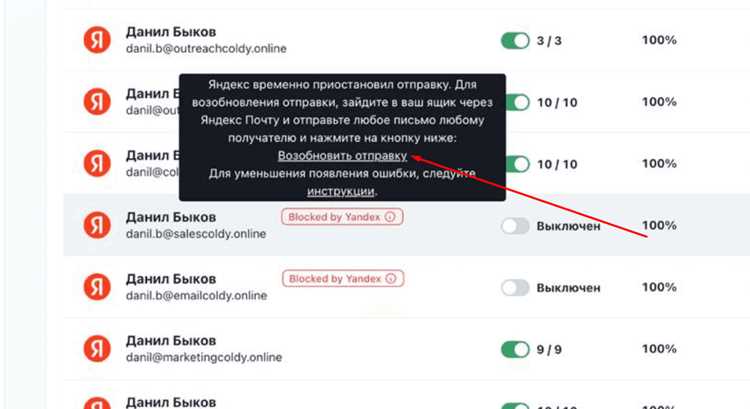
Блокировка почтового аккаунта Яндекса происходит при обнаружении подозрительной активности, нарушении правил использования сервиса или попытках входа с неизвестных устройств. Важно точно определить причину блокировки, чтобы выбрать правильный способ восстановления доступа.
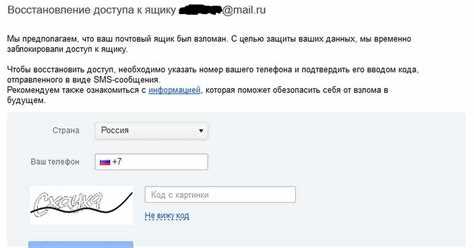
Если блокировка связана с безопасностью, Яндекс предлагает пройти процедуру восстановления через форму «Восстановление доступа». Для этого потребуется указать резервный адрес электронной почты или номер телефона, привязанный к аккаунту, и подтвердить личность с помощью кода, отправленного на устройство.
В случаях, когда доступ к резервным контактам отсутствует, следует обратиться в службу поддержки Яндекса через официальную форму. При обращении нужно указать максимально точные данные о последнем использовании почты, включая даты отправки писем и IP-адреса, с которых выполнялся вход.
После восстановления аккаунта важно провести проверку всех подключенных устройств, удалить подозрительные приложения и сменить пароль на сложный, содержащий сочетание букв, цифр и специальных символов. Это снижает риск повторной блокировки и защищает личные данные.
Проверка причин блокировки аккаунта
Для точного анализа зайдите на страницу https://passport.yandex.ru/passport и попробуйте войти в аккаунт. Если появится сообщение о подозрительной активности, система предложит проверить недавние входы и устройства. Обратите внимание на даты, IP-адреса и местоположения входов.
Проверка безопасности включает анализ последних писем и действий: массовая рассылка или удаление сообщений может служить основанием для блокировки. Также следует убедиться, что к аккаунту не подключены сторонние приложения с правами на отправку писем от вашего имени.
Если причина блокировки неясна, сохраните уведомления и коды ошибок. Эти данные пригодятся при обращении в поддержку Яндекса и ускорят процесс восстановления доступа.
Восстановление доступа через форму Яндекса
Для восстановления заблокированного аккаунта используйте официальную форму на https://passport.yandex.ru/passport. Процесс требует точного заполнения всех полей и подтверждения личности.
- Введите адрес заблокированного почтового ящика.
- Выберите способ получения кода подтверждения: по привязанному номеру телефона или резервной почте.
- Получите код и введите его в соответствующее поле.
- Создайте новый пароль, используя минимум 8 символов с комбинацией букв, цифр и специальных символов.
Если доступ к резервным контактам отсутствует, форма предложит указать дополнительные сведения для идентификации:
- дату последнего успешного входа;
- IP-адреса, с которых выполнялся доступ к аккаунту;
- список недавно отправленных писем;
- дополнительные сведения о регистрации и настройках аккаунта.
После отправки формы система проверяет данные и принимает решение о восстановлении доступа. Указывайте точные сведения, чтобы ускорить процесс и повысить вероятность успешного восстановления.
Сброс пароля при подозрении на взлом
Если есть признаки несанкционированного доступа к аккаунту, первым действием должен быть сброс пароля. Перейдите на страницу https://passport.yandex.ru/passport и выберите опцию восстановления пароля.
Процедура включает следующие шаги:
- Введите адрес электронной почты, для которой необходимо изменить пароль.
- Выберите способ получения кода подтверждения: по привязанному телефону или резервной почте.
- Получите код и введите его в форму.
- Создайте новый пароль длиной не менее 8 символов, включающий буквы верхнего и нижнего регистра, цифры и специальные символы.
После сброса пароля рекомендуется проверить список подключенных устройств в настройках аккаунта и удалить все подозрительные подключения. Также следует включить двухфакторную аутентификацию для дополнительной защиты.
Использование резервного адреса или телефона
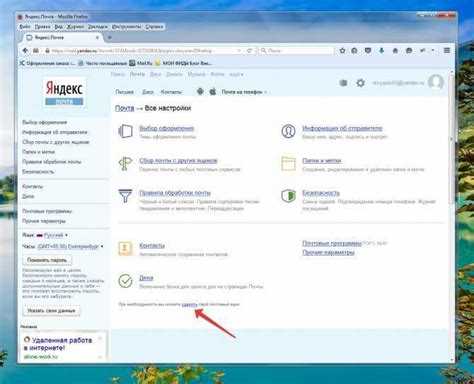
Резервный адрес электронной почты и номер телефона служат основными средствами восстановления доступа к заблокированному аккаунту. Они позволяют быстро подтвердить личность без обращения в службу поддержки.
Для использования резервного контакта выполните следующие действия:
- Перейдите на страницу восстановления аккаунта на https://passport.yandex.ru/passport.
- Введите адрес заблокированной почты и выберите способ получения кода: по резервной почте или SMS на привязанный телефон.
- Введите полученный код в соответствующее поле на форме.
- Создайте новый пароль, соответствующий требованиям безопасности Яндекса.
Если резервный адрес или телефон устарели, система предложит указать дополнительные сведения о последних входах, отправленных письмах и настройках аккаунта. Своевременное обновление резервных контактов повышает вероятность быстрого восстановления доступа.
Связь с поддержкой Яндекса для уточнения статуса
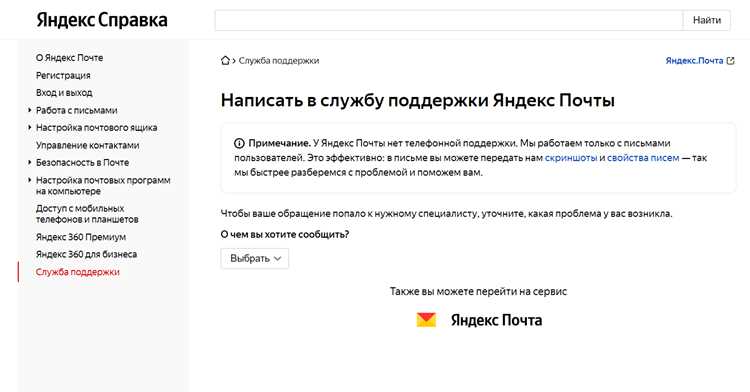
Если стандартные способы восстановления доступа не помогают, необходимо обратиться в службу поддержки Яндекса. Контакт можно осуществить через форму на странице https://yandex.ru/support/passport/.
Для ускорения обработки запроса подготовьте следующие данные:
- адрес заблокированного аккаунта;
- дату последнего успешного входа;
- IP-адреса, с которых осуществлялся доступ;
- список недавно отправленных писем;
- сведения о привязанных устройствах и приложениях.
После отправки обращения поддержка направит инструкции по восстановлению доступа. Важно точно указывать все данные, чтобы исключить необходимость повторного запроса и ускорить процесс.
Очистка и защита устройства от вредоносного ПО
Для предотвращения повторных блокировок и защиты аккаунта важно проверить устройство на наличие вредоносного ПО. Используйте обновленные антивирусные программы и специализированные сканеры для обнаружения троянов и шпионских модулей.
Последовательность действий:
- Запустите полное сканирование системы антивирусом и удалите обнаруженные угрозы.
- Проверьте автозагрузку и расширения браузера на наличие неизвестных приложений.
- Обновите операционную систему и программы до последних версий, чтобы устранить уязвимости.
- Смените пароли на всех аккаунтах, к которым имел доступ зараженный компьютер.
- При возможности включите двухфакторную аутентификацию для всех важных сервисов.
Регулярная проверка устройства и ограничение установки непроверенных программ снижает риск несанкционированного доступа к почте и другим сервисам.
Создание нового аккаунта и перенос данных
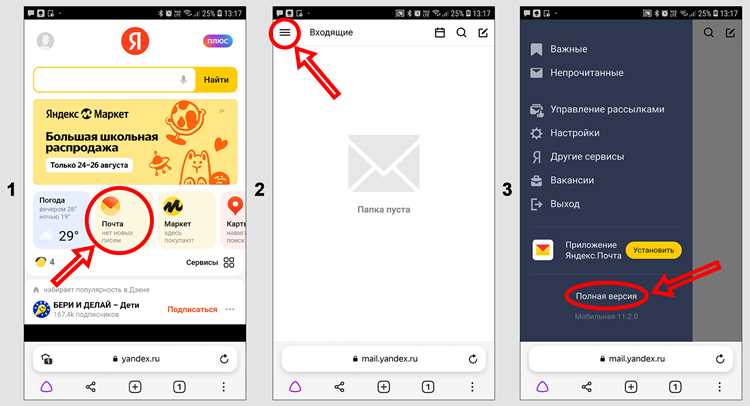
Если восстановить заблокированную почту невозможно, создайте новый аккаунт на Яндекс.Почте. Выберите уникальный адрес и надежный пароль, включающий буквы разного регистра, цифры и специальные символы.
Для переноса данных из старого аккаунта используйте следующие методы:
- Импорт писем через IMAP с сохранением структуры папок.
- Сохранение контактов и их импорт в новый аккаунт через файл CSV или VCF.
- Перенос важных файлов из Яндекс.Диска через загрузку и последующую загрузку в новый аккаунт.
- Настройка пересылки писем с заблокированного или старого почтового адреса, если доступ частично сохраняется.
После переноса данных рекомендуется проверить настройки безопасности нового аккаунта и подключить двухфакторную аутентификацию, чтобы предотвратить блокировку и несанкционированный доступ в будущем.
Профилактика повторных блокировок в будущем
Чтобы снизить риск повторной блокировки почтового аккаунта, необходимо систематически контролировать безопасность и поведение аккаунта. Основные меры включают:
| Мера | Описание |
|---|---|
| Сложный пароль | Использование комбинации букв разного регистра, цифр и специальных символов, изменение пароля каждые 3–6 месяцев. |
| Двухфакторная аутентификация | Подключение 2FA через телефон или приложения-аутентификаторы для дополнительной защиты. |
| Контроль устройств | Регулярная проверка списка подключенных устройств и удаление неизвестных или устаревших. |
| Мониторинг активности | Отслеживание уведомлений о подозрительных входах и массовой рассылке писем. |
| Обновления системы и ПО | Установка последних версий операционной системы, браузеров и антивирусных программ для устранения уязвимостей. |
| Резервные контакты | Актуализация привязанных номера телефона и адреса электронной почты для восстановления доступа. |
Соблюдение этих мер помогает поддерживать аккаунт в безопасности и минимизирует вероятность повторных блокировок.
Вопрос-ответ:
Почему заблокировали мою почту на Яндексе?
Блокировка может быть связана с подозрительной активностью: попытками входа с неизвестных устройств, массовой рассылкой писем, нарушением правил использования сервиса или взломом аккаунта. В уведомлении о блокировке обычно указывается код ошибки и краткое объяснение причины.
Как восстановить доступ через форму Яндекса?
Перейдите на страницу восстановления аккаунта на https://passport.yandex.ru/passport. Введите адрес почты, выберите способ получения кода (телефон или резервная почта), введите полученный код и создайте новый пароль. Если доступ к резервным контактам отсутствует, система предложит указать дополнительные сведения о последних входах, отправленных письмах и настройках аккаунта.
Что делать, если есть подозрение, что аккаунт взломан?
При подозрении на взлом необходимо сразу сбросить пароль через форму восстановления, проверить все подключенные устройства в настройках, удалить неизвестные подключения и включить двухфакторную аутентификацию. Также рекомендуется проверить компьютер на наличие вирусов и вредоносных программ.
Можно ли использовать старую почту после блокировки?
Если восстановить доступ через форму и резервные контакты не удалось, старую почту восстановить нельзя. В этом случае нужно создать новый аккаунт, перенести контакты, письма и файлы с Яндекс.Диска и настроить пересылку писем, если доступ частично сохраняется.
Как снизить риск повторной блокировки почты?
Для защиты аккаунта следует использовать сложный пароль, включить двухфакторную аутентификацию, регулярно проверять подключенные устройства, следить за активностью входов и писем, поддерживать актуальность резервного адреса и номера телефона, а также обновлять операционную систему и антивирусное ПО на всех устройствах.
Как узнать причину блокировки почты на Яндексе?
Причина блокировки обычно указывается в уведомлении при попытке входа. Это может быть подозрительная активность, взлом аккаунта, массовая рассылка писем или нарушение правил сервиса. Для точной проверки зайдите на страницу https://passport.yandex.ru/passport и посмотрите детали входов, даты последних действий и используемые устройства. Эти сведения помогут выбрать правильный способ восстановления доступа.
Какие шаги нужно предпринять для восстановления доступа к заблокированному аккаунту?
Первым делом используйте форму восстановления на https://passport.yandex.ru/passport, указав адрес заблокированной почты и способ получения кода (телефон или резервная почта). Если доступ к контактам отсутствует, заполните дополнительные сведения: последние входы, IP-адреса, список отправленных писем. После проверки данных системой создайте новый пароль и проверьте подключенные устройства, удалив подозрительные. Дополнительно рекомендуется включить двухфакторную аутентификацию и проверить компьютер на вредоносные программы.

 Загрузка...