Содержание статьи
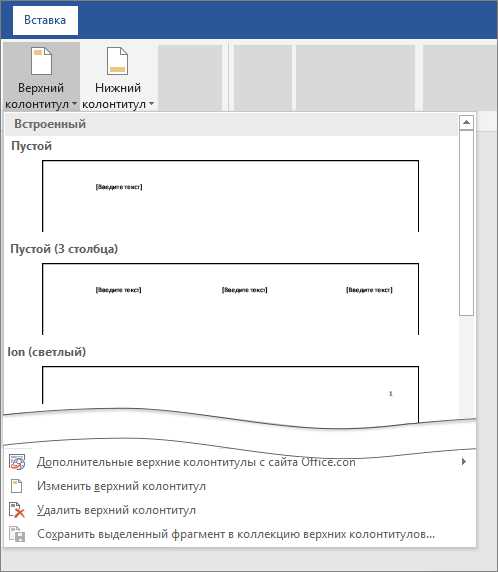
В текстовых редакторах нередко требуется указать вид документа в верхнем или нижнем колонтитуле: «Копия», «Оригинал», «Экземпляр для архива», «Для согласования». Это удобно при печати нескольких вариантов одной и той же бумаги или при внутреннем документообороте. Чтобы не заполнять надписи вручную, можно вставить автоматическое поле, фиксирующее нужный тип.
Решение подходит и для шаблонов. В одном файле настраивается положение, формат шрифта, отображение на первой странице, чётных и нечётных листах. Затем шаблон используют сотрудники компании, а вид меняется простым редактированием одного свойства или переключателем в заголовке.
При неправильной настройке могут появляться пустые колонтитулы, лишние надписи, разрывы между разделами. Причина чаще всего в отключённой связи с предыдущим разделом, ручном удалении полей или несовместимости старого шаблона с новой версией Word. Все эти ошибки устраняются через область редактирования колонтитулов и обновление полей.
- Открыть вкладку Вставка.
- Выбрать тип области: верхняя или нижняя.
- Нажать Изменить колонтитул, чтобы открыть доступ к редактированию.
- Разместить курсор в нужной точке и выбрать Вставка → Поле или ввести надпись вручную.
- Закрыть вкладку редактирования по кнопке Закрыть область колонтитулов.
Колонтитул можно связать со стилем заголовка. Для этого курсор размещают в области колонтитула, затем выбирают Вставка → Перекрёстная ссылка и указывают нужный элемент. При изменении названия раздела или документа надпись обновится автоматически после нажатия F9 или обновления полей через контекстное меню.
Как вывести название вида документа через поле в колонтитуле
Если документ создаётся по шаблону с разными видами – приказ, акт, пояснительная записка, договор – удобнее подставлять название автоматически. Для этого используется поле, связанное с переменной шаблона или пользовательским свойством.
В Word это делается так:
- Открыть документ.
- Перейти во «Файл» → «Свойства» → «Дополнительные свойства» → «Настраиваемые».
- Создать пользовательское свойство, например: Имя – «ВидДокумента», Тип – «Текст», Значение – нужное название.
- Вставить поле: «Вставка» → «Текст» → «Быстрые части» → «Поле».
- Выбрать «DocProperty» и указать созданное свойство «ВидДокумента».
- Подтвердить вставку.
Вместо ручного ввода текст берётся из свойства. При изменении значения в свойствах шаблона колонтитул обновится.
Проверка:
- Изменить значение свойства и обновить поля (Ctrl+A → F9).
- Убедиться, что в колонтитуле отображается корректное название.
Такой способ избавляет от ошибок при копировании документа и подходит для шаблонов, применяемых к разным видам: техническое задание, служебная записка, отчет.
Использование встроенных шаблонов для автоматической подстановки вида

Встроенные шаблоны удобны тем, что уже содержат поля для названия вида. Достаточно выбрать нужный шаблон и заполнить свойства документа. При изменении вида подстановка обновляется во всех колонтитулах автоматически.
Порядок настройки:
- Создать документ на основе встроенного шаблона: «Файл» → «Создать» → выбрать шаблон, содержащий переменные для колонтитулов.
- Открыть свойства файла: «Файл» → «Сведения» → «Свойства» → «Дополнительные свойства» → «Настраиваемые».
- Заполнить поле с названием вида, например «ТипДокумента» или «DocumentType».
- Сохранить документ.
Если шаблон уже включает поле DocProperty, название появится автоматически. Если поля нет, его добавляют вручную через «Вставка» → «Быстрые части» → «Поле» → «DocProperty» → выбор свойства.
Рекомендации:
- Проверять список свойств в шаблоне, чтобы не создавать дублирующие переменные.
- Сохранять шаблон в формате DOTX, чтобы использовать его для других документов.
- При изменении вида обновлять поля сочетанием Ctrl+A → F9.
Такой подход упрощает выпуск документов с разными назначениями: приказы, договоры, акты, служебные записки.
Добавление пользовательского поля вида через «Вставка – Поле»
Пошаговая настройка:
- Открыть «Файл» → «Сведения» → «Свойства» → «Дополнительные свойства» → вкладка «Настраиваемые».
- Создать свойство: Имя – «ВидДокумента», Тип – «Текст», Значение – нужный вид (например: акт, пояснительная записка, приказ).
- Нажать «Добавить» и сохранить изменения.
- Перейти в область колонтитула двойным щелчком.
- Выбрать «Вставка» → «Быстрые части» → «Поле».
- В списке категорий выбрать DocProperty, в списке имен – «ВидДокумента».
- Подтвердить вставку и закрыть режим редактирования колонтитула.
После изменения значения свойства обновление выполняется через Ctrl+A → F9. Это исключает ошибки при копировании текста и подходит для документов, которые отличаются только видом.
Дополнительно можно сохранить заготовку как DOTX, чтобы повторно использовать поле в новых файлах без перенастройки.
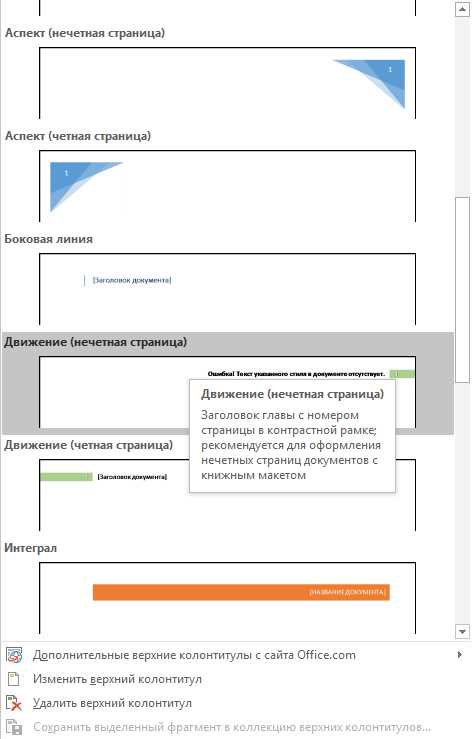
Назначение колонтитула можно разделить по типу страниц: первая, четные, нечетные. Это позволяет показывать вид документа только там, где требуется.
Настройка для первой страницы:
- Открыть «Макет» → «Параметры страницы» → «Макет».
- Включить опцию «Особый колонтитул для первой страницы».
- Вставить поле с видом документа в верхний или нижний колонтитул первой страницы.
- Остальные страницы будут использовать другой вариант.
Разделение по четным и нечетным листам:
- Перейти в «Макет».
- Отметить «Разные колонтитулы для четных и нечетных страниц».
- Вставить поле вида только в нужный из них.
Сводные варианты:
| Только первая | Колонтитул первой страницы |
| Только четные | Колонтитул четных страниц |
| Только нечетные | Колонтитул нечетных страниц |
Проверка: прокрутить документ и убедиться, что поле отображается только на выбранных страницах. При изменении вида обновление выполняется сочетанием Ctrl+A → F9.
Как связать колонтитул с данными из свойства документа
Настройка свойства:
- Открыть «Файл» → «Сведения» → «Свойства» → «Дополнительные свойства» → «Настраиваемые».
- Создать параметр, например «DocumentType» или «ВидДокумента», указав текстовое значение.
- Сохранить изменения.
Вставка поля:
- Перейти к редактированию колонтитула.
- Выбрать «Вставка» → «Быстрые части» → «Поле».
- Выбрать DocProperty и нужное имя свойства.
- Подтвердить вставку.
При смене значения свойства в «Дополнительных свойствах» достаточно обновить поля через Ctrl+A → F9. Колонтитулы на всех страницах подхватят новое название.
Способ подходит для шаблонов DOTX, где один документ используется для нескольких видов. Не требуется менять текст в каждой области вручную.
Настройка разного вида колонтитулов для разделов и глав
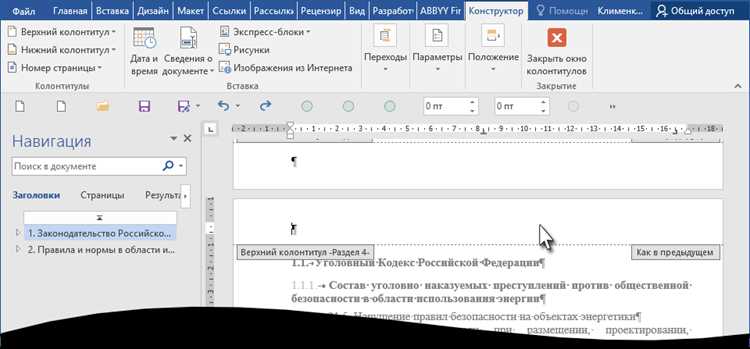
Если документ состоит из нескольких разделов, вид в колонтитулах можно менять без создания отдельных файлов. Для этого используются разрывы разделов и отключение связи между колонтитулами.
Порядок настройки:
- Разделить документ: «Макет» → «Разрывы» → «Следующая страница». Разрыв ставится перед каждой новой главой, где требуется свой вид.
- Перейти в колонтитул нужного раздела двойным щелчком.
- Отключить связь с предыдущим: на панели «Конструктор» нажать «Как в предыдущем», чтобы кнопка перестала быть активной.
- Вставить поле DocProperty или вручную написать текст вида, если для конкретного раздела требуется уникальное значение.
- Повторить действие для остальных разделов.
Проверка:
- Прокрутить документ и убедиться, что в каждом разделе отображается свой вариант.
- Если вид берется из свойства, обновить поля сочетанием Ctrl+A → F9.
Способ подходит для документов с несколькими типами материалов: пояснительная записка, спецификация, графическая часть. Каждый раздел получает собственный колонтитул без влияния на остальные.
Проблемы с отображением вида в колонтитулах и способы их исправления
Иногда поле с видом не обновляется или отображается пустым. Основные причины связаны с настройками свойств, разрывами разделов и отключением связи колонтитулов.
Типичные ситуации и решения:
- Поле показывает пустое значение – проверить, заполнено ли свойство в «Дополнительных свойствах» и соответствует ли имя DocProperty.
- Не обновляется текст после изменения – выделить весь документ (Ctrl+A) и обновить поля (F9). Если поле внутри таблицы или текстового блока, обновляется отдельно.
- Колонтитул пропадает на первой странице – проверить опцию «Особый колонтитул для первой страницы» и вставить поле именно в ту область.
- В PDF видно старое название – обновить все поля перед экспортом.
Если поле DocProperty удаляется при копировании из другого файла, рекомендуется вставлять текст через «Быстрые части», а не обычное копирование. Так сохраняется связь со свойством.
При использовании шаблонов DOTX стоит убедиться, что свойство существует в файле-шаблоне, иначе поле не получит значение.
Вопрос-ответ:
Почему в колонтитуле вместо названия вида стоит пустое поле?
Чаще всего не заполнено свойство, к которому привязано поле DocProperty. Нужно открыть «Файл» → «Сведения» → «Свойства» → «Дополнительные свойства» → «Настраиваемые», убедиться, что параметр существует и в нем есть значение. После изменения обновить поля сочетанием Ctrl+A → F9.
Можно ли выводить разный вид на первых страницах каждого раздела?
Да. Документ делят на разделы через «Разрывы» → «Следующая страница». Затем в колонтитуле отключают связь «Как в предыдущем» и вставляют поле DocProperty с подходящим значением. Так у каждой части будет свой колонтитул.
Как сделать, чтобы название вида подставлялось автоматически при создании нового документа?
Нужен шаблон DOTX с заранее созданным пользовательским свойством, например «ВидДокумента», и вставленным полем DocProperty в колонтитул. При создании нового файла на основе шаблона достаточно заполнить свойство — текст появится без правки колонтитула.
Почему в PDF выводится старый вид, хотя в Word уже исправлен?
Перед экспортом в PDF нужно обновить все поля, иначе конвертация возьмет старые данные. Обычно помогает сочетание Ctrl+A → F9. Если поле находится внутри рамки или таблицы, его обновляют отдельно.
Можно ли подставлять вид не через свойства, а по названию файла?
Такой вариант возможен только через макрос: скрипт берет имя файла, обрабатывает строку и вставляет результат в поле. Встроенных средств для автоматической подстановки имени файла в качестве вида нет.
Почему поле DocProperty не отображает введенное значение и показывает только серый прямоугольник?
Скорее всего включен режим отображения кодов полей. Нужно нажать Alt+F9 и вернуться к обычному виду. Если значение не появилось, проверить, существует ли свойство с тем же именем, что выбрано в поле DocProperty.
Можно ли вывести вид только на четных страницах, а на нечетных пустой колонтитул?
Да. В «Макет» включают разные колонтитулы для четных и нечетных страниц. После этого в четный колонтитул вставляют поле DocProperty, а в нечетный — оставляют пустое место или другой текст. Настройка действует на весь документ.

 Загрузка...