Содержание статьи

Кнопка Home на клавиатуре ноутбука выполняет важную роль в навигации по документам и веб-страницам, позволяя быстро перемещаться в начало строки или страницы. Однако её расположение может варьироваться в зависимости от модели устройства и типа клавиатуры. В большинстве случаев она расположена в верхней строке клавиш рядом с клавишами Insert, Delete или в комбинации с клавишей Fn.
На стандартных клавиатурах кнопка Home часто находится в правой части клавиатуры, в группе функциональных клавиш. Однако у более компактных моделей, таких как ультрабуки или ноутбуки с маленькими размерами, клавиша Home может быть скрыта или заменена сочетаниями клавиш, что требует дополнительных шагов для доступа к её функции.
Для ноутбуков с ограниченным количеством клавиш существует несколько вариантов активации функции Home. В некоторых моделях для этого нужно использовать комбинацию клавиш Fn + стрелка влево. Такая настройка позволяет обеспечить доступ к функциональности без отдельной кнопки, что делает клавиатуру более компактной.
Знание точного расположения кнопки Home и её функциональных аналогов важно для удобной работы с текстовыми документами и браузерами. В случае с ноутбуками, где клавиша может быть объединена с другими функциями, рекомендуется ознакомиться с инструкцией устройства или настройками клавиатуры для упрощения процесса работы.
Где находится кнопка Home на стандартной клавиатуре ноутбука
На стандартных клавиатурах ноутбуков кнопка Home обычно расположена в верхней части, рядом с другими функциональными клавишами. В большинстве случаев она находится в строке с клавишами Insert, Delete, Page Up и Page Down. Эти клавиши образуют блок, который обычно располагается в правой части клавиатуры, над основной группой клавиш со стрелками.
Конкретное расположение кнопки Home может зависеть от производителя и модели ноутбука. Например:
- На клавиатуре ноутбуков HP и Acer кнопка Home чаще всего находится в блоке с клавишами Insert и Delete, обычно рядом с клавишей Page Up.
- На ноутбуках Lenovo и Dell кнопка Home расположена в том же блоке, но может быть объединена с функциональной клавишей Fn, то есть для её активации нужно использовать сочетание Fn + стрелка влево.
Если на вашей клавиатуре нет отдельной кнопки Home, возможно, её функция выполняется через сочетание клавиш. Например, на некоторых ноутбуках с компактной клавиатурой для перемещения в начало строки или страницы используется комбинация клавиш Fn + стрелка влево.
Для точной информации по расположению кнопки Home на вашем ноутбуке лучше всего обратиться к руководству пользователя или проверить настройки клавиатуры в операционной системе.
Как найти кнопку Home на клавиатуре ноутбуков разных моделей

Расположение кнопки Home может различаться в зависимости от модели и бренда ноутбука. В некоторых случаях кнопка физически присутствует, в других – её функция выполняется через сочетания клавиш. Вот как найти кнопку Home на клавиатуре ноутбуков популярных брендов:
| Модель ноутбука | Расположение кнопки Home | Дополнительная информация |
|---|---|---|
| HP | В блоке с клавишами Insert, Delete, Page Up, Page Down | На некоторых моделях кнопка Home может быть объединена с клавишей Fn, для активации нужно использовать Fn + стрелка влево. |
| Acer | В блоке с клавишами Insert, Delete, Page Up, Page Down | Если кнопка Home отсутствует, используйте сочетание Fn + стрелка влево. |
| Lenovo | Рядом с клавишей Page Up, обычно в том же блоке, что и Insert и Delete | Для активации функции Home на некоторых моделях нужно использовать Fn + стрелка влево. |
| Dell | В том же блоке с клавишами Insert, Delete, Page Up | В некоторых моделях кнопку Home можно активировать с помощью Fn + стрелка влево. |
| MacBook | Нет отдельной кнопки Home | Для аналогичной функции используется сочетание Command + стрелка влево. |
Для точного определения расположения кнопки Home на вашей модели ноутбука можно также обратиться к руководству пользователя или проверить настройки клавиатуры в операционной системе.
Особенности расположения кнопки Home на компактных клавиатурах
На компактных клавиатурах, которые часто встречаются на ультрабуках, ноутбуках с маленьким экраном или в моделях с улучшенной портативностью, кнопка Home может быть расположена нестандартным образом или вовсе отсутствовать как отдельная клавиша. Это связано с ограниченным пространством для клавиш, что требует объединения функций.
В большинстве случаев на таких клавиатурах кнопка Home выполняет свою функцию через сочетания клавиш. Например:
- На некоторых моделях используется комбинация Fn + стрелка влево для выполнения функции кнопки Home.
- В некоторых ноутбуках кнопка Home может быть интегрирована в клавишу Page Up. Чтобы активировать её, достаточно нажать Fn + Page Up.
- В ноутбуках с ультратонкими клавишами или без выделенного блока функциональных клавиш Home часто будет отсутствовать, и её аналог будет вызываться через комбинацию Fn + стрелка влево.
Компактные клавиатуры также могут иметь альтернативные способы активации функции Home через программные настройки. В таких случаях можно переназначить кнопки с помощью сторонних приложений или системных настроек, что позволит заменить недостающую клавишу функциональной аналогией.
Для точной информации о расположении кнопки Home на вашем устройстве лучше обратиться к руководству пользователя, а также проверить настройки клавиатуры в операционной системе.
Использование кнопки Home на ноутбуках без отдельной клавиши

На ноутбуках без отдельной клавиши Home её функция часто заменяется комбинацией других клавиш, чтобы экономить место на компактной клавиатуре. В таких моделях кнопка Home выполняет свою роль через использование сочетаний с клавишей Fn или другими функциональными клавишами.
Основной способ активации функции Home – это сочетание клавиш Fn + стрелка влево. Это решение используется на большинстве компактных ноутбуков, таких как ультрабуки и устройства с уменьшенными клавишами. В этом случае стрелка влево будет имитировать действие кнопки Home, перемещая курсор в начало строки или страницы.
На некоторых ноутбуках, если нет отдельной кнопки Home, её функцию можно активировать через комбинацию Fn + Page Up. В этом случае Page Up, обычно используемая для прокрутки вверх, будет выполнять роль кнопки Home при удерживании клавиши Fn.
Если комбинации клавиш не подходят или они неудобны, можно настроить их через системные параметры или с помощью сторонних утилит для переназначения клавиш. Многие операционные системы позволяют назначить любую клавишу для выполнения функций, что может быть полезным для пользователей с ограниченными клавишами на клавиатуре.
Таким образом, несмотря на отсутствие физической кнопки Home, с помощью сочетаний клавиш или настроек операционной системы можно обеспечить полноценное использование этой функции на ноутбуках без отдельной клавиши.
Как заменить функцию кнопки Home на ноутбуке без физической клавиши
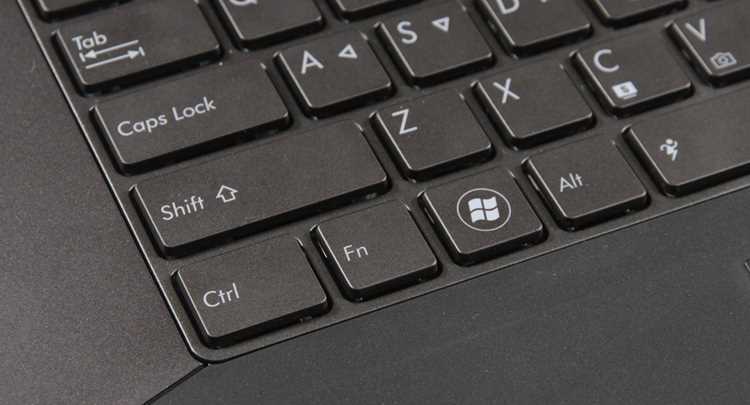
Если на ноутбуке отсутствует отдельная клавиша Home, её функцию можно заменить с помощью сочетаний клавиш или переназначения клавиш в операционной системе. Вот несколько способов замены функции кнопки Home:
1. Использование сочетаний клавиш: На большинстве современных ноутбуков с компактными клавишами функция Home может быть доступна через комбинацию Fn + стрелка влево. Это позволяет перемещать курсор в начало строки или страницы, имитируя стандартную работу кнопки Home.
2. Использование сочетания Fn + Page Up: На некоторых моделях ноутбуков кнопка Home заменяется через комбинацию Fn + Page Up. Эта комбинация выполняет функцию перехода к началу страницы или документа.
3. Переназначение клавиш: Если стандартные сочетания неудобны, можно переназначить клавишу на функцию Home. Для этого существует несколько способов:
- В операционной системе Windows можно использовать утилиту SharpKeys или встроенные настройки для изменения функции клавиш.
- На macOS можно переназначить клавиши через меню Системные настройки → Клавиатура → Сочетания клавиш.
- Для пользователей Linux можно использовать программы, такие как xmodmap, для переназначения клавиш.
4. Использование сторонних программ: Если встроенные методы не подходят, можно установить программы для более гибкого управления клавишами, например, AutoHotkey на Windows. Эти программы позволяют назначать любую клавишу для выполнения функции Home или других действий.
Используя эти методы, можно легко заменить функцию кнопки Home на ноутбуке без физической клавиши, обеспечив удобную навигацию по текстам и страницам.
Проблемы с кнопкой Home и способы их решения

На некоторых ноутбуках могут возникать проблемы с кнопкой Home или её функциональностью. Ниже приведены основные проблемы и способы их решения:
- Отсутствие физической кнопки Home: На некоторых моделях клавиатур кнопка Home может быть отсутствовать как отдельная клавиша.
- Решение: Используйте комбинацию клавиш Fn + стрелка влево для выполнения функции Home. Также можно использовать сочетание Fn + Page Up.
- Если сочетания клавиш не подходят, настройте функциональность с помощью утилит для переназначения клавиш, например, SharpKeys или AutoHotkey.
- Неактивная кнопка Home после обновления драйвера или операционной системы: Иногда после обновлений может возникать ситуация, когда кнопка Home перестаёт работать.
- Решение: Обновите драйверы клавиатуры. Зайдите в Диспетчер устройств и проверьте наличие обновлений драйвера для клавиатуры.
- Если это не помогло, откатите обновление или попробуйте восстановить систему до предыдущего состояния.
- Неправильное срабатывание кнопки Home: В некоторых случаях кнопка Home может работать не так, как ожидается, или вызывает другие действия.
- Решение: Проверьте настройки в операционной системе, чтобы исключить конфликты с другими программами. Возможно, стоит изменить настройки сочетаний клавиш через меню Системные настройки → Клавиатура → Сочетания клавиш.
- Также попробуйте выполнить тест с помощью встроенных инструментов диагностики клавиатуры в операционной системе или сторонних приложениях.
- Неудобное расположение кнопки Home на компактной клавиатуре: В компактных ноутбуках кнопка Home может быть трудно доступна или её функции замещаются другими клавишами.
- Решение: Используйте комбинации клавиш, такие как Fn + стрелка влево, для замещения функции кнопки Home. Также можно переназначить другие клавиши через сторонние программы, такие как AutoHotkey.
Эти решения помогут устранить большинство проблем с кнопкой Home на ноутбуке и улучшить комфорт работы с текстовыми документами и веб-страницами.
Где найти кнопку Home на ноутбуках с нестандартными раскладками

На ноутбуках с нестандартными раскладками клавиш кнопка Home может быть расположена не в привычном месте или полностью отсутствовать. Часто такие модели имеют компактные клавиатуры, где часть функциональных клавиш объединена, что усложняет поиск и использование этой кнопки.
Вот несколько способов найти кнопку Home или её аналог на ноутбуках с нестандартными раскладками:
- Использование комбинации Fn + стрелка влево: На многих ноутбуках с уменьшенными клавишами функция кнопки Home выполняется с помощью этого сочетания. Это особенно актуально для моделей с компактной клавиатурой, где физическая клавиша Home может быть заменена.
- Замещение с помощью Fn + Page Up: В некоторых моделях ноутбуков кнопка Home заменяется через сочетание Fn + Page Up. Проверьте, присутствует ли эта комбинация на вашей клавиатуре, если кнопка Home не отображается как отдельная клавиша.
- Поиск на дополнительных клавишах: На ноутбуках с нестандартной раскладкой кнопка Home может быть интегрирована в другие функциональные клавиши, такие как Insert или Delete. Для её активации может потребоваться использование клавиши Fn в комбинации с этими клавишами.
- Переназначение клавиш: Если ваша клавиатура не имеет выделенной кнопки Home и стандартные сочетания не работают, можно переназначить любую клавишу для выполнения функции Home. Для этого используйте встроенные настройки операционной системы или сторонние программы, такие как SharpKeys для Windows или xmodmap для Linux.
Для точной информации о расположении кнопки Home на вашем устройстве рекомендуется проверить руководство пользователя или обратиться к настройкам операционной системы для переназначения клавиш.
Как настроить сочетания клавиш для имитации кнопки Home на ноутбуке
Если на ноутбуке отсутствует кнопка Home или её неудобно использовать, можно настроить сочетания клавиш, которые будут выполнять её функцию. Вот несколько методов настройки таких сочетаний:
1. Использование системных настроек (Windows):
- Перейдите в меню Панель управления → Клавиатура → Сочетания клавиш.
- В разделе «Сочетания клавиш» выберите нужную клавишу, например, стрелка влево, и назначьте ей действие, соответствующее кнопке Home.
- Если такой функции нет, воспользуйтесь сторонними программами для переназначения клавиш.
2. Использование сторонних программ:
- AutoHotkey: Это бесплатная программа, которая позволяет создать макросы и назначить функции клавишам. Для имитации кнопки Home используйте следующий скрипт:
F1::Send, {Home}Этот скрипт переназначит клавишу F1 на выполнение функции кнопки Home.
- SharpKeys: Программа для переназначения клавиш в Windows. В SharpKeys можно выбрать клавишу, которую вы хотите использовать вместо кнопки Home, и назначить ей нужную функцию.
3. Использование встроенных настроек (macOS):
- Перейдите в Системные настройки → Клавиатура → Сочетания клавиш.
- В разделе «Сочетания клавиш» создайте новое сочетание для функции перехода в начало строки или страницы. Например, назначьте Command + стрелка влево для имитации кнопки Home.
4. Переназначение клавиш в Linux:
- Для пользователей Linux подойдет программа xmodmap. Чтобы переназначить клавишу, выполните команду в терминале:
xmodmap -e "keycode 47 = Home"
Настроив сочетания клавиш для имитации кнопки Home, можно существенно улучшить удобство работы на ноутбуке без физической клавиши, ускорив навигацию по текстам и веб-страницам.
Вопрос-ответ:
Где на клавиатуре ноутбука обычно расположена кнопка Home?
На стандартных клавиатурах ноутбуков кнопка Home часто находится в правой части, в верхнем ряду клавиш, рядом с кнопками Insert, Delete, Page Up и Page Down. В некоторых моделях кнопка может быть интегрирована с функциональной клавишей, например, с клавишей Fn.
Что делать, если на ноутбуке нет физической кнопки Home?
Если на вашем ноутбуке нет отдельной клавиши Home, её функцию можно заменить через сочетания клавиш. Обычно для этого используют комбинацию Fn + стрелка влево, которая выполняет действия аналогичные кнопке Home. В некоторых случаях можно использовать Fn + Page Up.
Как настроить клавиши на ноутбуке, если отсутствует кнопка Home?
Если на вашем ноутбуке нет кнопки Home, вы можете переназначить клавиши через системные настройки или с помощью сторонних утилит. Для этого подойдут программы, такие как AutoHotkey для Windows или xmodmap для Linux, где можно настроить любую клавишу для выполнения функции Home.
Почему на некоторых ноутбуках кнопка Home работает через Fn?
На ноутбуках с компактными клавиатурами, где пространство ограничено, клавиша Home часто выполняет свою функцию через сочетание с клавишей Fn. Это позволяет освободить место на клавиатуре, интегрируя несколько функций в одну клавишу. Например, для активации кнопки Home используется комбинация Fn + стрелка влево.
Как найти кнопку Home на ноутбуке с нестандартной раскладкой клавиш?
На ноутбуках с нестандартной раскладкой кнопка Home может быть интегрирована в другую клавишу или заменена сочетанием с Fn. В таких моделях кнопку Home можно активировать через комбинацию Fn + стрелка влево или Fn + Page Up. Также полезно проверить руководство пользователя или настроить клавиши через программное обеспечение для переназначения.
Как найти кнопку Home на ноутбуке, если её нет в привычном месте?
На ноутбуках с компактной клавиатурой или нестандартной раскладкой кнопка Home может быть заменена функциональной клавишей, например, Fn. В этом случае для выполнения функции кнопки Home нужно использовать комбинацию Fn + стрелка влево. Также кнопка Home может быть интегрирована в клавишу Page Up, активируемую с помощью Fn + Page Up.
Почему на моём ноутбуке кнопка Home не работает, и что с этим можно сделать?
Если кнопка Home не работает, возможно, она не поддерживается на вашем ноутбуке, либо её функция выполняется через сочетания клавиш. Попробуйте использовать Fn + стрелка влево для активации функции. Если это не помогает, убедитесь, что драйверы клавиатуры актуальны, а также проверьте настройки операционной системы или установите сторонние программы для переназначения клавиш, такие как AutoHotkey или SharpKeys.

 Загрузка...