Содержание статьи

Уведомление «You have a new message» появляется, когда Telegram сообщает о входящих сообщениях даже при отключённых звуках и баннерах. Это происходит из-за параллельных систем уведомлений – внутри самого приложения и на уровне операционной системы. Чтобы убрать его полностью, нужно настроить оба источника.
На Android уведомления могут дублироваться при включённой функции Telegram Notifications Service или при активных системных уведомлениях. На iPhone подобное сообщение нередко связано с параметрами фонового обновления и отображением баннеров в центре уведомлений. На компьютере всплывающее окно создаётся клиентом Telegram Desktop или самим Windows.
Далее подробно разберём, как поэтапно отключить уведомление на разных устройствах, убрать его из системных настроек и предотвратить повторное появление без необходимости удалять Telegram.
Как отключить уведомление «You have a new message» в Telegram
- Откройте Telegram и перейдите в раздел Настройки → Уведомления и звуки.
- Отключите опцию Сообщения → Уведомления для личных чатов, групп и каналов, если уведомление появляется в любом из них.
- Прокрутите вниз и отключите пункт Сервисы уведомлений или Telegram Notifications Service, если он доступен.
- В настройках устройства откройте раздел Приложения → Telegram → Уведомления.
- Отключите системные уведомления, особенно пункты Фоновые уведомления и Службы.
- Перезапустите приложение, чтобы изменения вступили в силу.
Если уведомление продолжает появляться, проверьте синхронизацию аккаунта на других устройствах. На компьютере нужно отключить уведомления в клиенте Telegram Desktop через Настройки → Уведомления и снять галочку с пункта Показывать уведомления о новых сообщениях.
После этих действий Telegram перестаёт отправлять системное сообщение «You have a new message» на всех платформах.
Проверка источника уведомления: приложение или система

Перед изменением настроек важно определить, что именно формирует сообщение «You have a new message» – Telegram или операционная система. Это позволит отключить уведомление без вмешательства в другие функции.
Для проверки выполните следующие действия:
- Откройте Telegram и временно выключите все уведомления через Настройки → Уведомления и звуки. Если сообщение продолжает появляться, уведомление создаёт система.
- На Android откройте Настройки → Уведомления → История уведомлений и посмотрите, какой процесс указал источник – Telegram или Службы Android.
- На iPhone откройте Настройки → Уведомления → Telegram и временно запретите показ уведомлений. Если надпись не исчезает, она формируется системой уведомлений iOS.
- На Windows используйте центр уведомлений. Если в источнике указан Telegram.exe, уведомление идёт от клиента. Если указана система, сообщение генерирует Windows.
- На macOS проверьте Системные настройки → Уведомления → Telegram. Если уведомление остаётся активным при выключенном Telegram, его создаёт системная служба уведомлений.
После определения источника можно переходить к точечной настройке – отключить уведомления либо в Telegram, либо в параметрах операционной системы.
Отключение уведомлений в настройках Telegram на Android
Чтобы убрать сообщение «You have a new message» на Android, нужно изменить параметры уведомлений внутри Telegram и в системных настройках устройства.
Выполните следующие действия в приложении:
1. Откройте меню Настройки → Уведомления и звуки.
2. В разделе Чаты отключите пункт Уведомления для личных сообщений, групп и каналов.
3. Перейдите к разделу Службы и выключите параметр Telegram Notifications Service, если он доступен.
4. В блоке Дополнительно снимите отметку с опции Использовать системные уведомления, чтобы Telegram не дублировал сигналы через Android.
После этого настройте параметры устройства:
1. Откройте Настройки Android → Приложения → Telegram → Уведомления.
2. Отключите категории Фоновые уведомления, Службы и Системные уведомления.
3. Убедитесь, что опция Показывать уведомления для Telegram полностью отключена или активна только для нужных типов сообщений.
После сохранения изменений перезапустите Telegram. Сообщение «You have a new message» больше не будет появляться на экране блокировки и в панели уведомлений Android.
Настройка уведомлений Telegram на iPhone
Уведомление «You have a new message» на iPhone часто связано с дублированием push-уведомлений между Telegram и системными параметрами iOS. Чтобы убрать его, нужно изменить настройки внутри приложения и в разделе уведомлений телефона.
- Откройте Telegram и перейдите в Настройки → Уведомления и звуки.
- В блоках Личные чаты, Группы и Каналы отключите пункты Уведомления и Предварительный просмотр сообщений.
- Прокрутите вниз и выключите параметр Уведомления в фоновом режиме, чтобы Telegram не формировал системные сигналы при закрытом приложении.
- Перейдите в Настройки iPhone → Уведомления → Telegram.
- Снимите флажок с опции Разрешить уведомления или отключите только категории Баннеры и Предупреждения.
- Выключите Звуки и Значки на иконке, если уведомление появляется даже при заблокированном экране.
- Откройте раздел Основные → Обновление контента и отключите Telegram, чтобы исключить фоновую активность, вызывающую повторные push-сигналы.
После изменения всех параметров перезапустите приложение. Уведомление «You have a new message» перестанет отображаться в центре уведомлений и на экране блокировки iPhone.
Управление системными уведомлениями Windows при использовании Telegram Desktop
Для настройки Telegram Desktop:
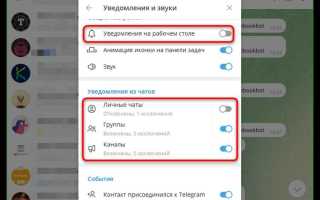
- Откройте меню Настройки → Уведомления.
- Снимите галочку с пункта Показывать уведомления на рабочем столе.
- Отключите опции Воспроизводить звук и Показывать уведомление при получении сообщения.
- В разделе Дополнительно выключите Использовать системные уведомления Windows, если параметр доступен.
Для настройки системы Windows:
- Откройте Параметры → Система → Уведомления.
- Найдите в списке приложение Telegram Desktop.
- Отключите тумблер Разрешить уведомления от этого приложения.
- При необходимости отключите пункт Показывать уведомления на экране блокировки, чтобы Telegram не формировал системное сообщение при входе.
- Перезапустите клиент Telegram Desktop и убедитесь, что уведомления больше не отображаются в центре уведомлений.
После изменения параметров Telegram перестанет использовать системные уведомления Windows, и сообщение «You have a new message» больше не появится.
Отключение всплывающих уведомлений на macOS

На macOS уведомление «You have a new message» формируется через Telegram и встроенную систему уведомлений. Для его отключения нужно изменить параметры приложения и системные настройки.
Настройка Telegram:
| Действие | Описание |
|---|---|
| Открыть Telegram | Перейдите в Настройки → Уведомления и звуки |
| Отключить уведомления чатов | Снимите галочки с Личные чаты, Группы и Каналы |
| Выключить всплывающие уведомления | В разделе Дополнительно отключите пункт Показывать уведомления на рабочем столе |
| Отключить звуки | Снимите отметку с Звуки уведомлений |
Настройка macOS:
| Действие | Описание |
|---|---|
| Открыть Системные настройки | Перейдите в Уведомления → Telegram |
| Выключить баннеры | Выберите Нет для стиля оповещений |
| Отключить уведомления на экране блокировки | Снимите галочку с Показывать уведомления на экране блокировки |
| Выключить звуки и значки | Снимите отметки с Звуки и Значок в Dock |
После выполнения этих действий Telegram перестанет формировать всплывающие уведомления, а сообщение «You have a new message» больше не будет отображаться на macOS.
Удаление уведомлений Telegram в браузерной версии

Настройка Telegram Web:
- Откройте Telegram в браузере и войдите в Настройки → Уведомления.
- Снимите галочки с пунктов Чаты, Группы и Каналы для отключения всех типов уведомлений.
- Отключите опцию Разрешить уведомления в браузере или Push notifications, если она доступна.
Настройка браузера:
- Откройте Настройки → Конфиденциальность и безопасность → Настройки сайта → Уведомления.
- Найдите Telegram Web в списке разрешённых сайтов и выберите Блокировать.
- Очистите кэш и перезапустите браузер, чтобы изменения вступили в силу.
После выполнения этих действий уведомления Telegram в браузерной версии перестанут появляться, а сообщение «You have a new message» больше не будет отображаться.
Как вернуть уведомления обратно при необходимости
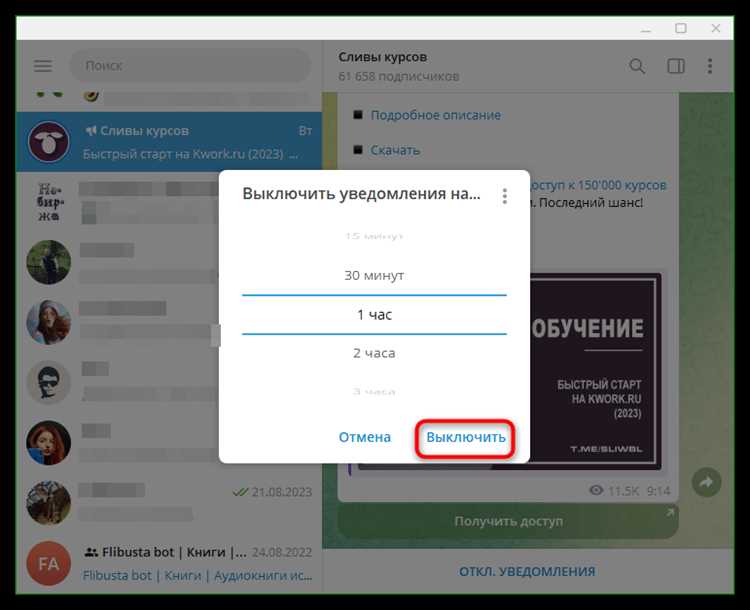
Если после отключения уведомлений нужно снова получать сообщения «You have a new message», нужно восстановить настройки как в Telegram, так и в системе устройства.
На Android:
- Откройте Telegram → Настройки → Уведомления и звуки.
- Включите уведомления для личных чатов, групп и каналов.
- Активируйте параметр Telegram Notifications Service, если он был отключён.
- В настройках Android откройте Приложения → Telegram → Уведомления и включите системные уведомления.
На iPhone:
- В Telegram включите уведомления для всех типов чатов.
- В iOS перейдите Настройки → Уведомления → Telegram и активируйте баннеры, звуки и значки.
- Включите фоновое обновление приложения через Основные → Обновление контента.
На Windows и macOS:
- В Telegram Desktop включите Показывать уведомления на рабочем столе и звуки.
- В системных настройках разрешите уведомления для Telegram и активируйте отображение на экране блокировки.
На браузерной версии Telegram Web верните разрешение на push-уведомления в настройках сайта и Telegram, чтобы снова получать сигналы о новых сообщениях.
После выполнения этих шагов уведомления восстановятся на всех устройствах, и сообщение «You have a new message» будет появляться согласно новым параметрам.
Вопрос-ответ:
Почему в Telegram на Android появляется уведомление «You have a new message», даже если все чаты выключены?
На Android уведомление может появляться из-за системной службы Telegram Notifications Service, которая работает отдельно от настроек чатов. Даже при выключенных уведомлениях внутри приложения, служба продолжает формировать push-сообщения. Чтобы убрать уведомление полностью, нужно отключить Telegram Notifications Service в настройках приложения и запретить системные уведомления для Telegram в разделе «Приложения → Уведомления».
Как отключить всплывающие уведомления Telegram на macOS, чтобы они не мешали работе?
На macOS откройте Telegram и перейдите в «Настройки → Уведомления и звуки». Снимите галочки с «Личные чаты», «Группы» и «Каналы», а также отключите опцию «Показывать уведомления на рабочем столе». После этого откройте «Системные настройки → Уведомления → Telegram» и выберите стиль оповещений «Нет», отключите баннеры, звуки и показ на экране блокировки. После перезапуска приложения всплывающие уведомления больше не будут появляться.
Можно ли вернуть уведомления Telegram, если они были полностью отключены на всех устройствах?
Да, уведомления можно восстановить. На мобильных устройствах включите уведомления для личных чатов, групп и каналов в настройках Telegram, а также разрешите системные уведомления для приложения. На компьютерах в Telegram Desktop нужно включить «Показывать уведомления на рабочем столе» и активировать звуки. В браузерной версии разрешите push-уведомления для Telegram в настройках сайта. После этих действий новые сообщения снова будут отображаться.
Почему уведомление «You have a new message» появляется в Telegram Web, если браузер настроен на отключение уведомлений?
Даже при отключённых уведомлениях браузера Telegram Web может формировать сообщения через push-сервис приложения. Чтобы полностью убрать уведомление, нужно отключить его внутри Telegram Web через «Настройки → Уведомления» и убедиться, что в браузере для сайта Telegram разрешение на уведомления заблокировано. Также очистка кэша и перезапуск браузера помогают предотвратить повторное появление уведомлений.
Какие шаги нужно сделать на iPhone, чтобы убрать системное уведомление Telegram с экрана блокировки?
На iPhone откройте «Настройки → Уведомления → Telegram». Отключите баннеры, звуки и значки на иконке. Затем в Telegram включите или оставьте уведомления только для нужных чатов, а фоновое обновление приложения можно выключить через «Основные → Обновление контента», чтобы Telegram не формировал сигнал при закрытом приложении. После перезапуска уведомление больше не будет появляться на экране блокировки.
Почему уведомление «You have a new message» продолжает появляться в Telegram на Windows после отключения всех уведомлений в приложении?
Даже при отключённых уведомлениях в Telegram Desktop система Windows может продолжать отображать уведомление через центр уведомлений. Это связано с тем, что клиент Telegram может использовать встроенные системные сигналы. Чтобы убрать сообщение полностью, откройте «Настройки → Уведомления» в Telegram Desktop и снимите галочку с «Показывать уведомления на рабочем столе». Затем перейдите в «Параметры → Система → Уведомления» Windows и найдите Telegram в списке приложений. Отключите разрешение на уведомления и снимите галочку с опции показа на экране блокировки. После перезапуска клиента уведомление больше не будет появляться.

 Загрузка...