Содержание статьи
Параметр повышенной точности установки указателя регулирует скорость движения курсора в зависимости от интенсивности перемещения мыши. При включении этой функции система автоматически изменяет чувствительность, делая перемещения более плавными при медленных движениях и более быстрыми при резких. Это особенно заметно при работе с графикой, редактировании фотографий или детальной настройке интерфейсов.
В Windows функция активируется через раздел Панель управления – Мышь – Параметры указателя. Пользователь может включить или выключить параметр, отметив пункт «Включить повышенную точность установки указателя». Для ноутбуков с тачпадом настройка находится в параметрах сенсорной панели, где доступен аналогичный пункт.
Перед изменением рекомендуется протестировать текущее поведение курсора и запомнить положение ползунка скорости. Это позволит при необходимости вернуть стандартные параметры. Пользователи игровых мышей могут также регулировать чувствительность напрямую через драйвер или фирменное приложение, что помогает добиться более точного соответствия движений руки и курсора.
Что означает параметр повышенной точности указателя
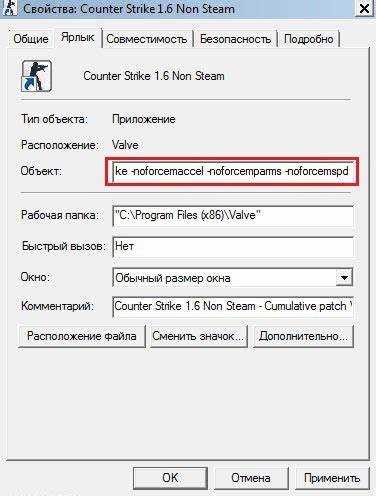
Параметр повышенной точности установки указателя изменяет принцип вычисления движения курсора в Windows. Вместо фиксированного соотношения между перемещением мыши и курсора система применяет динамическое масштабирование, известное как mouse acceleration. При медленных движениях курсор проходит меньшее расстояние, а при быстрых – большее, что создает эффект ускорения.
Эта функция предназначена для пользователей, которым требуется высокая чувствительность при ограниченном пространстве движения. Например, на небольшом рабочем столе или при использовании ноутбука без внешней мыши. В то же время для игр или задач, где важна стабильная реакция курсора, такой режим может снижать точность, поскольку расстояние перемещения становится непостоянным.
Понимание принципа работы параметра помогает выбрать подходящую конфигурацию. Если при редактировании графики или работе с интерфейсами курсор движется слишком резко, активация повышенной точности может упростить контроль. Если же прицел в играх или позиционирование объектов сбивается, лучше отключить ускорение и отрегулировать скорость вручную.
Где находится настройка точности указателя в Windows 10 и 11
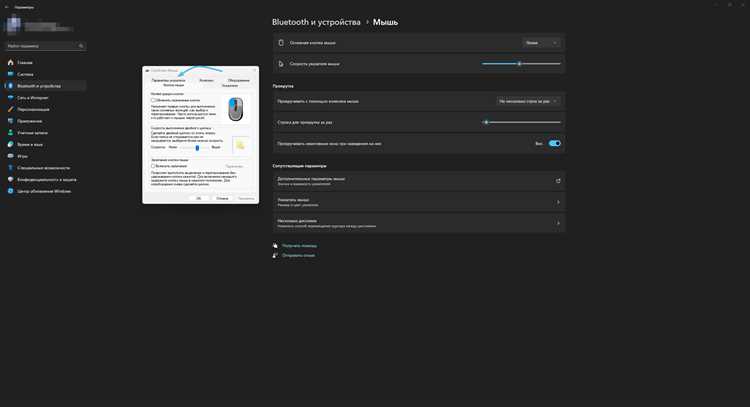
Параметр повышенной точности установки указателя размещён в разделе системных настроек, связанных с управлением мышью. В Windows 10 доступ к нему осуществляется через классическую панель управления. Для этого введите в поиске «Панель управления», откройте пункт «Мышь», затем перейдите на вкладку «Параметры указателя». Здесь находится флажок «Включить повышенную точность установки указателя».
В Windows 11 путь к функции немного изменён. Необходимо открыть меню «Пуск», выбрать «Параметры», затем раздел «Bluetooth и устройства» – «Мышь» – «Дополнительные параметры мыши». После открытия окна свойств мыши появится та же вкладка «Параметры указателя» с нужным пунктом настройки.
Для ноутбуков с сенсорной панелью параметр может дублироваться в настройках тачпада. В разделе «Параметры» – «Bluetooth и устройства» – «Сенсорная панель» можно найти аналогичный регулятор чувствительности, влияющий на движение указателя при работе без мыши.
Пошаговая инструкция по включению повышенной точности указателя
Функция повышенной точности указателя регулирует скорость перемещения курсора в зависимости от скорости движения мыши. Чтобы активировать её, выполните следующие действия:
- Откройте меню Пуск и перейдите в Панель управления.
- Выберите раздел Оборудование и звук, затем пункт Мышь.
- Во вкладке Параметры указателя найдите блок Перемещение.
- Отметьте флажок Включить повышенную точность установки указателя.
- Нажмите Применить, затем ОК.
Если используется Windows 10 или 11, можно открыть те же настройки через поиск:
- Нажмите Win + S и введите «Параметры мыши».
- Откройте раздел Дополнительные параметры мыши.
- Перейдите во вкладку Параметры указателя и активируйте нужную опцию.
После включения рекомендуется проверить поведение курсора: плавность движения и скорость перемещения по экрану. Если курсор движется слишком быстро или медленно, измените положение ползунка скорости в том же окне настроек.
Как проверить, активна ли повышенная точность указателя
Откройте меню «Пуск» и введите в поиске «Панель управления». Перейдите в раздел «Оборудование и звук», затем выберите пункт «Мышь». В открывшемся окне откройте вкладку «Параметры указателя».
Найдите параметр «Включить повышенную точность установки указателя». Если флажок рядом с ним установлен, функция активна. Если флажок снят – функция отключена.
Проверить влияние параметра можно на практике. Передвиньте мышь медленно, затем быстро, не меняя расстояния на коврике. При активной опции курсор пройдёт большее расстояние при быстром движении. При отключённой – перемещение останется одинаковым.
При необходимости изменения сохраните настройки, нажав «Применить». После этого протестируйте поведение курсора в программе для рисования или в любой игре, где точность движения хорошо заметна.
Когда стоит включать или отключать повышенную точность указателя

Функция повышенной точности указателя изменяет скорость курсора в зависимости от скорости движения мыши. Это может быть полезно не во всех случаях, поэтому выбор режима зависит от задач и типа устройства.
- Включать рекомендуется:
- при использовании офисных приложений, где требуется перемещение курсора на небольшие расстояния с разной скоростью;
- на ноутбуках с тачпадом, где важно точное позиционирование при ограниченной площади сенсора;
- при работе с документами, таблицами и интерфейсами, где курсор должен быстро переходить между элементами разного размера.
- Отключать рекомендуется:
- в играх, где требуется стабильное соотношение между движением мыши и перемещением курсора;
- при использовании мышей с высоким DPI и возможностью настройки чувствительности через драйвер;
- при работе в графических редакторах, где важно точное совпадение перемещения руки и курсора.
Перед выбором режима стоит протестировать оба варианта. Если курсор движется непредсказуемо при разных скоростях, функцию лучше отключить. Если же работа требует быстрой смены масштаба и точных движений, включение функции облегчит управление.
Как влияет повышенная точность указателя на игры и работу с графикой
Повышенная точность указателя изменяет соотношение между скоростью движения мыши и перемещением курсора. Это влияет на предсказуемость действий и может как помочь, так и мешать при выполнении задач, где требуется стабильная чувствительность.
| Сценарий | Влияние функции | Рекомендация |
|---|---|---|
| Шутеры и соревновательные игры | Курсор ускоряется при резких движениях, что снижает точность при прицеливании и сбивает мышечную память. | Отключить, чтобы сохранить постоянное соотношение между движением мыши и прицелом. |
| Пошаговые стратегии и симуляторы | Изменение скорости помогает быстрее перемещаться по интерфейсу и управлять множеством объектов. | Можно включить для ускорения действий при работе с интерфейсом. |
| Редакторы изображений и 3D-графики | Непостоянная скорость движения мешает точному позиционированию курсора при ретуши и моделировании. | Отключить для сохранения стабильности перемещения пиксель-в-пиксель. |
| Работа с векторной графикой и интерфейсами | При включённой функции курсор легче позиционировать на элементах разного масштаба. | Включить при частом взаимодействии с мелкими элементами интерфейса. |
Выбор режима зависит от необходимости точности или скорости. Для игр и графических задач предпочтительно стабильное поведение указателя, для офисных и проектных приложений – гибкое.
Настройка скорости движения курсора после изменения параметра
После включения или отключения повышенной точности указателя необходимо отрегулировать скорость перемещения курсора, чтобы движения оставались удобными и предсказуемыми.
Откройте «Панель управления» → «Оборудование и звук» → «Мышь». Во вкладке «Параметры указателя» используйте ползунок «Скорость движения указателя». Передвигайте его вправо для увеличения скорости или влево для уменьшения. После каждого изменения нажимайте «Применить» и проверяйте реакцию курсора.
При слишком высокой скорости курсор может перескакивать через нужные элементы, а при низкой – требовать лишних движений. Оптимальное значение находится примерно в средней трети шкалы, но точная настройка зависит от разрешения экрана и DPI мыши.
Пользователям игровых мышей рекомендуется задать скорость в системе на среднем уровне и регулировать чувствительность через программное обеспечение устройства, чтобы сохранить одинаковое ощущение движения при любых настройках Windows.
После настройки проверьте поведение курсора в приложениях, где требуется разная точность – например, в текстовом редакторе и графической программе. Если перемещения остаются стабильными, параметры установлены корректно.
Как сбросить настройки указателя к исходным значениям
Сброс параметров указателя помогает вернуть стандартное поведение курсора, если после изменения настроек он стал двигаться слишком быстро или неравномерно.
| Этап | Действие |
|---|---|
| 1 | Откройте «Панель управления» → «Оборудование и звук» → «Мышь». |
| 2 | Во вкладке «Параметры указателя» установите ползунок скорости движения в среднее положение. |
| 3 | Снимите флажок с пункта «Включить повышенную точность установки указателя», если он был активен. |
| 4 | Откройте вкладку «Указатели» и нажмите кнопку «Использовать по умолчанию» для возврата стандартной схемы курсора. |
| 5 | Во вкладке «Колесико» установите значения 3 строки за один оборот и 1 экран при горизонтальной прокрутке. |
| 6 | Нажмите «Применить», затем «ОК» для сохранения изменений. |
Если курсор ведёт себя нестабильно после сброса, проверьте наличие стороннего программного обеспечения для мыши. Оно может переопределять системные параметры, и для полного восстановления потребуется вернуть настройки внутри этого приложения.
Вопрос-ответ:
Почему после включения повышенной точности указателя курсор стал двигаться по-другому?
После активации этой функции скорость перемещения курсора начинает зависеть от скорости движения мыши. При медленных движениях курсор движется точнее, при быстрых — проходит большее расстояние. Это удобно для офисных задач, но может мешать при точной работе в играх или графических редакторах.
Можно ли включить повышенную точность указателя на ноутбуке с тачпадом?
Да, функция работает и для тачпадов. Её можно активировать через «Панель управления» → «Оборудование и звук» → «Мышь» → вкладка «Параметры указателя». После включения курсор будет реагировать чувствительнее на разную скорость движения пальца по сенсорной панели.
Стоит ли включать повышенную точность указателя для игр?
Нет, для большинства игр, особенно шутеров, эта опция мешает точности прицеливания. При изменении скорости движения курсор не сохраняет одинаковое соотношение между движением руки и перемещением прицела. Геймерам лучше отключить эту настройку и регулировать чувствительность через драйвер или настройки игры.
Почему при изменении скорости указателя результат почти не меняется?
Если установлено фирменное программное обеспечение мыши (например, Logitech G HUB, Razer Synapse, Corsair iCUE), оно может переопределять системные параметры. В этом случае нужно изменить скорость и чувствительность прямо в программе, иначе изменения Windows не вступят в силу.
Как вернуть стандартные параметры указателя после неудачных настроек?
Откройте «Панель управления» → «Мышь». Во вкладке «Параметры указателя» установите ползунок скорости в среднее положение и снимите галочку с пункта «Включить повышенную точность установки указателя». Затем во вкладке «Указатели» нажмите «Использовать по умолчанию». Это восстановит исходное поведение курсора.
Зачем включать повышенную точность установки указателя, если можно просто изменить скорость курсора?
Регулировка скорости курсора задаёт постоянное соотношение между движением мыши и перемещением указателя. Повышенная точность добавляет динамическое изменение скорости: курсор движется быстрее при резких перемещениях и точнее при медленных. Это удобно при работе с документами и интерфейсами, где требуется чередовать крупные и точные движения без постоянного изменения чувствительности вручную.

 Загрузка...