Содержание статьи
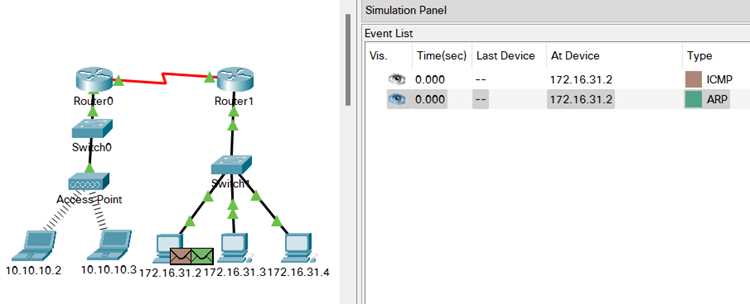
Функция выгрузки ARP (ARP Offload) используется сетевыми адаптерами для обработки запросов протокола ARP без участия центрального процессора. Она сохраняет активное сетевое соединение при переходе компьютера в спящий или гибернационный режим, позволяя системе оставаться доступной в сети для удалённого пробуждения.
Технология основана на сохранении таблицы ARP в памяти контроллера сетевого адаптера. Когда другой узел сети обращается к IP-адресу спящего устройства, адаптер самостоятельно отвечает на запрос, используя сохранённые данные. Это исключает необходимость постоянной работы процессора и снижает энергопотребление при сохранении сетевой активности.
Для корректной работы Wake-on-LAN и аналогичных функций важно убедиться, что выгрузка ARP поддерживается драйвером устройства и включена в его параметрах. В некоторых случаях требуется обновление драйвера или изменение настроек питания в диспетчере устройств Windows. Игнорирование этой опции часто приводит к тому, что система не реагирует на сигналы пробуждения.
Практическое применение выгрузки ARP особенно актуально для серверов, рабочих станций и систем удалённого администрирования, где важно сохранять возможность пробуждения по сети при минимальном энергопотреблении. Настройка параметра выполняется на уровне сетевого адаптера и может быть проверена с помощью PowerShell или командной строки.
Выгрузка ARP для режима пробуждения: значение и применение

Выгрузка ARP позволяет сетевому адаптеру отвечать на запросы ARP без участия операционной системы. При переходе устройства в спящий режим таблица ARP копируется в память контроллера, который продолжает обмен по локальной сети. Это обеспечивает сохранение доступности компьютера и готовность к пробуждению по сигналу Wake-on-LAN.
Функция применяется для систем, где требуется круглосуточное сетевое присутствие при низком энергопотреблении. В частности, она полезна на серверах, рабочих станциях и ПК, участвующих в управлении инфраструктурой. Без активной выгрузки ARP такие устройства теряют связь в локальной сети, что делает невозможным их пробуждение удалённо.
Проверить активность функции можно через PowerShell командой Get-NetAdapterAdvancedProperty или через системную утилиту powercfg /devicequery wake_armed. Если выгрузка работает корректно, адаптер остаётся видимым для других устройств в сети, даже когда система находится в режиме сна.
Что такое выгрузка ARP и как она работает на уровне сетевого адаптера

ARP (Address Resolution Protocol) отвечает за сопоставление IP-адреса и MAC-адреса. В обычном режиме эти запросы обрабатывает система, но при активной выгрузке адаптер берет эту задачу на себя. Таблица соответствий IP–MAC сохраняется в памяти контроллера, и ответы формируются на аппаратном уровне.
При включении режима сна сетевой адаптер продолжает прослушивать сеть и отвечать на ARP-запросы. Это позволяет другим устройствам сохранять связь с компьютером, даже если его процессор и оперативная память отключены. Благодаря этому обеспечивается корректная работа функций Wake-on-LAN и удаленного администрирования.
Для включения функции необходимо проверить наличие параметра «Выгрузка ARP» в свойствах сетевого адаптера в разделе «Дополнительно». Если опция отсутствует, возможно, адаптер или его драйвер не поддерживает эту возможность. Проверить поддержку можно через PowerShell командой Get-NetAdapterAdvancedProperty или утилиту производителя оборудования.
Назначение выгрузки ARP в контексте функции Wake-on-LAN
Функция Wake-on-LAN использует специальные сетевые пакеты для пробуждения спящего компьютера. Чтобы такие пакеты достигали сетевого адаптера, устройство должно оставаться доступным в локальной сети даже при выключенном процессоре. Эту задачу обеспечивает выгрузка ARP, которая позволяет сетевой карте отвечать на ARP-запросы самостоятельно.
Без активной выгрузки ARP компьютер теряет связь с маршрутизатором или коммутатором после перехода в сон. В результате его MAC-адрес исчезает из таблицы ARP соседних устройств, и пакет пробуждения не может быть доставлен. При включённой функции адаптер поддерживает ARP-записи, обеспечивая правильную маршрутизацию трафика и получение сигнала Wake-on-LAN.
Использование выгрузки ARP в сочетании с Wake-on-LAN особенно важно для серверов и рабочих станций, находящихся под удалённым управлением. Это обеспечивает постоянную доступность устройств при минимальном энергопотреблении и исключает потерю соединения между циклами сна и пробуждения.
Как включить или отключить выгрузку ARP в параметрах сетевой карты Windows
Откройте Диспетчер устройств сочетанием клавиш Win + X → Диспетчер устройств. Разверните раздел Сетевые адаптеры и выберите нужный интерфейс. В контекстном меню нажмите Свойства.
На вкладке Дополнительно найдите параметр Выгрузка ARP или ARP Offload. В выпадающем списке выберите значение Включено, чтобы активировать функцию, или Отключено для её деактивации. Подтвердите изменения кнопкой ОК.
Если нужный параметр отсутствует, обновите драйвер адаптера через Центр обновления Windows или вручную с сайта производителя оборудования. После установки нового драйвера повторно проверьте наличие параметра в списке.
Особенности работы выгрузки ARP при переходе системы в спящий режим
При переходе компьютера в спящий режим центральный процессор и оперативная память отключаются, но питание на сетевой адаптер сохраняется. В этот момент активируется выгрузка ARP, обеспечивающая сетевую доступность устройства без участия операционной системы.
Основные процессы при включенной функции происходят следующим образом:
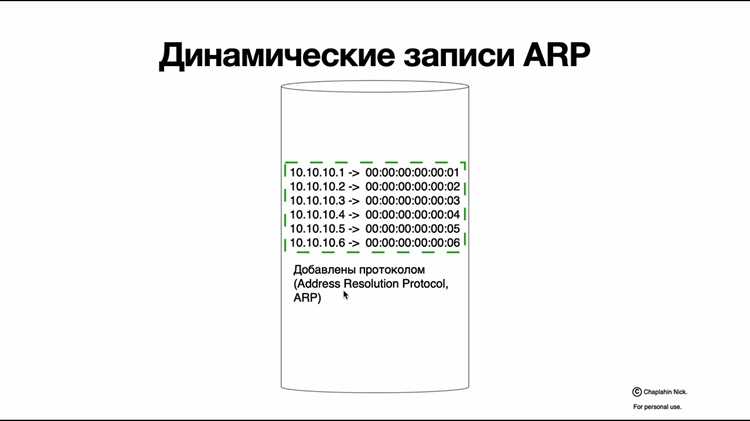
- Перед переходом в сон операционная система передает сетевому адаптеру таблицу ARP с актуальными соответствиями IP и MAC-адресов.
- Контроллер сохраняет эти данные во встроенной энергонезависимой памяти и берет на себя обработку ARP-запросов.
- При поступлении запроса от других устройств адаптер формирует ответ самостоятельно, не пробуждая систему.
- Сетевое соединение сохраняется, а маршрутизатор продолжает видеть компьютер в локальной сети.
При отсутствии выгрузки ARP маршрутизатор удаляет запись о спящем устройстве из своей таблицы. Это делает невозможной доставку пакета Wake-on-LAN, из-за чего система не реагирует на команды пробуждения.
Для стабильной работы рекомендуется:
- Убедиться, что адаптер поддерживает ARP Offload и включен соответствующий параметр в свойствах устройства.
- Проверить в BIOS/UEFI, что режим Wake-on-LAN активен.
- Отключить опцию «Быстрый запуск» в параметрах электропитания Windows, так как она может блокировать корректную выгрузку таблицы ARP.
- Тестировать поведение системы через команду powercfg /lastwake после выхода из сна, чтобы убедиться в корректности пробуждения по сети.
Типичные проблемы при использовании выгрузки ARP и способы их устранения
1. Отсутствие реакции на Wake-on-LAN: сетевой адаптер не отвечает на ARP-запросы, и система не пробуждается. Причина – функция не включена или драйвер не поддерживает ARP Offload. Решение: проверить и включить параметр «Выгрузка ARP» в свойствах адаптера, обновить драйвер.
2. Потеря сетевой видимости в локальной сети: маршрутизатор удаляет запись о спящем устройстве. Причина – таблица ARP не сохраняется. Решение: убедиться, что адаптер сохраняет ARP-таблицу, и отключить быстрый запуск Windows, мешающий корректной выгрузке.
3. Некорректная работа после обновления драйвера: новая версия драйвера может изменять параметры ARP Offload. Решение: проверить текущие настройки через PowerShell командой Get-NetAdapterAdvancedProperty и при необходимости вручную включить выгрузку.
Регулярная проверка состояния выгрузки ARP и тестирование Wake-on-LAN позволяет минимизировать сбои и обеспечить стабильную работу сети при переходе систем в спящий режим.
Различия в поддержке ARP Offload между встроенными и внешними сетевыми адаптерами

Встроенные сетевые адаптеры, интегрированные в материнскую плату, чаще всего имеют полноценную поддержку функции ARP Offload на уровне аппаратуры. Контроллер сохраняет таблицу ARP при переходе системы в спящий режим, что обеспечивает стабильную работу Wake-on-LAN без дополнительной настройки.
Внешние адаптеры, подключаемые через USB или другие интерфейсы, нередко не имеют встроенного механизма обработки ARP-запросов. В таких устройствах функция может быть реализована частично или отсутствовать, что ограничивает возможности пробуждения по сети и поддержание сетевой видимости в спящем режиме.
Для оценки поддержки ARP Offload рекомендуется:
- Проверить наличие параметра ARP Offload в свойствах адаптера через Диспетчер устройств.
- Ознакомиться с документацией производителя адаптера на предмет поддержки функции в спящем режиме.
- Использовать встроенные адаптеры для серверов и рабочих станций, где критична стабильная работа Wake-on-LAN и удалённое администрирование.
- При необходимости внешние адаптеры заменять на модели с явной поддержкой ARP Offload.
Различия в реализации ARP Offload напрямую влияют на сетевую доступность устройства, поэтому выбор типа адаптера должен учитывать требования к пробуждению системы и удалённому управлению.
Как проверить активность функции выгрузки ARP через PowerShell или Device Manager
Для проверки состояния ARP Offload можно использовать как графические средства Windows, так и командную строку PowerShell. Основные методы следующие:
- Через Device Manager:
- Откройте Диспетчер устройств сочетанием клавиш Win + X → Диспетчер устройств.
- Разверните раздел Сетевые адаптеры и выберите нужное устройство.
- Перейдите в свойства адаптера → вкладка Дополнительно и найдите параметр Выгрузка ARP или ARP Offload.
- Значение Включено подтверждает активность функции, Отключено – неактивна.
- Через PowerShell:
- Запустите PowerShell от имени администратора.
- Введите команду: Get-NetAdapterAdvancedProperty -Name «Имя_адаптера» | Where-Object {$_.DisplayName -Match «ARP»}.
- Для проверки возможности пробуждения устройства можно выполнить powercfg /devicequery wake_armed и убедиться, что адаптер включен в список устройств, разрешённых для пробуждения системы.
Регулярная проверка состояния ARP Offload позволяет убедиться в корректной работе Wake-on-LAN и устранить возможные проблемы с пробуждением устройства по сети.
Практические рекомендации по настройке ARP Offload для стабильного пробуждения системы
Для обеспечения корректного пробуждения устройства через Wake-on-LAN важно настроить ARP Offload с учётом возможностей сетевого адаптера и системы. Ниже приведены ключевые рекомендации:
| Рекомендация | Описание |
|---|---|
| Проверка поддержки адаптера | Убедиться, что сетевой адаптер поддерживает ARP Offload через свойства устройства в Device Manager или PowerShell командой Get-NetAdapterAdvancedProperty. |
| Включение функции | В свойствах адаптера на вкладке Дополнительно установить параметр Выгрузка ARP в положение Enabled. |
| Настройка управления питанием | |
| Проверка Wake-on-LAN | Убедиться, что в BIOS/UEFI активирован режим Wake-on-LAN и протестировать пробуждение через сетевой пакет. |
| Обновление драйверов | Использовать актуальные драйверы от производителя адаптера для корректной работы ARP Offload и предотвращения сбоев при переходе в спящий режим. |
| Тестирование и контроль | Регулярно проверять состояние ARP Offload и списки устройств, разрешённых для пробуждения, через PowerShell (powercfg /devicequery wake_armed) и наблюдать за корректной реакцией на сигналы Wake-on-LAN. |
Соблюдение этих рекомендаций минимизирует сбои пробуждения системы и сохраняет стабильную сетевую доступность устройства в спящем режиме.
Вопрос-ответ:
Что такое выгрузка ARP и для чего она нужна в спящем режиме?
Выгрузка ARP — это функция сетевого адаптера, которая позволяет ему самостоятельно отвечать на ARP-запросы, когда компьютер находится в спящем режиме. Это сохраняет сетевую доступность устройства, обеспечивая возможность удалённого пробуждения через Wake-on-LAN без участия операционной системы.
Как проверить, включена ли выгрузка ARP на моём сетевом адаптере в Windows?
Проверить состояние можно двумя способами. Через Device Manager откройте свойства адаптера, вкладка Дополнительно, найдите параметр ARP Offload. Через PowerShell выполните команду Get-NetAdapterAdvancedProperty -Name «Имя_адаптера» | Where-Object {$_.DisplayName -Match «ARP»}. Строка Enabled означает активную функцию, Disabled — неактивную.
Какие проблемы могут возникнуть при использовании выгрузки ARP и как их исправить?
Чаще всего возникают ситуации, когда компьютер не реагирует на сигналы Wake-on-LAN или теряет сетевую видимость. Это может быть вызвано отключенной функцией, устаревшим драйвером или настройками управления питанием. Решение: включить ARP Offload в свойствах адаптера, обновить драйвер, проверить вкладку «Управление питанием» и активировать разрешение на вывод из спящего режима.
Чем отличается поддержка ARP Offload у встроенных и внешних сетевых карт?
Встроенные адаптеры чаще поддерживают полную обработку ARP-запросов на уровне контроллера и сохраняют таблицу ARP при переходе в спящий режим. Внешние адаптеры, подключаемые через USB, могут частично поддерживать функцию или не поддерживать её вовсе, что ограничивает возможность пробуждения системы по сети.
Какие настройки нужно проверить для стабильной работы ARP Offload с Wake-on-LAN?
Следует включить параметр ARP Offload в свойствах адаптера, убедиться, что в BIOS/UEFI активирован Wake-on-LAN, на вкладке управления питанием разрешить устройству пробуждать компьютер и отключить автоматическое выключение адаптера. После этого рекомендуется протестировать пробуждение и проверить состояние через PowerShell.

 Загрузка...