Содержание статьи
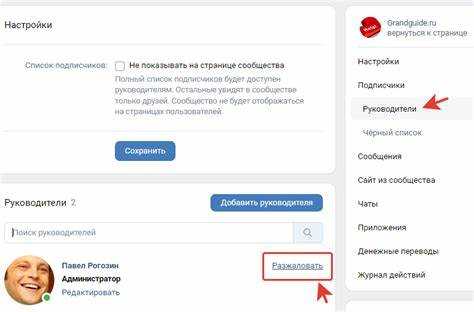
После установки виджета ВКонтакте на сайт или в сообщество нередко появляется сообщение «Виджет только для администраторов». Оно видно владельцам и редакторам, но не отображается для обычных пользователей. Такая ситуация часто сбивает с толку, создавая впечатление, что виджет работает некорректно.
Причина появления уведомления обычно связана с настройками доступа, ошибками в коде подключения или некорректным использованием параметров API. Например, при вставке кода через конструктор ВК или вручную в HTML сайта виджет может получить статус внутреннего тестового элемента, доступного только администраторам.
Чтобы убрать уведомление, нужно проверить источник подключения – раздел «Управление сообществом», блок «Виджеты» или HTML-код на сайте. После удаления или изменения кода, а также обновления кеша страницы сообщение исчезнет. Далее рассмотрены практические шаги, которые помогут полностью устранить виджет, видимый только администраторам.
Как распознать виджет, видимый только администраторам
Виджет, доступный только администраторам, легко отличить по служебному сообщению «Виджет только для администраторов», которое отображается при просмотре страницы владельцем или редактором сообщества. Для обычных посетителей этот блок не загружается вовсе.
Определить тип виджета можно несколькими способами: проверить исходный код страницы, настройки группы или параметры подключения через API ВКонтакте. В таблице ниже приведены признаки, по которым можно понять, что виджет не виден пользователям.
| Признак | Описание |
|---|---|
| Надпись на странице | Появляется текст «Виджет только для администраторов». |
| Исходный код | В HTML содержится контейнер с классами vk_admin_only или подобными. |
| Настройки сообщества | В разделе «Управление – Виджеты» включён тестовый режим отображения. |
| API параметры | При инициализации указаны ключи доступа, ограниченные ролями администратора. |
Если виджет отображается только вам, рекомендуется выйти из аккаунта или открыть страницу в режиме инкогнито. Если блок исчезнет, значит, он действительно ограничен правами администратора и не показывается остальным пользователям.
Проверка наличия кода виджета в настройках сообщества
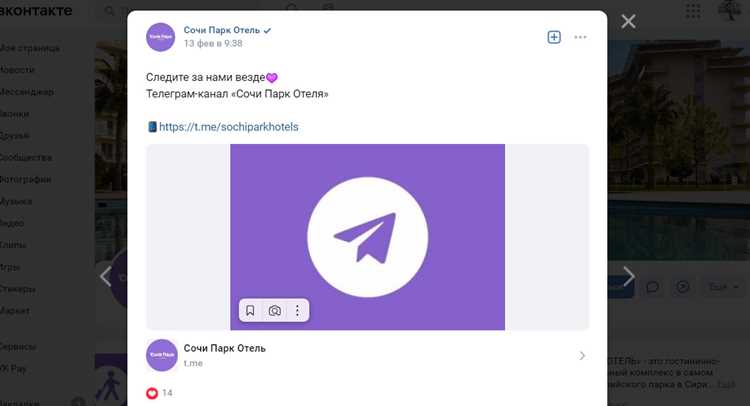
Чтобы убедиться, что сообщение «Виджет только для администраторов» связано с кодом, установленным внутри сообщества, нужно проверить соответствующий раздел в панели управления. Для этого откройте страницу сообщества, перейдите в меню «Управление» и выберите пункт «Виджеты».
В списке активных элементов отображаются все подключённые блоки: комментарии, опросы, форма обратной связи и другие модули. Если среди них есть сторонний или тестовый виджет, он может быть причиной появления уведомления. Ненужные записи можно удалить, нажав «Отключить» или очистив код вручную.
При отсутствии видимых виджетов стоит проверить раздел «Работа с API» – там могут сохраняться старые коды, добавленные через внешний скрипт или плагин. Если код содержит вызовы VK.Widgets или идентификаторы вашего сообщества, его следует удалить, чтобы убрать скрытый блок с ограниченным доступом.
После удаления изменений обновите страницу или перезапустите браузер, чтобы убедиться, что сообщение для администраторов больше не отображается.
Удаление блока виджета через панель управления ВК
Удалить ненужный виджет можно напрямую через панель управления сообщества. Для этого перейдите в раздел «Управление» на странице группы и откройте вкладку «Виджеты». Здесь отображаются все активные блоки, подключённые к сообществу.
Найдите элемент, вызывающий сообщение «Виджет только для администраторов», и нажмите кнопку «Удалить» или «Отключить». Если виджет создан вручную, выберите пункт редактирования и удалите код из текстового поля. После сохранения изменений блок перестанет отображаться на странице.
Если панель не даёт возможности удалить виджет стандартным способом, стоит временно отключить все активные элементы и проверить страницу. Так можно определить, какой из них создаёт скрытый административный блок. После удаления проверьте работу страницы в режиме гостя, чтобы убедиться, что сообщение больше не появляется.
В случае, когда виджет встроен через внешние инструменты (например, плагин сайта или скрипт партнёра), нужно также проверить подключённые приложения в разделе «Управление – Приложения» и удалить лишние интеграции.
Очистка кода виджета в разделе «Управление сообществом»
В текстовом поле обычно размещается фрагмент на JavaScript с функцией VK.Widgets и идентификатором сообщества. Удалите этот код полностью, включая теги <script>, чтобы исключить загрузку скрытого блока. После очистки нажмите «Сохранить» и обновите страницу.
Если виджет создавался через внешний редактор, проверьте раздел «Работа с API» или «Интеграции» – там могут остаться старые вызовы с ограниченными правами доступа. Удалите их, чтобы предотвратить повторное появление уведомления для администраторов.
После удаления кода очистите кеш браузера и откройте страницу в режиме инкогнито. Если блок исчез, значит очистка выполнена корректно и скрытый виджет удалён из настроек сообщества.
Удаление виджета с сайта при подключении через iframe
Если на странице сайта отображается сообщение «Виджет только для администраторов», нужно проверить наличие встроенного iframe-кода. Обычно он выглядит как строка с тегом <iframe src=»https://vk.com/widget_»> и размещается в шаблоне или контентном блоке страницы.
Для удаления откройте исходный файл сайта через панель управления хостингом или редактор CMS. Найдите участок с iframe-ссылкой на ВКонтакте и удалите его полностью. Если код встроен в шаблон темы, внесите изменения в соответствующий файл, например header.html, footer.php или sidebar.tpl.
После удаления сохраните изменения и очистите кеш сайта. В системах вроде WordPress или Bitrix нужно также обновить кеш плагинов, чтобы изменения применились ко всем страницам.
Если виджет был добавлен через модуль интеграции, отключите его в панели администратора. Это предотвратит автоматическое восстановление iframe при обновлении шаблона или плагина.
Проверить результат можно, открыв сайт в режиме инкогнито или из другого браузера. При корректном удалении блок с уведомлением больше не появится.
Как убрать сообщение «Виджет только для администраторов» с публичной страницы
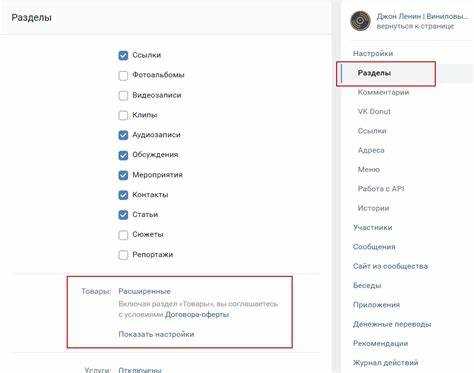
- Перейдите в раздел «Управление сообществом» и откройте вкладку «Виджеты».
- Найдите блок, где подключён виджет, и проверьте код. Если присутствуют тестовые параметры или внутренние токены доступа, удалите их.
- Сохраните изменения и обновите страницу. Если уведомление сохраняется, перейдите к следующему шагу.
- Проверьте HTML-код сайта или страницы, где размещён виджет. Найдите фрагменты с VK.Widgets или iframe и удалите их полностью.
- Очистите кеш браузера и перезагрузите страницу сообщества.
Если уведомление остаётся, проверьте доступ к API:
- откройте раздел «Работа с API» в настройках сообщества;
- удалите устаревшие ключи, созданные для тестовых интеграций;
- при необходимости создайте новый токен без административных ограничений.
После обновления данных и удаления кода сообщение исчезнет. Для проверки откройте страницу в режиме инкогнито или с другого аккаунта, не имеющего прав администратора.
Проверка кеша и обновление страницы после удаления виджета

После удаления виджета или изменения его кода результат может не отобразиться сразу из-за кеширования. ВКонтакте и браузеры сохраняют старую версию страницы, поэтому сообщение «Виджет только для администраторов» может оставаться видимым даже после корректного удаления блока.
Чтобы убедиться, что обновления применились, выполните следующие действия:
- Откройте страницу сообщества и нажмите Ctrl + F5 для полной перезагрузки без использования кеша.
- Очистите кеш браузера вручную:
- в Chrome – Настройки → Конфиденциальность → Очистить данные просмотров;
- в Firefox – Настройки → Приватность и защита → Очистить историю;
- в Edge – Параметры → Конфиденциальность → Очистить данные браузера.
- Закройте и снова откройте вкладку сообщества.
- Проверьте страницу в режиме инкогнито или через другой браузер, чтобы исключить влияние локального кеша.
- Если виджет был встроен на сайт, очистите кеш CMS или хостинга, где хранится статический контент.
После обновления кеша и перезагрузки страницы убедитесь, что уведомление больше не отображается. Если сообщение исчезло, изменения применились корректно и виджет удалён полностью.
Альтернативные способы скрыть или заменить виджет ВК
Если удалить виджет полностью не требуется, можно ограничить его видимость или заменить другим элементом. Это особенно полезно, если блок используется для оформления страницы, но мешает из-за административного статуса.
Один из способов – скрыть виджет с помощью CSS. В код сайта добавляется правило:
<style>.vk_admin_only {display: none;}</style>
Это решение уберёт сообщение «Виджет только для администраторов» из визуальной части страницы, не затрагивая основной контент. Однако блок останется в исходном коде, поэтому метод подходит только для внешнего скрытия.
Второй вариант – заменить виджет статическим контентом. Вместо кода VK.Widgets можно разместить баннер, ссылку на сообщество или встроенную кнопку перехода на страницу ВКонтакте:
<a href=»https://vk.com/yourpage» target=»_blank»>Мы в ВКонтакте</a>
Также можно использовать альтернативные инструменты интеграции, например плагины CMS или внешние сервисы, которые подключают виджеты без ограничений доступа. В таких системах отображение контролируется через настройки прав, что исключает появление служебного уведомления.
Для временного скрытия блока допускается добавить в код условие на проверку роли пользователя. Если страница открыта не администратором, виджет просто не загружается, что полностью устраняет сообщение.
Вопрос-ответ:
Почему появляется сообщение «Виджет только для администраторов»?
Такое сообщение возникает, когда виджет ВКонтакте подключён с параметрами, ограничивающими доступ. Это может быть тестовый режим, использование административного токена или ошибка в коде инициализации. Для обычных посетителей блок при этом не отображается.
Где находится код виджета, который нужно удалить?
Код виджета можно найти в разделе «Управление сообществом → Виджеты». Если виджет добавлен на сайт, его следует искать в HTML-файле страницы или в шаблоне CMS. Обычно он начинается с VK.Widgets или <iframe src=»https://vk.com/widget_»>.
Можно ли скрыть сообщение без удаления виджета?
Да, это возможно. Если нужно оставить виджет, можно скрыть административное сообщение с помощью CSS — добавить в код правило .vk_admin_only {display: none;}. Оно уберёт видимый блок, но не повлияет на функциональность для пользователей.
Что делать, если после удаления виджета сообщение всё ещё отображается?
В таком случае нужно очистить кеш браузера и страницы. Иногда старые данные сохраняются локально, из-за чего виджет продолжает отображаться. Очистите кеш через настройки браузера и перезагрузите страницу с сочетанием клавиш Ctrl + F5. Также стоит проверить кеш сайта или CMS.
Как заменить удалённый виджет другим элементом?
Вместо удалённого блока можно добавить ссылку на сообщество ВКонтакте, встроенную кнопку перехода или баннер. Это делается вставкой кода <a href=»https://vk.com/yourpage» target=»_blank»>Мы в ВКонтакте</a> в нужное место на странице. Такой вариант не требует подключения через API и не вызывает служебных уведомлений.
Почему сообщение «Виджет только для администраторов» появляется даже после удаления кода?
Причина обычно в закешированных данных. Браузер или CMS могут сохранять старую версию страницы, и виджет продолжает отображаться только для администратора. Очистите кеш браузера, обновите страницу сочетанием клавиш Ctrl + F5 и проверьте сайт в режиме инкогнито. Если используется CMS, очистите кеш шаблонов или статических файлов в панели управления.

 Загрузка...