Содержание статьи
Закладки в Яндекс Браузере на Android позволяют быстро сохранять и открывать часто посещаемые сайты без необходимости вводить адрес вручную. Их количество не ограничено, а структура папок позволяет организовать ссылки по категориям, что удобно для работы и повседневного использования.
Для доступа к закладкам на мобильном устройстве необходимо открыть меню браузера через три точки в правом верхнем углу экрана. В списке доступных функций выберите раздел «Закладки». Здесь отображаются все сохранённые ссылки, сгруппированные по папкам, и есть возможность добавлять новые сайты или редактировать существующие.
Поиск конкретной закладки можно ускорить через строку поиска в верхней части страницы закладок. Ввод ключевого слова или части адреса сразу фильтрует список и отображает нужный сайт. Для удобства рекомендуется создавать отдельные папки для разных категорий сайтов, например, работа, новости, развлечения.
Синхронизация с аккаунтом Яндекс позволяет видеть одинаковые закладки на всех устройствах, где используется браузер. Любое изменение на телефоне автоматически отразится на планшете или компьютере, что упрощает работу с большими объёмами ссылок.
Как открыть список закладок через главное меню

В списке закладок можно выполнять следующие действия:
| Действие | Описание |
|---|---|
| Открытие сайта | Нажмите на закладку, чтобы сразу перейти на соответствующий веб-сайт. |
| Создание новой закладки | Нажмите «Добавить», введите адрес и название сайта, выберите папку для сохранения. |
| Редактирование | Длительное нажатие на закладку откроет меню редактирования, где можно изменить название, адрес или переместить в другую папку. |
| Удаление | Выберите закладку и нажмите «Удалить» для её удаления из списка. |
Главное меню обеспечивает полный контроль над закладками: быстрый доступ, фильтрацию по папкам и возможность управления каждой ссылкой прямо с мобильного устройства.
Использование панели инструментов для доступа к закладкам
На Android Яндекс Браузер позволяет открыть закладки напрямую через панель инструментов в нижней части экрана. Для этого нажмите на иконку в виде книги или звёздочки, в зависимости от версии приложения. Эта кнопка отображает последние и часто используемые закладки.
Через панель инструментов доступны следующие функции:
Быстрое открытие закладки: касание нужного сайта сразу переводит на страницу без открытия меню.
Просмотр папок: при нажатии на значок папки открывается список категорий, что облегчает поиск конкретного сайта среди большого количества сохранённых ссылок.
Добавление новой закладки: рядом с панелью инструментов есть кнопка «Добавить в закладки». Она сохраняет текущий сайт с возможностью выбора папки и имени для удобной навигации.
Редактирование и удаление: долгий тап по закладке на панели инструментов открывает меню управления, где можно изменить название, адрес или удалить ссылку.
Использование панели инструментов сокращает время на поиск и открытие сайтов, делая работу с закладками более оперативной на мобильном устройстве.
Поиск закладки через строку поиска браузера
Для быстрого нахождения нужной закладки в Яндекс Браузере на Android можно использовать встроенную строку поиска. Она отображается в верхней части страницы закладок и фильтрует ссылки по названию или адресу сайта.
Пошаговая инструкция по поиску:
- Откройте Яндекс Браузер и перейдите в раздел «Закладки» через меню или панель инструментов.
- Нажмите на строку поиска в верхней части экрана.
- Введите название сайта или ключевое слово из адреса.
- Список автоматически обновится, показывая только совпадающие закладки.
Рекомендации для ускорения поиска:
- Создавайте закладки с информативными названиями, отражающими содержание сайта.
- Используйте уникальные ключевые слова в адресах, чтобы строка поиска точнее фильтровала результаты.
- Разделяйте закладки по папкам, чтобы в случае большого количества сайтов поиск был более структурированным.
Поиск через строку позволяет мгновенно находить нужные сайты даже среди сотен сохранённых ссылок, сокращая время на навигацию и улучшая управление закладками.
Сортировка и фильтрация закладок по папкам

В Яндекс Браузере на Android закладки можно организовать в папки для удобного доступа и управления большим количеством сайтов. Папки отображаются в списке закладок и позволяют группировать ссылки по категориям, например работа, новости, развлечения.
Для создания папки откройте раздел «Закладки», нажмите «Добавить папку», введите название и сохраните. После этого можно перемещать закладки внутрь папки, удерживая сайт и выбирая пункт «Переместить в папку».
Фильтрация по папкам выполняется через меню закладок:
- Нажмите на название папки, чтобы открыть все содержащиеся в ней ссылки.
- Используйте строку поиска внутри папки для быстрого нахождения конкретного сайта.
- Для удаления или редактирования всех закладок в папке удерживайте папку и выберите соответствующее действие.
Правильная структура папок ускоряет доступ к нужным сайтам и снижает время на поиск среди большого количества сохранённых закладок.
Добавление новой закладки с мобильного устройства
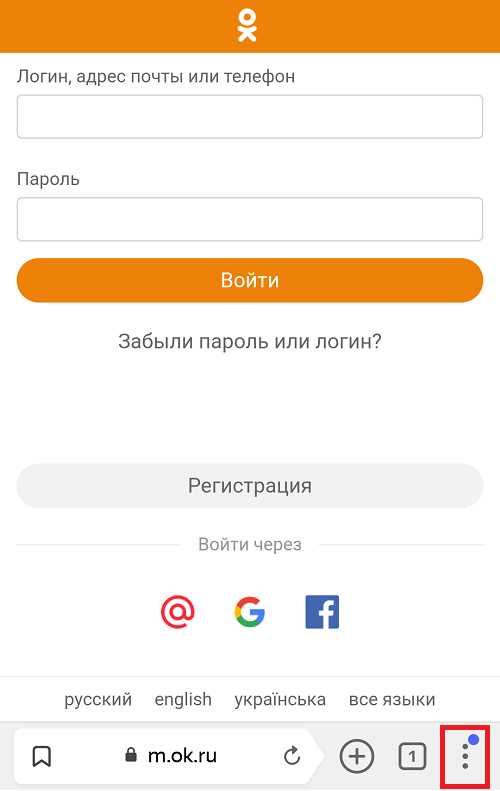
Для сохранения сайта в Яндекс Браузере на Android откройте нужную страницу и нажмите на иконку с тремя точками в правом верхнем углу экрана. В меню выберите пункт «Добавить в закладки».
При добавлении закладки можно изменить название сайта для удобства поиска и выбрать папку для сохранения. Если подходящей папки нет, создайте новую, указав название и, при необходимости, описание.
После сохранения закладка появится в списке всех ссылок, доступных через меню или панель инструментов. При необходимости её можно переместить в другую папку или отредактировать название и адрес, удерживая элемент и выбирая соответствующую опцию.
Регулярное использование функции добавления закладок помогает быстро сохранять важные страницы и упрощает их последующий доступ без необходимости повторного ввода адреса.
Удаление и редактирование существующих закладок
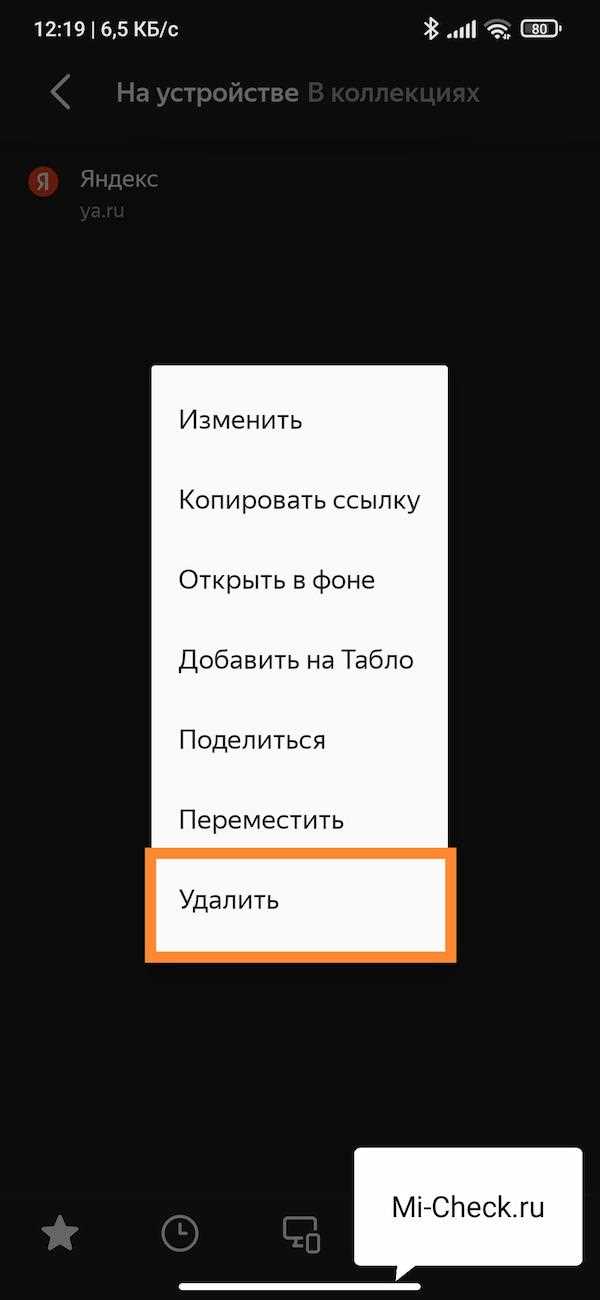
Чтобы удалить закладку в Яндекс Браузере на Android, откройте раздел «Закладки», удерживайте нужный сайт и выберите пункт «Удалить». Удаление происходит мгновенно и освобождает место для новых ссылок.
Редактирование закладок позволяет изменять название сайта, адрес или перемещать ссылку в другую папку. Для этого удерживайте закладку, затем выберите «Редактировать». В появившейся форме можно внести изменения и сохранить их без необходимости повторного добавления сайта.
Для массового управления закладками используйте функцию выделения нескольких ссылок одновременно. Это ускоряет удаление или перемещение больших групп сайтов, особенно при работе с десятками или сотнями сохранённых ссылок.
Регулярная проверка и корректировка закладок помогает поддерживать их актуальность, упрощает поиск нужных сайтов и поддерживает порядок в папках.
Синхронизация закладок с другим устройством

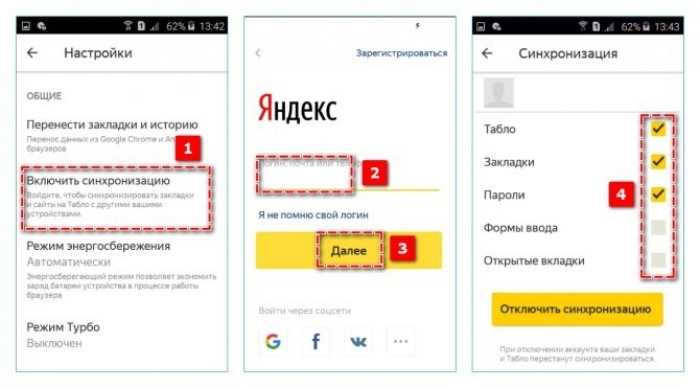
Для синхронизации закладок в Яндекс Браузере на Android необходимо войти в аккаунт Яндекс. После авторизации все сохранённые ссылки автоматически привязываются к вашему аккаунту и становятся доступными на других устройствах с этим же логином.
Чтобы проверить синхронизацию, откройте меню «Настройки» → «Синхронизация». Убедитесь, что ползунок для закладок включён. При включенной функции любые изменения, добавление или удаление закладок на телефоне моментально отражаются на планшете или компьютере.
Рекомендуется использовать папки для группировки сайтов перед синхронизацией. Это сохраняет структуру и упрощает поиск на других устройствах. При работе с несколькими устройствами убедитесь, что на всех включена синхронизация и используется один аккаунт Яндекс.
Синхронизация ускоряет доступ к нужным сайтам, позволяет сохранять актуальный список закладок и управлять ссылками без необходимости вручную переносить их между устройствами.
Использование виджета Яндекс Браузера для быстрого доступа к закладкам

Виджет Яндекс Браузера на Android позволяет открывать закладки без запуска самого приложения. Он отображается на рабочем столе устройства и предоставляет прямой доступ к недавно сохранённым или часто посещаемым сайтам.
Настройка виджета выполняется следующим образом:
- Длительно удерживайте свободное место на рабочем столе и выберите «Виджеты».
- Найдите виджет Яндекс Браузера и перетащите его на экран.
- Выберите тип отображения: последние закладки или избранные папки.
- Подтвердите выбор и разместите виджет в удобном месте.
Функции виджета:
- Мгновенное открытие закладки одним касанием.
- Отображение последних добавленных сайтов без необходимости заходить в раздел «Закладки».
- Доступ к отдельным папкам, если при настройке выбрана категория.
Регулярное использование виджета ускоряет навигацию, сокращает количество действий для открытия нужного сайта и упрощает работу с большим количеством закладок на мобильном устройстве.
Вопрос-ответ:
Как открыть закладки в Яндекс Браузере на Android?
Откройте Яндекс Браузер на устройстве, нажмите на иконку с тремя точками в правом верхнем углу и выберите раздел «Закладки». Здесь отображаются все сохранённые сайты и папки для удобного управления ссылками.
Можно ли быстро найти нужную закладку среди большого количества ссылок?
Да, в разделе закладок есть строка поиска. Достаточно ввести часть названия сайта или ключевое слово из адреса, и список автоматически отфильтруется, показывая только совпадения.
Как создать новую закладку и выбрать папку для её хранения?
На открытой странице сайта нажмите на иконку с тремя точками и выберите «Добавить в закладки». В появившейся форме можно изменить название и выбрать существующую папку или создать новую для хранения ссылки.
Возможна ли синхронизация закладок между телефоном и компьютером?
Да, для этого войдите в аккаунт Яндекс на всех устройствах. После включения синхронизации изменения закладок на одном устройстве автоматически отражаются на других. Можно управлять папками и редактировать ссылки, и все изменения сохранятся на всех устройствах.

 Загрузка...