Содержание статьи

Буфер обмена – временное хранилище данных, которые пользователь копирует или вырезает для последующей вставки. Он работает на уровне операционной системы и поддерживает разные типы информации: текст, изображения, файлы и даже сложные объекты. Понимание принципов работы буфера помогает быстро управлять данными без повторного ввода или поиска.
В Windows буфер обмена представлен отдельной службой, которую можно просмотреть через встроенное приложение или сторонние программы. В macOS доступ к буферу обеспечивается системными сочетаниями клавиш и специализированными утилитами. На мобильных устройствах данные сохраняются временно и доступны для вставки до перезапуска устройства или очистки.
Чтобы найти буфер обмена, не обязательно использовать сложные команды или сторонние утилиты. Например, в Windows 10 и выше можно вызвать историю буфера с помощью комбинации Win + V. В macOS для быстрого доступа подойдет Command + Shift + V в некоторых приложениях или просмотр через терминал. Эти приемы помогают ускорить работу с повторяющимися элементами.
Что хранится в буфере обмена и как он работает

Буфер обмена предназначен для временного хранения данных, скопированных или вырезанных пользователем. Он поддерживает несколько типов информации:
- Текстовые данные (обычный и форматированный текст);
- Изображения и графические файлы;
- Файлы и папки при операциях копирования в проводнике;
- Объекты приложений, например, ячейки таблиц или слайды презентаций;
- Специфичные форматы, зависящие от используемого ПО.
Основной принцип работы буфера обмена – сохранение данных в оперативной памяти для последующей вставки. При копировании информация помещается в системный буфер, который обычно заменяется новым содержимым при следующей операции копирования.
В современных ОС реализована история буфера обмена, позволяющая хранить несколько элементов одновременно. В Windows 10 и выше эта функция активируется командой Win + V. История позволяет выбрать нужный элемент для вставки без повторного копирования.
Рекомендации для работы с буфером обмена:
- Использовать сочетания клавиш Ctrl + C и Ctrl + V для быстрого копирования и вставки;
- Включить историю буфера для доступа к нескольким элементам;
- Следить за конфиденциальностью данных, поскольку содержимое буфера может сохраняться до очистки;
- При работе с большими файлами проверять, что буфер не переполнен и данные корректно скопированы.
Как открыть и просмотреть содержимое буфера обмена на Windows
В Windows 10 и более поздних версиях для просмотра истории буфера обмена используется встроенная функция, доступная через сочетание клавиш Win + V. При первом вызове потребуется включить эту опцию в появившемся окне.
После активации открывается панель с последними скопированными элементами: текстом, изображениями и файлами. Для вставки нужно кликнуть по нужному элементу, либо использовать клавиши навигации и Enter. Панель сохраняет до 25 элементов, что облегчает работу с повторяющимися данными.
Если функция истории не активирована, её можно включить через «Параметры» –> «Система» –> «Буфер обмена» –> переключатель «История буфера обмена».
Для просмотра текущего содержимого буфера обмена без истории подойдет команда clipbrd.exe, однако она доступна только в старых версиях Windows. Современным вариантом является использование PowerShell:
Get-ClipboardРекомендуется регулярно очищать историю буфера, если она содержит конфиденциальные данные, через настройки буфера обмена или с помощью кнопки «Очистить всё» в панели Win + V.
Способы использования буфера обмена на macOS

На macOS буфер обмена работает автоматически при использовании сочетаний клавиш Command + C для копирования и Command + V для вставки. Система сохраняет последний скопированный элемент, будь то текст, изображение или файл.
Для просмотра содержимого буфера обмена можно использовать приложение «Просмотр» через меню «Правка» –> «Показать буфер обмена». В открывшемся окне отображается текущий текст или изображение, доступное для вставки.
macOS поддерживает функцию «Универсальный буфер обмена», которая позволяет копировать данные на одном устройстве Apple и вставлять их на другом, если включён iCloud и Bluetooth. Это полезно при работе с несколькими устройствами.
Для расширенного управления буфером обмена применяются сторонние утилиты, например, Paste или CopyClip. Они сохраняют историю копирования и позволяют быстро выбирать нужные элементы для вставки.
Рекомендуется очищать буфер обмена вручную через приложение «Просмотр» или перезагрузкой системы, если требуется удалить конфиденциальные данные.
Где находится буфер обмена в мобильных устройствах Android и iOS
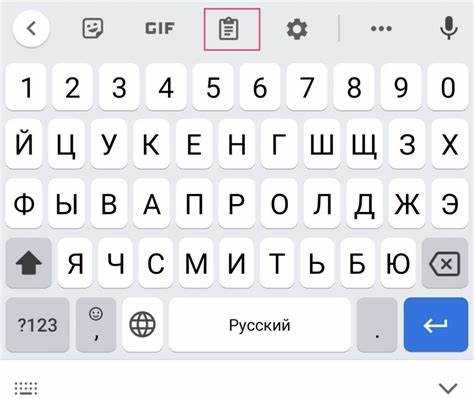
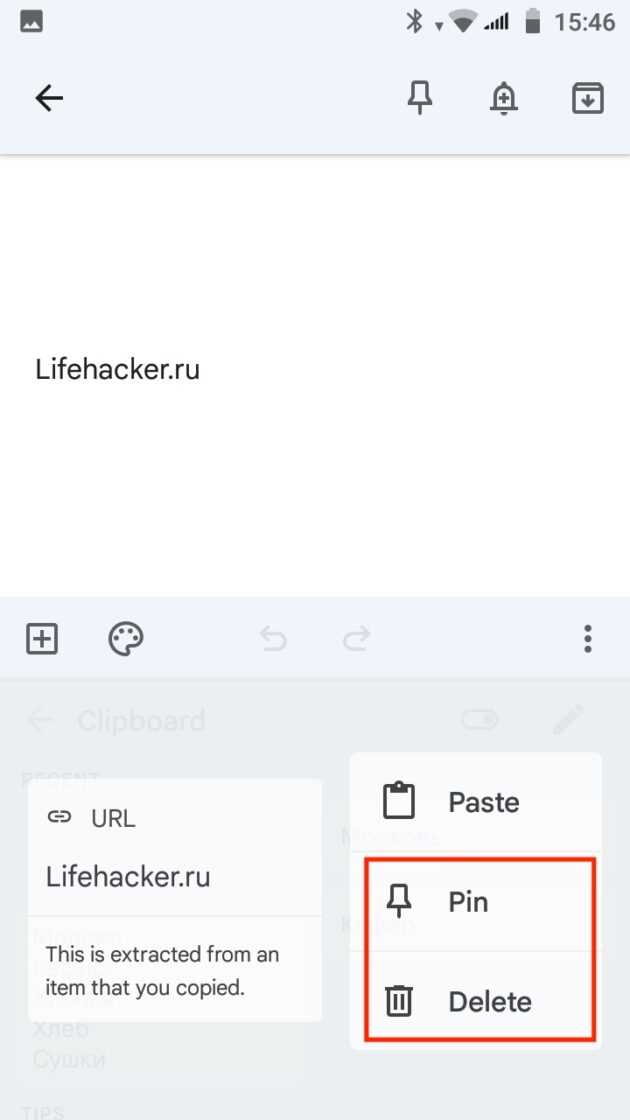
На устройствах Android буфер обмена не представлен отдельным приложением или интерфейсом. Доступ к нему осуществляется через контекстное меню в любом текстовом поле с помощью длительного нажатия и выбора команды Вставить или Копировать. В последних версиях Android (начиная с Android 10) доступна история буфера обмена, которую можно открыть через специальную кнопку в контекстном меню или в клавиатурных приложениях, например, Gboard.
Для управления историей буфера обмена на Android рекомендуется использовать клавиатуры с поддержкой этой функции. Они позволяют просматривать, сохранять и удалять скопированные фрагменты, что упрощает работу с повторяющимися данными.
В iOS буфер обмена также не имеет отдельного интерфейса. Копирование и вставка выполняются через выделение текста или объектов и выбор соответствующих пунктов в появляющемся меню. Начиная с iOS 14, появилась функция «Универсальный буфер обмена», позволяющая передавать данные между iPhone, iPad и Mac при условии, что устройства подключены к одной сети и используют один Apple ID.
Для более полного контроля над буфером обмена на iOS можно использовать сторонние приложения, которые сохраняют историю копирования и предоставляют быстрый доступ к часто используемым элементам.
Рекомендуется периодически очищать буфер обмена на мобильных устройствах, особенно если были скопированы конфиденциальные данные, так как они остаются доступными до перезапуска устройства или замены содержимого.
Как очистить буфер обмена вручную и с помощью программ
В Windows очистка буфера обмена вручную выполняется через сочетание клавиш Win + V. Открыв историю буфера, нажмите кнопку «Очистить всё» для удаления всех сохранённых элементов. Для удаления текущего содержимого можно скопировать пустой символ или текст, что заменит прежние данные.
В macOS очистка буфера обмена выполняется через терминал командой:
pbcopy < /dev/nullОна очищает текущий буфер, заменяя его пустым значением. Также можно использовать приложения, которые предлагают функцию очистки в интерфейсе.
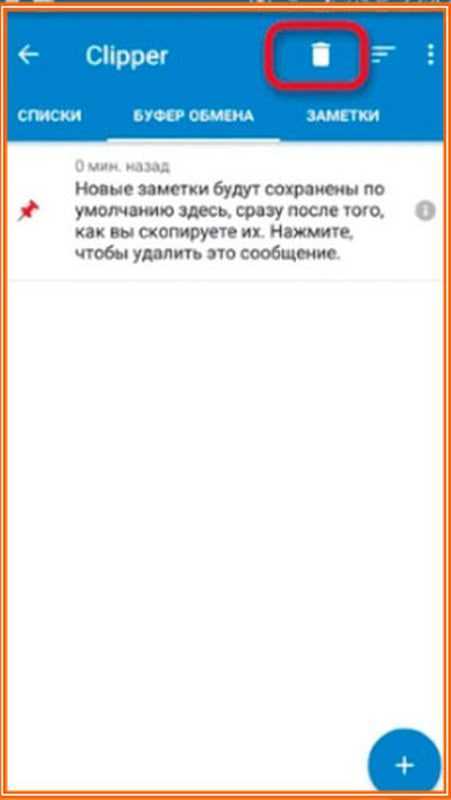
На мобильных устройствах Android и iOS очистка буфера осуществляется перезапуском устройства или заменой содержимого новым текстом или объектом. На некоторых клавиатурах с поддержкой истории можно удалить отдельные записи или очистить всю историю.
Сторонние программы для Windows и macOS предоставляют автоматическую очистку по расписанию, настройку удаления конфиденциальных данных и расширенное управление содержимым буфера. Среди популярных решений – Clipdiary, Ditto и Paste.
Рекомендуется регулярно очищать буфер обмена при работе с чувствительной информацией, чтобы исключить возможность её случайного раскрытия.
Решение проблем с буфером обмена: что делать при ошибках

Проблемы с буфером обмена часто возникают из-за конфликтов с установленными приложениями, особенно менеджерами буфера или антивирусами. Временно отключите сторонние программы, чтобы проверить их влияние.
В Windows можно сбросить буфер обмена командой через PowerShell:
echo off | clipЭто очистит текущие данные и устранит возможные ошибки с застрявшим содержимым.
На macOS при сбоях попробуйте перезапустить процесс pboard через Терминал:
killall pboardПосле этого буфер обмена восстановит работу.
Если проблема сохраняется, стоит проверить системные обновления и установить последние версии ОС и драйверов. На мобильных устройствах помогает перезагрузка или сброс настроек клавиатуры.
Рекомендуется избегать копирования слишком больших файлов или сложных объектов, так как это может привести к зависанию буфера. Для таких задач используйте специализированные средства передачи данных.
Вопрос-ответ:
Что такое буфер обмена и для чего он нужен?
Буфер обмена — это временное хранилище данных, куда помещаются скопированные или вырезанные элементы. Он позволяет быстро переносить текст, изображения, файлы и другие объекты между приложениями и документами без повторного ввода или сохранения.
Как найти буфер обмена и посмотреть его содержимое на Windows 10?
В Windows 10 история буфера обмена открывается через сочетание клавиш Win + V. Если функция не активирована, её можно включить в разделе «Параметры» — «Система» — «Буфер обмена». В открывшемся окне отображается список последних скопированных элементов, из которого можно выбрать нужный для вставки.
Можно ли сохранять несколько элементов в буфере обмена одновременно?
Да. Современные операционные системы, такие как Windows 10 и macOS, поддерживают историю буфера обмена, где хранится несколько последних скопированных объектов. Это позволяет выбирать любой из них для повторного использования без необходимости повторного копирования.
Как очистить буфер обмена на компьютере и зачем это нужно?
Очистка буфера обмена удаляет все скопированные данные и предотвращает случайное раскрытие конфиденциальной информации. В Windows очистка выполняется через панель истории буфера (Win + V) с кнопкой «Очистить всё» или с помощью команды «echo off | clip» в PowerShell. В macOS используют команду pbcopy < /dev/null в терминале.
Почему иногда буфер обмена перестаёт работать и как исправить эту проблему?
Причины могут включать сбои системных служб, конфликты с программами, переполнение буфера или ошибки в работе приложений. В Windows помогает перезапуск службы буфера обмена, очистка с помощью команды echo off | clip и временное отключение сторонних программ. На macOS стоит перезапустить процесс pboard через команду killall pboard. Обновление системы и драйверов также часто решает проблему.
Как включить и использовать историю буфера обмена на Windows 11?
Чтобы активировать историю буфера обмена на Windows 11, откройте «Параметры» — раздел «Система» — «Буфер обмена» и включите опцию «История буфера обмена». После этого нажмите Win + V, чтобы открыть список последних скопированных элементов. Можно выбрать любой из них для вставки, что удобно при работе с повторяющейся информацией.
Можно ли просмотреть содержимое буфера обмена на Android и как это сделать?
На Android буфер обмена не имеет отдельного интерфейса, но многие клавиатуры, например Gboard, поддерживают историю буфера. Чтобы её открыть, нажмите и удерживайте клавишу вставки или используйте значок буфера обмена в панели клавиатуры. Там отображаются недавно скопированные фрагменты, которые можно выбрать для вставки. Если такая функция отсутствует, можно установить сторонние приложения с расширенным управлением буфером обмена.

 Загрузка...