Содержание статьи

Двухколоночная разметка в Microsoft Word используется для создания буклетов, статей, инструкций и других документов, где важно структурировать текст. Программа позволяет не только делить страницу на колонки, но и управлять тем, в какой именно колонке будет размещаться текст.
Чтобы написать во второй колонке, необходимо включить режим колонок через меню Разметка страницы → Колонки и выбрать нужное количество. После этого можно вставить разрыв колонки, чтобы курсор перешёл в правую часть страницы. Это особенно полезно при оформлении документов с параллельными блоками информации, где первый столбец уже заполнен.
Word также даёт возможность отдельно редактировать форматирование каждой колонки. Пользователь может задать различную ширину, интервалы и выравнивание текста. Эти параметры настраиваются через окно Параметры колонок, где легко задать точные размеры и отступы, чтобы текст во второй колонке выглядел аккуратно и согласованно с первой.
Создание документа с разметкой на две колонки
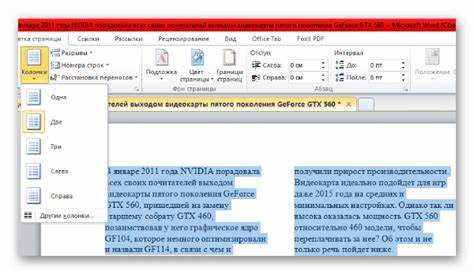
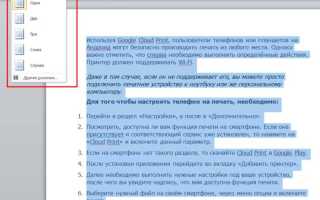
Чтобы оформить документ в Word в две колонки, откройте вкладку Разметка страницы или Макет и выберите пункт Колонки. В выпадающем списке доступно несколько вариантов: одна, две, три, левая, правая. Для стандартного деления страницы на две части выберите пункт Две.
Если требуется задать собственные параметры, используйте пункт Другие колонки. В открывшемся окне можно указать точную ширину каждой колонки, расстояние между ними и применить настройки ко всему документу или только к выделенному фрагменту. Это позволяет комбинировать обычный текст и колоночную разметку в одном файле.
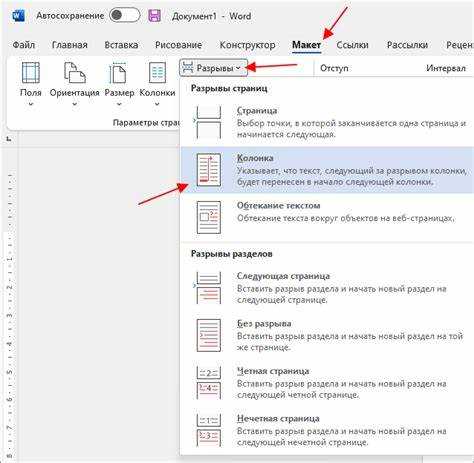
После применения настроек документ автоматически разделится на две области. Курсор по умолчанию будет находиться в левой колонке. Чтобы перейти к правой, нужно добавить разрыв колонки через меню Разметка → Разрывы → Колонка. Такой подход обеспечивает точный контроль над структурой текста и его расположением на странице.
Настройка ширины и интервала между колонками
После включения двухколоночного режима в Word можно изменить ширину каждой колонки и расстояние между ними. Это особенно важно при работе с таблицами, иллюстрациями или неравномерным объёмом текста.
Чтобы задать параметры вручную:
- Откройте вкладку Макет (или Разметка страницы в старых версиях).
- Нажмите Колонки → Другие колонки.
- В поле Ширина и интервал снимите галочку Одинаковая ширина колонок.
- Введите нужное значение ширины для каждой колонки.
- Задайте интервал – расстояние между колонками в сантиметрах или миллиметрах.
Для точного контроля над расположением текста можно использовать визуальный линейку:
- Перейдите во вкладку Вид и включите параметр Линейка.
- С помощью ползунков на горизонтальной линейке изменяйте ширину колонок вручную.
- Интервал между колонками отображается как свободное пространство между областями текста.
Оптимальное расстояние между колонками – от 0,5 до 1,5 см. Более узкий интервал усложняет чтение, а слишком широкий создаёт дисбаланс в макете страницы.
Добавление текста только во вторую колонку
Чтобы начать ввод текста во второй колонке, необходимо вставить разрыв колонки. Это позволяет переместить курсор из первой области в правую часть страницы, минуя заполнение левой.
Порядок действий:
| Шаг | Действие |
|---|---|
| 1 | Установите курсор в конце текста, размещённого в первой колонке, или в начале документа, если левая колонка должна остаться пустой. |
| 2 | Перейдите во вкладку Макет (или Разметка страницы). |
| 3 | Выберите пункт Разрывы → Колонка. |
| 4 | Курсор автоматически переместится во вторую колонку, где можно вводить текст, вставлять изображения и таблицы. |
Если нужно полностью пропустить первую колонку, можно заранее вставить несколько пустых абзацев или скрытый текст, чтобы сразу перейти ко второй области. Однако предпочтительнее использовать именно разрыв колонки – он не нарушает форматирование и не добавляет лишних символов в документ.
Для проверки положения курсора активируйте невидимые символы (Ctrl + Shift + 8). Так будет видно, где начинается правая колонка и где установлен разрыв.
Использование разрыва колонки для перехода к правой части страницы
Разрыв колонки используется для точного переноса текста из левой области в правую без изменения остального содержимого страницы. Этот инструмент особенно полезен при создании документов с асимметричным распределением информации.
Чтобы вставить разрыв колонки:
- Установите курсор в конце текста первой колонки или в том месте, где нужно начать новую часть документа.
- Перейдите во вкладку Макет.
- Нажмите Разрывы и выберите пункт Колонка.
После вставки курсор автоматически переместится в правую колонку. Текст, введённый после разрыва, будет размещён только в этой области, не затрагивая левую часть страницы.
Если документ состоит из нескольких разделов с разными настройками колонок, убедитесь, что разрыв установлен внутри нужного раздела. Для контроля структуры можно включить отображение скрытых символов с помощью комбинации Ctrl + Shift + 8 – символ разрыва будет отмечен как Разрыв колонки.
Удалить разрыв можно, включив отображение непечатаемых символов, выделив соответствующую метку и нажав клавишу Delete. Это вернёт текст в обычный линейный формат без деления по колонкам.
Редактирование текста во второй колонке без изменения первой

Для редактирования текста во второй колонке в Microsoft Word без изменения первой, следует использовать встроенные инструменты для работы с колонками. В первую очередь, важно правильно выделить текст, который находится во второй колонке. Для этого нужно кликнуть в пределах второй колонки, чтобы активировать курсор.
Если вы хотите изменить текст только во второй колонке, но не затронуть первую, вам нужно быть внимательным при работе с разрывами колонок. Убедитесь, что разрыв колонок (column break) установлен правильно, чтобы избежать изменения содержимого первой колонки. Разрыв можно вставить через меню «Вставка» – «Разрыв» и выбрать «Разрыв колонок». Это гарантирует, что редактирование текста во второй колонке не повлияет на первую.
После добавления текста или изменений во второй колонке, не забывайте проверять отображение всей страницы. В случае необходимости можно использовать «Предпросмотр» для проверки, как изменённый текст выглядит в пределах двух колонок.
Если же в процессе редактирования появляются проблемы с выравниванием текста или его форматированием, можно обратиться к инструментам настройки абзацев и отступов, чтобы текст во второй колонке выглядел аккуратно и не выходил за пределы.
Выравнивание и форматирование текста в правой колонке
Чтобы выровнять и отформатировать текст в правой колонке в Word, начните с выделения текста в этой колонке. Для выравнивания текста используйте панели инструментов «Главная» или «Разметка страницы». Выберите один из доступных вариантов выравнивания: по левому краю, по центру, по правому краю или по ширине. Чтобы текст выглядел аккуратно и чётко, рекомендуется использовать выравнивание по ширине для больших блоков текста.
Форматирование текста: Для изменения шрифта и его размера выберите текст и используйте настройки шрифта на вкладке «Главная». Для лучшего восприятия текста в колонке стоит использовать стандартные шрифты, такие как Arial или Times New Roman, и размер шрифта 11 или 12 пунктов.
Если необходимо применить стили к абзацам, откройте вкладку «Абзац» и настройте интерлиньяж, отступы и интервалы между абзацами. Для правой колонки оптимальными являются отступы по 1–1.5 см с каждой стороны и интервал 1.15 между строками для лучшей читаемости.
Не забывайте о применении нумерации и маркированных списков, которые могут сделать структуру текста более наглядной. Для их добавления используйте кнопки на панели инструментов.
При необходимости применяйте границы или фон для выделения правой колонки. Эти элементы можно настроить через раздел «Границы и заливка» в настройках страницы.
Работа с изображениями и таблицами во второй колонке

Для добавления изображения во вторую колонку в Word используйте вкладку «Вставка» и выберите «Рисунок». Выберите файл изображения и вставьте его в нужное место. Чтобы картинка не выходила за пределы колонки, настройте её размер и положение. Для этого кликните на изображение, выберите «Формат» и используйте опцию «Обтекание текстом». Оптимальные варианты: «Текст вокруг» или «Вписать в текст», в зависимости от того, как вы хотите, чтобы изображение располагалось относительно текста.
Если изображение нужно поместить в правую колонку, подберите подходящий размер и установите его в рамки колонки. Используйте инструменты для изменения масштаба, чтобы избежать искажения.
Для работы с таблицами во второй колонке воспользуйтесь инструментом «Таблица» в разделе «Вставка». Выберите нужное количество строк и столбцов, после чего настройте ширину столбцов в соответствии с шириной колонки. Чтобы таблица не выходила за пределы колонки, уменьшите её размеры, установив фиксированную ширину столбцов.
- Для добавления данных в таблицу используйте стандартные ячейки, настраивайте текст по центру или по левому краю.
- Настройте стиль таблицы через вкладку «Дизайн», выбрав подходящий стиль или создав свой собственный.
- Если таблица слишком широкая, можно уменьшить шрифт в ячейках, а также использовать меньшие отступы.
Для повышения читаемости используйте разделители строк в таблице, чтобы визуально отделить разные блоки данных. Эти настройки можно найти в меню «Границы» или «Цвет заливки».
Не забывайте, что таблицы и изображения в колонке должны быть выровнены так, чтобы не перекрывать текст, особенно если столбцы таблицы широкие. В случае, если изображения или таблицы не помещаются в колонке, уменьшайте их размеры, а также изменяйте размеры полей страницы.
Сохранение и печать документа с двухколоночной разметкой
После завершения редактирования документа с двухколоночной разметкой важно правильно сохранить и подготовить его к печати. Для этого сначала проверьте настройки страницы и убедитесь, что поля страницы подходят для двух колонок. Это можно сделать через вкладку «Разметка страницы», где можно настроить отступы, ориентацию и размер бумаги.
Чтобы сохранить документ с двухколоночной разметкой, используйте стандартные функции сохранения. Для этого выберите «Файл» – «Сохранить как» и выберите нужный формат, например, DOCX или PDF. PDF формат обеспечит правильное отображение разметки на любом устройстве и при печати. Для этого выберите «Сохранить как PDF» в списке форматов при сохранении.
Если вы планируете печатать документ, сначала проверьте настройки печати. В разделе «Файл» – «Печать» убедитесь, что выбрана правильная ориентация бумаги (обычно «Портрет») и подходящий размер бумаги. Также важно удостовериться, что настройки печати не изменяют формат двух колонок. Для этого в параметрах принтера выберите «Ручная настройка» или «Печать в масштабе 100%», чтобы избежать обрезки содержимого.
Если документ будет печататься на нескольких страницах, настройте поля так, чтобы текст в каждой колонке был аккуратно расположен, не вылезал за пределы страницы. Использование стандартных полей (1 см с каждой стороны) обычно обеспечивает оптимальное отображение текста.
Перед печатью обязательно выполните «Предпросмотр», чтобы проверить, как будет выглядеть документ на бумаге. Это поможет избежать ошибок, таких как сдвиг текста или неправильное отображение колонок.
Вопрос-ответ:
Как начать работать с текстом во второй колонке в Word?
Для того чтобы начать работать с текстом во второй колонке, нужно сначала настроить документ на двухколоночную разметку. Для этого откройте вкладку «Разметка страницы» и выберите «Колонки», затем выберите «Две». После этого курсор автоматически перейдет во вторую колонку, и вы сможете продолжить ввод текста именно в ней.
Можно ли редактировать текст во второй колонке, не изменяя первую?
Да, для редактирования текста во второй колонке без изменения первой, нужно установить разрыв колонок. Для этого в нужном месте документа вставьте «Разрыв» через вкладку «Вставка» – «Разрыв» и выберите «Разрыв колонок». Это создаст независимую секцию для второй колонки, и редактирование не повлияет на первую колонку.
Как добавить изображение в правую колонку документа?
Чтобы добавить изображение в правую колонку, нужно сначала вставить картинку через вкладку «Вставка» – «Рисунок». После этого используйте параметры «Обтекание текстом» для настройки расположения изображения. Вы можете выбрать, чтобы изображение было выровнено по правому краю колонки, при этом текст не будет перекрывать картинку.
Как настроить таблицу во второй колонке так, чтобы она не выходила за пределы?
Для того чтобы таблица не выходила за пределы второй колонки, установите фиксированную ширину столбцов, соответствующую ширине колонки. Для этого выделите таблицу, перейдите во вкладку «Макет» и вручную настройте ширину столбцов, уменьшив их до нужных размеров. Также убедитесь, что шрифт в таблице не слишком большой, иначе это приведет к некорректному отображению.
Какие шаги нужно предпринять перед печатью документа с двумя колонками?
Перед печатью документа с двухколоночной разметкой важно настроить параметры страницы. Убедитесь, что выбраны правильные поля и ориентация бумаги (обычно «Портрет»). В разделе «Файл» – «Печать» выберите подходящий размер бумаги и проверьте предварительный просмотр, чтобы удостовериться, что текст в колонках правильно отображается и ничего не обрезается. Настройте масштаб, если нужно, чтобы документ помещался на странице корректно.
Как вставить текст во вторую колонку, не изменяя первую в документе Word?
Для того чтобы вставить текст во вторую колонку, не изменяя первую, необходимо использовать функцию разрывов колонок. Перейдите на вкладку «Разметка страницы» и выберите «Колонки» – «Две». Когда курсор окажется в первой колонке, поставьте разрыв колонок, чтобы начать ввод текста во второй колонке. Это можно сделать через «Вставка» – «Разрыв», а затем выбрав «Разрыв колонок». Таким образом, текст в первой колонке останется неизменным, а во второй можно продолжать редактирование.

 Загрузка...