Содержание статьи
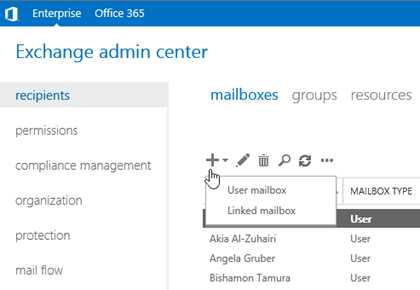
Почтовые клиенты с поддержкой Microsoft Exchange позволяют синхронизировать электронную почту, календарь и контакты в рамках единого сервера. Среди наиболее используемых приложений для Windows и macOS выделяются Outlook, eM Client и Thunderbird с плагином ExQuilla. Outlook обеспечивает нативную интеграцию с Exchange и поддерживает функции совместного редактирования календарей и задач.
Для пользователей мобильных устройств ключевыми становятся приложения Outlook для iOS и Android, а также Nine Mail для Android. Они позволяют получать уведомления о новых письмах мгновенно и обеспечивают синхронизацию между устройствами без потери данных. При настройке учетной записи рекомендуется использовать метод Autodiscover, чтобы сократить вероятность ошибок при подключении к серверу Exchange.
Управление правилами сортировки сообщений, создание шаблонов и фильтров значительно упрощает обработку большого потока писем. В Exchange-клиентах доступна настройка автоматической архивации и синхронизация папок, что критично для корпоративной почты. При работе офлайн большинство современных клиентов поддерживают кэширование последних сообщений, обеспечивая доступ к письмам без постоянного подключения к интернету.
Интеграция Exchange с внешними сервисами, такими как Microsoft Teams, SharePoint и CRM-системы, позволяет объединить коммуникацию и управление проектами в одном интерфейсе. Выбор клиента должен учитывать не только поддержку основных функций Exchange, но и дополнительные возможности, которые ускоряют рабочие процессы и снижают вероятность ошибок при пересылке и хранении сообщений.
Сравнение совместимости популярных почтовых клиентов с Exchange
Outlook для Windows и macOS полностью поддерживает Exchange Web Services (EWS), включая синхронизацию календарей, задач и контактов. Приложение обеспечивает двустороннее обновление между сервером и клиентом, поддерживает делегирование доступа и управление общими папками, что важно для командной работы.
eM Client совместим с Exchange начиная с версии 2013. Он позволяет подключать несколько учетных записей, синхронизировать почту, календари и контакты, а также импортировать данные из Outlook. Особенность клиента – удобная визуальная настройка правил и интеграция с Google Calendar и iCloud.
Thunderbird не поддерживает Exchange напрямую, но с помощью плагина ExQuilla реализует доступ к почте через EWS. Плагин обеспечивает базовую синхронизацию писем и календаря, однако некоторые функции, например делегирование и совместное редактирование задач, ограничены.
Мобильные клиенты, такие как Outlook для iOS и Android, полностью совместимы с Exchange Online и локальными серверами Exchange 2016+. Они поддерживают push-уведомления, синхронизацию календарей и контактов, а также возможность работы с несколькими учетными записями одновременно.
Nine Mail для Android предоставляет полный доступ к почте, календарям и контактам Exchange, включая управление задачами и напоминаниями. Он подходит для корпоративного использования, где критичны безопасность и шифрование соединений.
Выбор клиента зависит от требуемых функций: для корпоративных решений с полной интеграцией лучше использовать Outlook, для нескольких учетных записей и простого интерфейса – eM Client, для мобильной работы с расширенными настройками – Nine Mail.
Настройка учетной записи Exchange в Outlook и альтернативных клиентах

В Outlook подключение к Exchange выполняется через автоконфигурацию Autodiscover. Для этого в разделе «Файл → Сведения → Учетные записи» необходимо выбрать «Добавить учетную запись», ввести адрес электронной почты и пароль. Клиент автоматически определяет параметры сервера, включая URL EWS, порты и методы аутентификации. Для корпоративных серверов с нестандартной конфигурацией можно вручную указать URL сервера и тип аутентификации (NTLM или Basic).
В eM Client настройка выполняется через мастер добавления учетной записи: выбирается тип Exchange, вводятся адрес и пароль, после чего происходит автоматическая проверка совместимости с сервером. Для нескольких учетных записей рекомендуется включить опцию синхронизации календарей и контактов, чтобы данные не расходились между клиентами.
Thunderbird с плагином ExQuilla требует установки расширения, после чего в разделе «Настройки → Учетные записи → Добавить учетную запись Exchange» вводятся логин и пароль. Плагин позволяет указать URL сервера EWS и выбрать, какие папки синхронизировать (входящие, отправленные, архив).
Для мобильных клиентов, таких как Outlook Mobile или Nine Mail, достаточно ввести корпоративный адрес электронной почты и пароль. Автоконфигурация определяет сервер Exchange и включается push-синхронизация. В настройках можно активировать синхронизацию контактов, календарей и задач, а также включить шифрование данных при передаче.
| Клиент | Метод настройки | Поддержка EWS | Особенности синхронизации |
|---|---|---|---|
| Outlook | Autodiscover или ручной ввод | Полная | Почта, календарь, задачи, контакты, делегирование |
| eM Client | Мастер добавления учетной записи | Полная с 2013 | Почта, календарь, контакты, импорт данных Outlook |
| Thunderbird + ExQuilla | Плагин ExQuilla, ручной ввод URL EWS | Базовая | Почта и календарь, ограничено делегирование |
| Outlook Mobile / Nine Mail | Автоконфигурация при вводе email и пароля | Полная | Почта, календарь, контакты, задачи, push-уведомления |
Работа с календарем и контактами через Exchange в разных приложениях
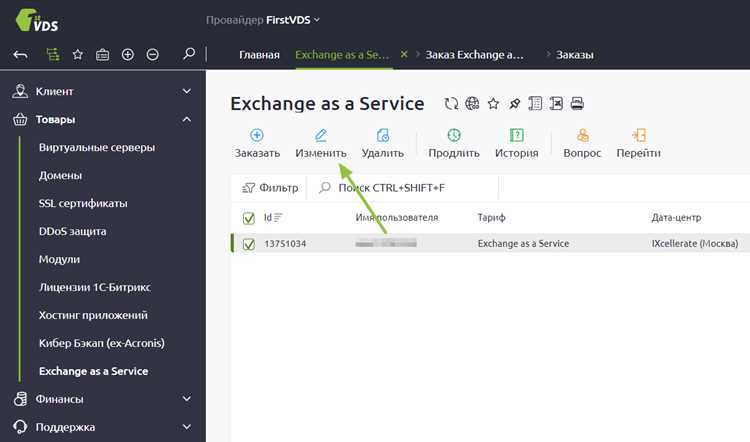
Outlook обеспечивает полную синхронизацию календарей и контактов с сервером Exchange. Пользователь может создавать встречи с несколькими участниками, назначать ресурсы и просматривать занятость коллег в режиме реального времени. Контакты автоматически обновляются при изменении данных на сервере, а дублирующие записи объединяются через функцию «Слияние контактов».
eM Client позволяет подключать несколько учетных записей Exchange и синхронизировать календари параллельно. Для каждого календаря можно настроить уведомления о событиях, цветовое кодирование и отображение свободного/занятого времени. Контакты поддерживают импорт данных из Outlook и Google, что упрощает управление объединенной адресной книгой.
Thunderbird с плагином ExQuilla обеспечивает базовую синхронизацию календаря через EWS. Пользователи могут создавать события, приглашать участников и назначать напоминания, но функции совместного редактирования задач ограничены. Контакты обновляются при открытии клиента, но автоматическое слияние дубликатов отсутствует.
Мобильные клиенты, такие как Outlook Mobile и Nine Mail, поддерживают push-уведомления о событиях и изменениях в контактах. Возможна одновременная работа с несколькими календарями, включая личные и корпоративные. Nine Mail дополнительно позволяет назначать приоритеты напоминаний и интегрировать контакты с корпоративной телефонной книгой через LDAP.
Для оптимальной работы с календарями рекомендуется использовать клиент с полной поддержкой EWS, чтобы сохранялась совместимость функций планирования и контактов между устройствами и платформами. При настройке следует проверить правильность часового пояса и параметров уведомлений, чтобы избежать рассинхронизации событий.
Синхронизация почты между устройствами с использованием Exchange
Exchange обеспечивает двустороннюю синхронизацию писем между сервером и клиентами на всех устройствах. Outlook для Windows и macOS поддерживает кэшированный режим, при котором копии сообщений хранятся локально и автоматически обновляются при подключении к серверу. Это позволяет работать с почтой офлайн и минимизирует задержку при отправке или получении писем.
eM Client поддерживает синхронизацию нескольких учетных записей одновременно. Письма, помеченные флагами или перемещенные в папки, мгновенно отражаются на других устройствах через Exchange Web Services. При использовании IMAP для резервной проверки почты возможны конфликты, поэтому рекомендуется подключение именно через EWS.
Thunderbird с плагином ExQuilla обеспечивает базовую синхронизацию входящих и отправленных сообщений, но не всегда корректно обновляет статус прочтения и перемещение писем между папками. Для стабильной работы необходимо проверять версию плагина и поддерживаемый сервером протокол.
Мобильные клиенты, такие как Outlook Mobile и Nine Mail, используют push-уведомления и кэширование, что гарантирует мгновенное отображение новых писем. Настройка синхронизации включает выбор интервала обновления, объем кэшируемых писем и синхронизацию вложений, чтобы избежать перегрузки памяти устройства.
Для надежной синхронизации рекомендуется использовать клиент с полной поддержкой EWS, избегать одновременного подключения через POP3 и настраивать автосинхронизацию папок. Это обеспечивает согласованность статусов сообщений, меток и папок на всех устройствах.
Управление правилами и фильтрами в почтовых клиентах с Exchange
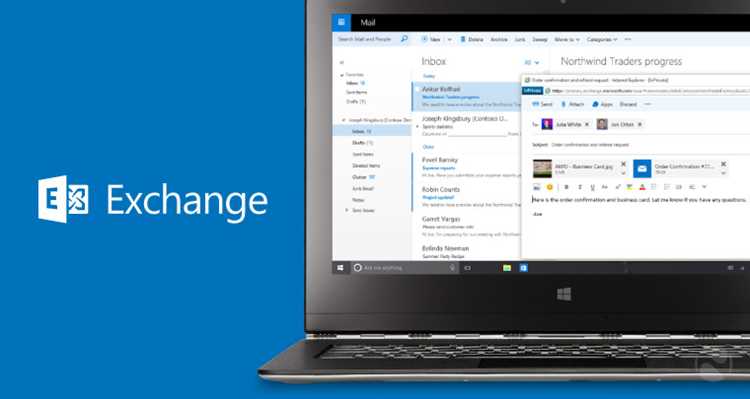
Outlook предоставляет полный набор инструментов для создания правил и фильтров на сервере Exchange. Правила можно настроить для автоматической сортировки входящих сообщений, переноса писем в папки, пометки флагами или автоматической пересылки. Настройка выполняется через «Файл → Управление правилами и оповещениями».
Основные возможности Outlook:
- Автоматическая сортировка по отправителю, теме или ключевым словам;
- Перенос писем в архив или пользовательские папки;
- Создание правил на сервере для синхронизации со всеми устройствами;
- Использование сложных условий, включая наличие вложений и категории сообщений.
eM Client поддерживает аналогичные правила с возможностью визуального редактирования условий. Настройки фильтров позволяют:
- Сортировать письма сразу при получении;
- Автоматически удалять спам или повторяющиеся уведомления;
- Перенаправлять письма на другие учетные записи;
- Применять метки и цветовую кодировку для быстрого поиска.
Thunderbird с плагином ExQuilla обеспечивает базовую работу с фильтрами Exchange, включая сортировку и пересылку сообщений. Для сложных сценариев рекомендуется использовать серверные правила, чтобы изменения применялись на всех устройствах.
Для мобильных клиентов, таких как Outlook Mobile и Nine Mail, фильтры ограничены базовыми правилами: сортировка по папкам, отметка прочтенных писем, удаление спама. Настройка правил на сервере гарантирует, что изменения будут отражены на всех подключенных устройствах.
Рекомендации по оптимизации работы с правилами:
- Создавать правила на сервере, чтобы они применялись ко всем клиентам;
- Использовать уникальные ключевые слова и категории для точной фильтрации;
- Регулярно проверять список правил, чтобы избежать конфликтов или дублирования;
- Использовать цветовую маркировку и метки для быстрого визуального различения писем.
Решение проблем с подключением к серверу Exchange
Проблемы с подключением к Exchange чаще всего связаны с неправильной конфигурацией учетной записи, сбоем Autodiscover или сетевыми ограничениями. Для их устранения рекомендуется проверять настройки сервера и параметры аутентификации.
Основные шаги по диагностике и устранению неполадок:
- Проверка учетных данных: убедиться, что введены правильный адрес электронной почты и пароль;
- Тестирование Autodiscover: в Outlook доступна функция «Проверка настройки учетной записи», которая определяет URL сервера EWS и состояние подключения;
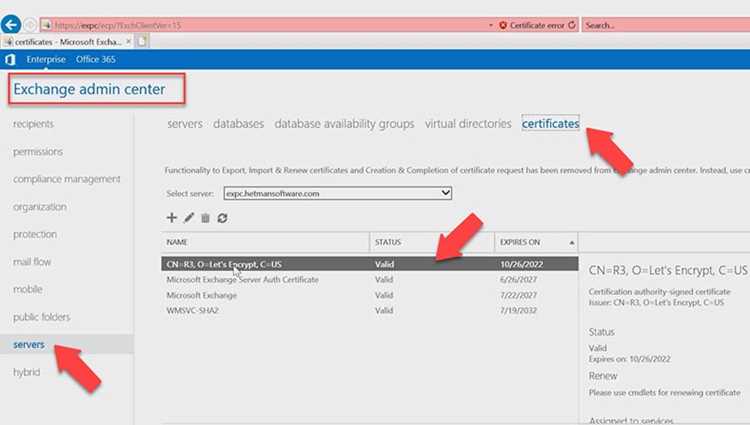
- Проверка сертификатов: некорректный или просроченный сертификат сервера Exchange может блокировать подключение;
- Анализ сетевых ограничений: убедиться, что порты 443 (HTTPS) и 80 (HTTP) открыты, а VPN или корпоративные прокси не блокируют доступ;
- Проверка версий клиента: устаревшие версии eM Client или Thunderbird с ExQuilla могут не поддерживать текущие протоколы EWS.
Дополнительные рекомендации:
- Для Outlook использовать обновления Microsoft Office для исправления известных ошибок подключения;
- В eM Client включить полное логирование для выявления проблем с синхронизацией;
- В мобильных клиентах проверить параметры синхронизации и удалить старые учетные записи перед повторным подключением;
- При работе с локальным сервером Exchange убедиться, что службы IIS и Microsoft Exchange Web Services активны и корректно настроены.
Следуя этим шагам, можно устранить большинство проблем с подключением и восстановить стабильную синхронизацию почты, календарей и контактов между устройствами.
Поддержка офлайн-режима и кэширования писем в Exchange-клиентах
Outlook использует кэшированный режим Exchange, создавая локальную копию почтового ящика в формате OST. Это позволяет работать с письмами, календарями и контактами без постоянного подключения к серверу. Все изменения синхронизируются автоматически при восстановлении связи.
Настройка кэширования в Outlook выполняется через «Файл → Параметры учетной записи → Изменить → Использовать кэшированный Exchange». Рекомендуется ограничивать период синхронизации до последних 12 месяцев для ускорения работы и уменьшения объема локального файла.
eM Client поддерживает офлайн-доступ для всех подключенных учетных записей Exchange. Письма сохраняются в локальной базе данных, обеспечивая быстрый поиск и фильтрацию. Настройка включает выбор папок для кэширования и объема загружаемых вложений.
Thunderbird с плагином ExQuilla позволяет загружать письма для офлайн-доступа, но кэширование календарей и контактов ограничено. Для стабильной работы рекомендуется регулярно выполнять синхронизацию вручную и архивировать устаревшие письма.
Мобильные клиенты, такие как Outlook Mobile и Nine Mail, сохраняют последние письма и события календаря в локальном кэше. Настройки позволяют выбрать количество сообщений для хранения и период автоматической синхронизации, что важно для устройств с ограниченной памятью.
Для оптимальной работы офлайн рекомендуется использовать клиентов с полной поддержкой EWS и кэширования, ограничивать объем синхронизируемых данных и регулярно архивировать старые письма, чтобы поддерживать скорость и стабильность доступа к почте.
Интеграция Exchange с другими сервисами и приложениями
Exchange позволяет расширять функциональность почтового клиента за счет интеграции с внешними сервисами и приложениями. Основное направление – синхронизация с корпоративными инструментами для управления проектами, совместной работы и CRM-системами.
Примеры интеграции:
| Сервис / Приложение | Возможности интеграции | Рекомендации по настройке |
|---|---|---|
| Microsoft Teams | Создание встреч и конференций из календаря Exchange, отображение статуса занятости участников | Подключить учетную запись Exchange в Teams и включить синхронизацию календарей |
| SharePoint | Хранение вложений писем, совместное использование документов, уведомления о изменениях | Настроить интеграцию через Outlook или eM Client с учетной записью SharePoint |
| CRM-системы (Salesforce, Bitrix24) | Синхронизация контактов и истории переписки, создание задач на основе писем | Использовать плагины или встроенные коннекторы Exchange для автоматического импорта данных |
| Мобильные приложения для задач и заметок | Синхронизация событий календаря и задач Exchange с приложениями типа Todoist, Any.do | Подключить Exchange через EWS или ActiveSync и указать необходимые папки для синхронизации |
Для стабильной интеграции рекомендуется использовать актуальные версии клиентов и сервисов, проверять совместимость версий Exchange и сторонних приложений, а также регулярно обновлять права доступа и настройки безопасности для всех подключений.
Вопрос-ответ:
Какие почтовые клиенты поддерживают полную синхронизацию с Exchange?
Наиболее полная поддержка Exchange реализована в Outlook для Windows и macOS. Эти клиенты синхронизируют почту, календари, контакты и задачи, поддерживают делегирование доступа к почтовым ящикам и общие папки. eM Client также поддерживает полноценную синхронизацию с Exchange начиная с версии 2013, включая несколько учетных записей и интеграцию с Google Calendar и iCloud. Thunderbird с плагином ExQuilla обеспечивает только базовую синхронизацию писем и календаря, при этом функции совместного редактирования задач ограничены.
Как правильно настроить учетную запись Exchange в Outlook и мобильных приложениях?
В Outlook подключение выполняется через Autodiscover: в разделе «Файл → Сведения → Учетные записи» выбирается «Добавить учетную запись», вводятся адрес и пароль. Клиент автоматически определяет параметры сервера, включая URL EWS и методы аутентификации. Для мобильных приложений, таких как Outlook Mobile или Nine Mail, достаточно указать корпоративный адрес электронной почты и пароль, после чего включается автоматическая синхронизация почты, календаря и контактов. Для нестандартных серверов можно вручную указать URL EWS и выбрать метод аутентификации.
Какие возможности управления правилами и фильтрами есть в почтовых клиентах с Exchange?
Outlook позволяет создавать серверные правила для сортировки писем, автоматического переноса в папки, пометки флагами или пересылки сообщений. eM Client предлагает визуальный редактор условий, позволяет фильтровать письма по ключевым словам, отправителю, категории и наличию вложений. Thunderbird с ExQuilla поддерживает базовые фильтры для входящей почты, но более сложные правила рекомендуется создавать на сервере Exchange. На мобильных клиентах доступны только простые фильтры: сортировка по папкам, отметка прочтенных писем и удаление спама.
Как обеспечить синхронизацию почты между несколькими устройствами без потери данных?
Для надежной синхронизации необходимо использовать клиент с полной поддержкой EWS. Outlook и eM Client автоматически обновляют статусы писем, перемещения в папки и пометки флагами на всех подключенных устройствах. Для мобильных приложений важна настройка push-уведомлений и кэширования последних сообщений. Следует избегать подключения через POP3 параллельно с Exchange, так как это может нарушить согласованность статусов писем.
Какие ошибки чаще всего вызывают проблемы с подключением к серверу Exchange и как их исправить?
Чаще всего подключение к серверу блокируется из-за некорректных учетных данных, проблем с Autodiscover, просроченных сертификатов или сетевых ограничений. Для диагностики используют тест «Проверка настройки учетной записи» в Outlook, проверку портов 443 и 80, а также обновление версий клиентов. В мобильных приложениях помогает удаление старых учетных записей и повторное подключение. При работе с локальным сервером проверяют состояние служб IIS и Microsoft Exchange Web Services. Логирование клиента помогает выявить конфликты и ошибки синхронизации.
Можно ли работать с почтой Exchange в офлайн-режиме и как настроить кэширование писем?
Да, большинство современных клиентов Exchange поддерживают работу офлайн. В Outlook используется кэшированный режим, который создает локальную копию почтового ящика в формате OST. Это позволяет читать, создавать и сортировать письма без подключения к серверу. Все изменения синхронизируются при восстановлении связи. Настройка выполняется через «Файл → Параметры учетной записи → Изменить → Использовать кэшированный Exchange», где можно выбрать период синхронизации и включить кэширование вложений. В eM Client локальная база данных сохраняет письма для быстрого доступа и поиска. Мобильные приложения, такие как Outlook Mobile и Nine Mail, позволяют хранить ограниченное количество писем в локальном кэше и настроить период автоматической синхронизации, чтобы избежать переполнения памяти устройства.

 Загрузка...