Содержание статьи
HAR файл содержит детальную информацию о всех сетевых запросах, выполненных браузером при загрузке страницы. Он фиксирует время каждого запроса, статус ответа, заголовки, параметры и тело ответа, что позволяет анализировать проблемы с загрузкой, медленные элементы и ошибки сервера.
В Яндекс Браузере сбор HAR логов выполняется через инструменты разработчика. Для этого нужно открыть вкладку Network и активировать запись, чтобы браузер фиксировал все обращения к серверу. HAR сохраняется в формате JSON, который можно использовать для дальнейшего анализа в специализированных программах или передавать команде технической поддержки.
Перед началом записи важно проверить версию браузера и убедиться, что отключены расширения, которые могут влиять на сетевые запросы. Это исключает искажение данных. Также рекомендуется очистить кеш и куки, чтобы запись отражала точное поведение страницы при первом обращении.
Собранный HAR файл позволяет определить узкие места в загрузке сайта, отследить медленные скрипты, ошибки 4xx и 5xx, а также визуализировать последовательность загрузки ресурсов. Его анализ особенно полезен для разработчиков, QA-инженеров и службы поддержки, когда необходимо быстро локализовать проблему в работе сайта или веб-приложения.
Проверка версии Яндекс Браузера перед сбором HAR
Для точного сбора HAR логов необходимо использовать актуальную версию Яндекс Браузера. Начиная с версии 23.10, инструменты разработчика фиксируют сетевые запросы корректно, включая асинхронные загрузки и редиректы.
Проверить версию можно через меню браузера: Меню → Справка → О браузере. На открывшейся странице будет указана текущая сборка. Если версия ниже 23.10, следует выполнить обновление через встроенный механизм или скачать последнюю версию с официального сайта.
Использование устаревших версий может привести к неполному захвату запросов, отсутствию некоторых заголовков или некорректной фиксации времени отклика. Для HAR логов критически важно, чтобы все элементы страницы фиксировались корректно, включая JavaScript-запросы и AJAX-ответы.
После проверки и, при необходимости, обновления браузера рекомендуется перезапустить его, чтобы изменения вступили в силу. Только после этого можно переходить к настройке инструментов разработчика для записи HAR.
Открытие инструментов разработчика для записи сетевых данных
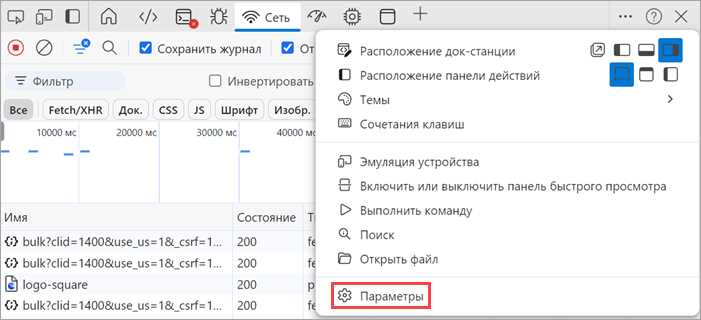
Для сбора HAR логов в Яндекс Браузере используются встроенные инструменты разработчика. Открыть их можно с помощью комбинации клавиш Ctrl+Shift+I на Windows или Cmd+Option+I на macOS. Альтернативный путь: Меню → Дополнительно → Инструменты разработчика.
После открытия панели необходимо перейти на вкладку Network. Она фиксирует все сетевые запросы, включая HTTP/HTTPS, AJAX и загрузку статических ресурсов. Для корректного захвата данных важно убедиться, что запись активирована – кнопка записи в левом верхнем углу вкладки должна быть выделена красным.
Рекомендуется включить опцию Preserve log, чтобы данные сохранялись при переходе между страницами или обновлении. Это позволяет фиксировать все последовательные запросы, включая редиректы и асинхронные вызовы, которые иначе могли бы быть потеряны при обычной записи.
Дополнительно можно настроить фильтры по типу ресурсов (JS, CSS, XHR), чтобы исключить лишние элементы и ускорить анализ HAR файла. Такая настройка делает последующую работу с логами более точной и удобной.
Настройка вкладки Network для захвата всех запросов
Для полноценного сбора HAR логов необходимо корректно настроить вкладку Network. Включите кнопку записи в левом верхнем углу панели и активируйте опцию Preserve log, чтобы данные сохранялись при переходе между страницами.
Для исключения пропуска запросов рекомендуется отключить фильтры по умолчанию. Если необходимо собрать все запросы, убедитесь, что выбран режим All, а не отдельные типы ресурсов (JS, CSS, XHR).
Можно дополнительно настроить отображение столбцов для удобного анализа. Минимальный набор столбцов для HAR анализа включает:
| Столбец | Описание |
|---|---|
| Name | Имя ресурса или URL запроса |
| Status | HTTP-статус ответа |
| Type | Тип ресурса (document, script, stylesheet и т.д.) |
| Initiator | Источник запроса (скрипт, HTML или другой ресурс) |
| Time | Время загрузки ресурса |
| Size | Размер полученного ответа |
Эти настройки позволяют зафиксировать все обращения браузера к серверу и собрать полные данные для последующего анализа или передачи технической поддержке.
Запуск записи и воспроизведение действий на сайте
После настройки вкладки Network можно запускать запись HAR и фиксировать действия на сайте. Следуйте точным шагам:
- Убедитесь, что кнопка записи активна (красный индикатор в левом верхнем углу вкладки).
- Включите опцию Preserve log, чтобы запись сохранялась при обновлении страницы или переходах по ссылкам.
- Очистите текущий лог с помощью кнопки Clear, чтобы начать сбор только новых запросов.
- Перейдите на сайт или выполните необходимые действия, которые нужно зафиксировать:
- Ввод данных в формы
- Нажатие кнопок и переходы между страницами
- Загрузка динамического контента через AJAX
- Дождитесь полной загрузки всех элементов и выполнения асинхронных запросов перед остановкой записи.
Правильное воспроизведение действий гарантирует, что HAR лог отразит все обращения к серверу, включая редиректы, скрипты и загрузку медиафайлов, что важно для точного анализа производительности и выявления ошибок.
Сохранение HAR файла на компьютер
После завершения записи сетевых запросов необходимо сохранить HAR файл для анализа или передачи. Выполните следующие действия:
- На вкладке Network кликните правой кнопкой мыши на любом запросе или в пустой области списка.
- Выберите пункт Save all as HAR with content, чтобы сохранить все запросы с их содержимым.
- В открывшемся диалоговом окне укажите папку для сохранения и имя файла, желательно с датой и временем для удобства идентификации.
- Проверьте размер файла и убедитесь, что сохранены все ресурсы, включая скрипты, изображения и AJAX-ответы.
- Для передачи технической поддержке или анализа используйте точный файл, без изменения его структуры, чтобы не потерялись данные о запросах.
Соблюдение этих шагов гарантирует, что HAR файл будет полным и пригодным для детального анализа загрузки страницы, поиска ошибок и проверки производительности сайта.
Проверка корректности собранного HAR файла
После сохранения HAR файла важно убедиться, что данные записаны полностью и корректно. Откройте файл в любом инструменте для анализа HAR, например, HAR Viewer или встроенном просмотрщике браузера.
Основные моменты проверки:
- Файл содержит все сетевые запросы, включая HTML, CSS, JS, изображения и AJAX-запросы.
- Каждый запрос имеет корректные поля URL, Status, Time и Size.
- Запросы отображаются в хронологическом порядке, отражая последовательность загрузки страницы.
- Отсутствуют пропуски важных ресурсов или повторяющиеся записи, которые могут указывать на некорректную запись.
Если при проверке обнаружены пропуски, повторите запись, убедившись, что включена опция Preserve log и все действия на сайте воспроизведены полностью. Только после подтверждения корректности HAR файл можно использовать для анализа или передачи технической поддержке.
Передача HAR файла для анализа или поддержки
После проверки корректности HAR файл готов к передаче для анализа или технической поддержки. Для этого необходимо сохранить файл в читаемом формате и обеспечить его целостность.
Рекомендации по передаче:
- Используйте оригинальный файл без изменений структуры и содержимого, чтобы не потерялись заголовки и тело запросов.
- Если файл большой, рекомендуется упаковать его в архив .zip для ускорения передачи и защиты от повреждений.
- Перед отправкой убедитесь, что файл не содержит конфиденциальных данных, таких как пароли или токены доступа. При необходимости их удалите или замените заглушками.
- Для передачи используйте защищённые каналы: корпоративную почту, систему тикетов или облачные сервисы с ограниченным доступом.
- Укажите дату и время записи в названии файла, чтобы получатель мог сопоставить HAR с действиями на сайте.
Соблюдение этих рекомендаций гарантирует, что файл будет пригоден для точного анализа, выявления ошибок и диагностики проблем с производительностью сайта или веб-приложения.
Вопрос-ответ:
Что такое HAR файл и зачем он нужен?
HAR (HTTP Archive) файл содержит полный журнал сетевых запросов, выполненных браузером при загрузке страницы. Он фиксирует URL, статус ответов, заголовки, тело запросов и время загрузки каждого ресурса. HAR помогает выявлять медленные элементы сайта, ошибки серверов и проблемы с загрузкой страниц.
Как открыть инструменты разработчика в Яндекс Браузере для записи HAR?
Инструменты разработчика открываются через Меню → Дополнительно → Инструменты разработчика или с помощью клавиш Ctrl+Shift+I на Windows и Cmd+Option+I на macOS. После открытия панели необходимо перейти на вкладку Network и включить запись сетевых запросов, чтобы HAR фиксировал все обращения к серверу.
Какие настройки вкладки Network важны для полного захвата запросов?
Для точного сбора HAR важно включить запись, активировать Preserve log и выбрать режим All для отображения всех типов ресурсов. Рекомендуется отключить фильтры по умолчанию и настроить отображение столбцов Name, Status, Type, Initiator, Time и Size, чтобы при анализе легко отслеживать все запросы и их параметры.
Как убедиться, что HAR файл собран корректно?
Откройте HAR файл в просмотрщике, например, HAR Viewer, и проверьте наличие всех запросов: HTML, CSS, JS, изображений и AJAX. Убедитесь, что каждый запрос содержит корректные URL, статус, время и размер, а последовательность загрузки соответствует действиям на сайте. Если данные неполные, повторите запись с включённой опцией Preserve log.
Какие рекомендации по передаче HAR файла технической поддержке?
Сохраняйте оригинальный HAR файл без изменений и при необходимости упакуйте в архив .zip. Проверьте, что в файле нет конфиденциальных данных, таких как пароли или токены. Передавайте файл через защищённые каналы: корпоративную почту, систему тикетов или облачные сервисы с ограниченным доступом, чтобы специалисты могли провести анализ без искажений.
Как правильно включить запись HAR в Яндекс Браузере?
Чтобы начать запись HAR, откройте инструменты разработчика через Меню → Дополнительно → Инструменты разработчика или с помощью клавиш Ctrl+Shift+I на Windows и Cmd+Option+I на macOS. Перейдите на вкладку Network и убедитесь, что кнопка записи активна (красная). Включите Preserve log, чтобы данные сохранялись при обновлении страницы или переходах. После этого можно воспроизводить действия на сайте, и все сетевые запросы будут фиксироваться для HAR файла.
Можно ли отправлять HAR файл с личными данными?
Перед передачей HAR файла убедитесь, что в нем отсутствуют конфиденциальные данные, такие как пароли, токены или личная информация. При необходимости замените чувствительные значения заглушками. Для передачи используйте защищённые каналы: корпоративную почту, систему тикетов или облачные сервисы с ограниченным доступом. Это позволяет специалистам провести анализ без риска утечки информации.

 Загрузка...