Содержание статьи
Оперативная память (RAM) напрямую влияет на скорость запуска программ и отклик системы. Компьютеры с 8 ГБ RAM начинают испытывать задержки при одновременной работе браузера с десятком вкладок, текстового редактора и нескольких утилит. Система начинает активно использовать файл подкачки на жестком диске, что увеличивает время отклика до нескольких секунд.
Признаки нехватки RAM включают частые «подвисания», медленное открытие файлов, задержки при переключении между окнами и повышенную нагрузку на диск. Для точной диагностики стоит отслеживать показатели загрузки памяти в Диспетчере задач или через команды wmic memorychip и systeminfo в Windows. Показатель выше 80–90% загрузки RAM во время обычной работы сигнализирует о нехватке ресурсов.
Для пользователей с играми или графическими программами важно оценивать потребление памяти конкретных приложений. Например, современные игры требуют от 12 до 16 ГБ RAM для стабильной работы в высоких настройках. Мониторинг потребления позволяет выявить узкие места и понять, стоит ли расширять память или оптимизировать запущенные процессы.
Регулярная проверка состояния RAM снижает риск системных задержек и аварийных завершений программ. Использование встроенных инструментов диагностики помогает точно определить, какие приложения потребляют больше всего памяти и как перераспределить ресурсы для стабильной работы системы.
Проверка использования RAM через Диспетчер задач

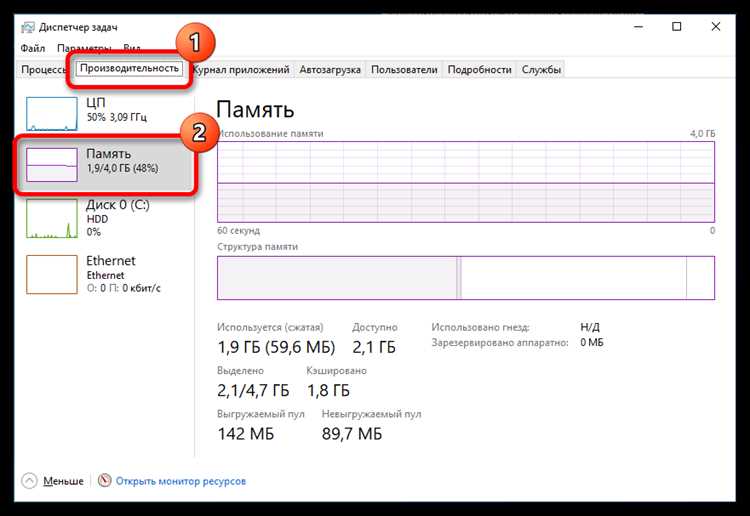
Для оценки нагрузки на оперативную память откройте Диспетчер задач комбинацией Ctrl+Shift+Esc. Перейдите на вкладку Производительность и выберите раздел Память. Здесь отображается общий объём установленной RAM, используемая память, доступная память и кэш.
Если показатель использования постоянно превышает 80% при работе стандартных приложений, это сигнал о недостатке памяти. Обратите внимание на графу Задержка памяти – высокие значения указывают на частое обращение к файлу подкачки, что снижает скорость отклика системы.
Вкладка Процессы показывает распределение памяти по приложениям. Сортировка по столбцу Память позволяет выявить процессы, потребляющие больше всего ресурсов. Например, браузер с десятком вкладок может занимать 4–6 ГБ, а фоновые утилиты – до 1–2 ГБ.
Для постоянного контроля используйте Монитор ресурсов, доступный через кнопку внизу вкладки Диспетчера задач. Он отображает распределение RAM по типу использования: активная, резервная и модифицируемая память. Анализ этих данных помогает определить, какие приложения стоит закрывать для снижения нагрузки.
Как заметить торможение системы при открытии нескольких программ
При одновременной работе нескольких приложений компьютер с недостатком RAM начинает замедляться. Признаки включают задержки при переключении между окнами, медленное открытие файлов и периодические «зависания». Чтобы оценить влияние конкретных программ, полезно использовать таблицу с показателями потребления памяти.
| Приложение | Обычное потребление RAM | Нагрузка при одновременной работе | Рекомендация |
|---|---|---|---|
| Браузер (10 вкладок) | 3–4 ГБ | 5–6 ГБ | Закрыть лишние вкладки или использовать менеджер памяти |
| Текстовый редактор | 200–300 МБ | 400–500 МБ | Оставлять открытыми только необходимые документы |
| Графические программы | 2–4 ГБ | 6–8 ГБ | Закрывать неиспользуемые проекты |
| Фоновые утилиты | 500–1000 МБ | 1–2 ГБ | Отключить ненужные сервисы |
Сравнивая суммарное потребление с объёмом установленной RAM, можно определить перегрузку. Если суммарная нагрузка приближается к 90% или превышает её, система начнет использовать файл подкачки, что увеличит время отклика. Рекомендуется фиксировать данные при обычной и максимальной нагрузке, чтобы выявить конкретные узкие места.
Симптомы нехватки памяти при работе с браузерами

При открытии большого числа вкладок браузер начинает потреблять значительное количество RAM. Например, Chrome с 15–20 активными вкладками может занимать 6–8 ГБ памяти. Если доступная память ниже 1–2 ГБ, страницы загружаются медленно, видео воспроизводится с задержками, а интерфейс браузера реагирует с паузами.
Другой показатель – периодическое замораживание отдельных вкладок. При нехватке RAM браузер выгружает фоновые вкладки в файл подкачки, что приводит к их перезагрузке при возвращении. Такой эффект особенно заметен на системах с 4–8 ГБ RAM.
Для диагностики откройте встроенный диспетчер браузера (например, Shift+Esc в Chrome) и проверьте потребление памяти отдельными вкладками и расширениями. Закрытие ненужных вкладок или отключение ресурсоёмких расширений снижает нагрузку и ускоряет работу браузера.
Регулярный мониторинг памяти помогает определить, сколько вкладок можно держать открытыми без ухудшения производительности и когда стоит увеличить объём RAM для комфортной работы с браузером.
Использование командной строки для диагностики памяти

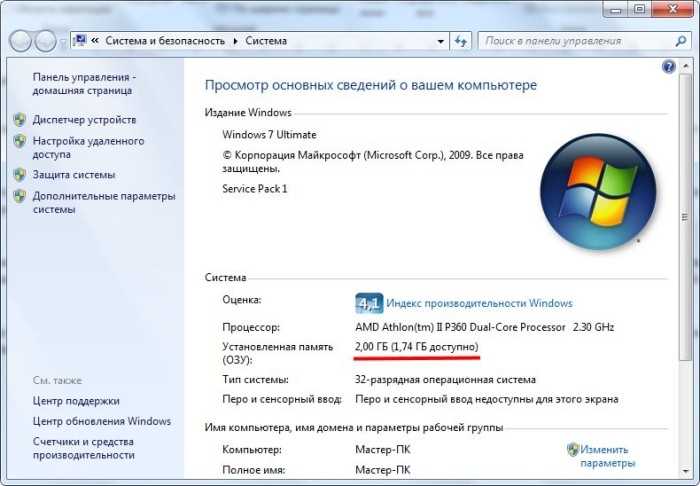
Для точной оценки состояния RAM в Windows можно использовать командную строку. Введите wmic memorychip get capacity, speed, memorytype, чтобы получить данные о каждом модуле памяти: объём в байтах, частоту и тип. Это помогает определить, соответствует ли установленная память заявленным характеристикам.
Для мониторинга текущего использования оперативной памяти используйте typeperf «\Memory\Available MBytes». Команда показывает свободные мегабайты в реальном времени. Значение ниже 500 МБ на системах с 8 ГБ RAM свидетельствует о высокой нагрузке, и стоит закрыть ресурсоёмкие процессы.
Регулярное выполнение этих команд позволяет выявлять проблемы с распределением памяти и принимать решения о расширении RAM или оптимизации работы программ.
Определение проблем с памятью через журналы событий Windows

Журналы событий Windows позволяют фиксировать ошибки, связанные с нехваткой оперативной памяти. Откройте Просмотр событий через панель управления или комбинацией Win+R и командой eventvwr.msc. Перейдите в раздел Система и фильтруйте события по источнику MemoryDiagnostics-Results и Kernel-Power.
Коды событий 2001–2019 и сообщения о нехватке памяти указывают на сбои, связанные с перегрузкой RAM или некорректной работой модулей. Например, повторяющиеся ошибки с кодом 2019 сигнализируют о превышении лимита памяти для драйверов, что напрямую отражается на стабильности системы.
Для анализа используйте временные метки событий и сопоставляйте их с нагрузкой на компьютер. Если ошибки появляются при запуске конкретных приложений или игр, это подтверждает нехватку RAM. На основании этих данных можно принять решение о закрытии ресурсоёмких процессов или увеличении объёма оперативной памяти.
Признаки замедления игр и графических приложений
Недостаток оперативной памяти сильно влияет на производительность игр и графических программ. Основные признаки перегрузки RAM включают:
- Падение частоты кадров ниже заявленного уровня при стандартных настройках графики.
- Замедленная загрузка текстур и моделей, появление «пиксельных всплесков» или задержек при смене сцен.
- Длительное время отклика интерфейса программ, включая меню и панели инструментов.
- Автоматическая выгрузка фоновых проектов или документов для освобождения памяти.
- Появление сообщений об ошибках или аварийное завершение приложений без видимой причины.
Для диагностики используйте встроенные средства мониторинга, такие как Диспетчер задач или MSI Afterburner, чтобы отслеживать потребление RAM в реальном времени. Рекомендуется:
- Закрывать неиспользуемые программы перед запуском игры или графического проекта.
- Проверять, сколько памяти использует конкретный проект или сцена.
- Сравнивать суммарное потребление с установленным объёмом RAM и при необходимости увеличивать память.
Своевременный мониторинг помогает избежать перегрузки и поддерживать стабильную работу ресурсоёмких приложений.
Сравнение потребления RAM с установленным объёмом памяти

Сравнение текущего использования RAM с объёмом установленной памяти позволяет выявить нехватку ресурсов. Например, на системе с 8 ГБ RAM суммарное потребление 6–7 ГБ при запуске стандартных приложений указывает на высокую нагрузку. Если при этом доступно менее 1 ГБ, система начинает активно использовать файл подкачки.
Для точного анализа откройте Диспетчер задач и перейдите на вкладку Производительность → Память. Здесь отображаются:
- Общий объём установленной RAM.
- Используемая и доступная память.
- Файл подкачки и кэш.
Сравнивая эти значения с потреблением отдельных приложений на вкладке Процессы, можно определить, какие программы перегружают систему. Если суммарная нагрузка превышает 80–90% от установленного объёма, рекомендуется:
- Закрывать фоновые приложения.
- Оптимизировать браузер и ограничить количество вкладок.
- Рассмотреть расширение RAM для стабильной работы.
Регулярный контроль позволяет предотвратить замедления, зависания и сбои программ при работе с ресурсоёмкими приложениями.
Вопрос-ответ:
Как узнать, сколько оперативной памяти реально используется на моём компьютере?
Откройте Диспетчер задач комбинацией Ctrl+Shift+Esc и перейдите на вкладку Производительность → Память. Здесь отображается общий объём установленной RAM, используемая память и свободная. Сравнивая эти показатели с суммой потребления всех запущенных приложений на вкладке Процессы, можно определить, насколько система перегружена.
Почему компьютер начинает тормозить при открытии нескольких программ одновременно?
Когда суммарное потребление памяти приближается к объёму установленной RAM, система начинает использовать файл подкачки на жёстком диске. Это значительно замедляет работу, потому что обращение к диску происходит медленнее, чем к оперативной памяти. Симптомы включают замедленное переключение окон, задержки при загрузке файлов и временные «подвисания» интерфейса.
Можно ли определить нехватку RAM через браузер?
Да, современные браузеры потребляют значительный объём памяти, особенно при большом количестве открытых вкладок. Если страницы загружаются с задержкой, видео воспроизводится с прерыванием, а фоновые вкладки часто перезагружаются, это указывает на высокую нагрузку на RAM. В Chrome можно открыть встроенный диспетчер (Shift+Esc) для проверки потребления памяти каждой вкладкой и расширением.
Как использовать командную строку для проверки состояния оперативной памяти?
В Windows можно ввести команду wmic memorychip get capacity, speed, memorytype для получения информации о каждом модуле RAM: объём, частота, тип. Команда systeminfo показывает общий и доступный объём памяти. Для мониторинга текущего использования доступна команда typeperf «\Memory\Available MBytes», которая отображает свободные мегабайты в реальном времени. Сравнение этих данных с рабочей нагрузкой помогает понять, хватает ли RAM для текущих задач.
Какие признаки нехватки памяти проявляются в играх и графических приложениях?
Недостаток RAM приводит к снижению частоты кадров, замедленной загрузке текстур, задержкам в интерфейсе и аварийному завершению программ. При этом фоновые проекты могут автоматически выгружаться для освобождения памяти. Мониторинг потребления через Диспетчер задач или сторонние утилиты, такие как MSI Afterburner, позволяет определить, какие приложения создают перегрузку и требуют закрытия или увеличения объёма памяти.
Как понять, что моя система использует файл подкачки из-за нехватки оперативной памяти?
Если при обычной работе компьютера возникают замедления, интерфейс откликается с задержкой, а переключение между приложениями занимает больше времени, это может указывать на активное использование файла подкачки. Проверить это можно через Диспетчер задач на вкладке Производительность → Память. Высокие значения показателя «Задержка памяти» или почти полный объём используемой RAM свидетельствуют о том, что система обращается к жёсткому диску для хранения временных данных.
Какие инструменты Windows помогают выявить программы, перегружающие оперативную память?
Для анализа можно использовать Диспетчер задач и Монитор ресурсов. В Диспетчере задач на вкладке Процессы отображается потребление памяти каждым приложением. Сортировка по столбцу «Память» позволяет определить, какие программы занимают наибольший объём. Монитор ресурсов предоставляет детальную информацию о типе используемой памяти: активная, резервная и модифицируемая. Эти данные помогают понять, какие процессы стоит закрыть, чтобы снизить нагрузку на RAM.

 Загрузка...