Содержание статьи

Стабильность работы процессора напрямую зависит от его температуры. Для современных процессоров Intel и AMD нормальный рабочий диапазон составляет 35–75 °C при стандартной нагрузке. При этом кратковременные всплески до 80–85 °C допустимы, но регулярное превышение этих значений ускоряет деградацию кремния и снижает срок службы CPU.
Для серверных и высокопроизводительных систем критическим порогом считается 90 °C. При достижении этой температуры процессор автоматически снижает частоту через функцию thermal throttling, что снижает производительность и может привести к нестабильности работы приложений. Регулярный контроль температуры с помощью специализированного ПО позволяет предотвратить перегрев и сохранить стабильность.
Оптимизация охлаждения требует сочетания нескольких факторов: эффективного теплового интерфейса, правильно подобранного кулера и достаточной вентиляции корпуса. При использовании воздушного охлаждения температура CPU при полной нагрузке должна оставаться ниже 70 °C, а при жидкостной системе – ниже 65 °C. Поддержание этих значений обеспечивает баланс между производительностью и долговечностью компонентов.
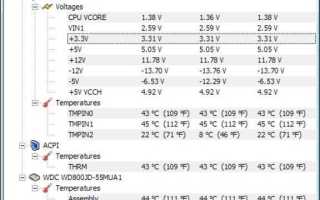
Мониторинг температуры следует проводить не только во время игр или рендеринга, но и при длительной нагрузке на фоновые процессы. Использование программ вроде HWMonitor или встроенных утилит материнской платы позволяет отслеживать динамику изменений температуры в реальном времени и вовремя корректировать систему охлаждения для предотвращения перегрева.
Почему перегрев процессора снижает стабильность системы
Когда температура процессора превышает 85–90 °C, транзисторы начинают работать нестабильно из-за увеличения теплового шума. Это приводит к случайным сбоям инструкций и ошибкам выполнения программ.
Современные CPU используют динамическое управление частотой и напряжением (Turbo Boost, Precision Boost). При перегреве система автоматически снижает тактовую частоту, что вызывает падение производительности и может привести к зависаниям при ресурсоёмких задачах.
Длительное пребывание в высокотемпературной зоне ускоряет деградацию кремниевых элементов. Наблюдается увеличение сопротивления внутри схем, что провоцирует нестабильность питания и случайные перезагрузки компьютера.
Перегрев активирует защитные механизмы материнской платы, включая аварийное отключение питания. При этом процессы прерываются без сохранения данных, что особенно критично для серверов и рабочих станций.
Тепловое расширение материала под крышкой процессора вызывает микроперемещения контактных площадок. Даже небольшие сдвиги ухудшают тепловой контакт с радиатором и усиливают эффект перегрева, создавая замкнутый цикл нестабильности.
Ошибки в вычислениях при высоких температурах проявляются и на уровне памяти и кэш-памяти процессора. CRC и контрольные суммы начинают срабатывать некорректно, что приводит к повреждению временных данных и сбоям приложений.
Для снижения рисков рекомендуется поддерживать температуру ниже 75 °C при полной нагрузке, использовать качественную термопасту и обеспечить эффективную циркуляцию воздуха в корпусе. Мониторинг с помощью HWMonitor или аналогичных утилит позволяет заранее выявлять перегрев.
В случае ноутбуков критически важно чистить вентиляционные решётки и проверять состояние вентиляторов каждые 6–12 месяцев. Невыполнение этих действий повышает вероятность системных сбоев даже при умеренной нагрузке.
Нормальные диапазоны температуры для разных моделей CPU

Для процессоров Intel Core i3, i5 и i7 последних поколений нормальная рабочая температура в простое составляет 30–45 °C, под нагрузкой безопасный предел находится в диапазоне 65–75 °C. Перегрев выше 85 °C уже может привести к троттлингу и снижению производительности.
AMD Ryzen 3, 5 и 7 демонстрируют немного более высокие рабочие температуры: в простое 35–50 °C, при полной нагрузке допустимо 70–80 °C. Для моделей Ryzen с X-индексом рекомендуется поддерживать температуру ниже 80 °C, чтобы сохранить стабильность работы и долговечность процессора.
Серверные процессоры Xeon и EPYC рассчитаны на интенсивную работу круглосуточно. Их рабочий диапазон в нагрузке составляет 60–75 °C, а критическая отметка для троттлинга начинается около 85 °C. Важно контролировать температуру через встроенные сенсоры, так как высокая нагрузка на несколько ядер одновременно сильно повышает тепловыделение.
Мобильные процессоры, например Intel Core U-серии и AMD Ryzen Mobile, имеют ограничение по тепловыделению TDP 15–35 Вт. В простое они стабильно держатся на уровне 35–50 °C, под нагрузкой не стоит превышать 85 °C. Для ноутбуков критично соблюдать охлаждение, так как плотная компоновка корпуса снижает эффективность вентиляции.
Для старых моделей CPU, таких как Intel Pentium и AMD Athlon, рабочие температуры в простое обычно 25–40 °C, а под нагрузкой не рекомендуется превышать 70 °C. При длительном использовании в верхнем диапазоне возможно ускоренное старение кристалла и деградация термопасты, что требует регулярного обслуживания системы охлаждения.
Методы мониторинга температуры процессора в реальном времени

Для точного контроля теплового режима процессора применяются специализированные утилиты, использующие встроенные датчики CPU. Популярные решения, такие как HWMonitor, Core Temp и HWiNFO, способны отслеживать температуру каждого ядра с интервалом обновления от 1 до 5 секунд, что позволяет оперативно реагировать на перегрев.
На Linux и macOS контроль температуры осуществляется через терминальные команды и демоны. Команда lm-sensors на Linux позволяет считывать показания датчиков, а на macOS утилита iStat Menus обеспечивает визуальный мониторинг с возможностью оповещений при превышении заданного порога.
- Программные методы: HWiNFO, Open Hardware Monitor, Core Temp, AIDA64.
- Аппаратные методы: встроенные датчики материнской платы, внешние термодатчики с подключением через USB или PCIe.
- Интеграция с BIOS/UEFI: просмотр и настройка температуры CPU при старте системы, установка критических порогов.
Для эффективного контроля рекомендуется установить критический предел температуры, обычно 85–90 °C для современных процессоров Intel и AMD, и настроить уведомления о его достижении. Это предотвращает троттлинг и возможное повреждение компонентов.
Мониторинг в реальном времени также полезен при оверклокинге. Программы позволяют строить графики температур и выявлять пиковые нагрузки на отдельные ядра, что помогает оптимизировать систему охлаждения и снизить риск нестабильной работы.
Использование API современных процессоров, таких как Intel Power Gadget или AMD Ryzen Master, обеспечивает детальные показатели: температура, частота, потребляемая мощность и энергопотребление. Эти данные позволяют системным администраторам и энтузиастам строить комплексный анализ и своевременно корректировать режимы работы CPU.
Как охлаждение влияет на долговечность процессора
Температура ядра напрямую влияет на скорость деградации транзисторов. Согласно исследованиям Intel, увеличение рабочей температуры на 10 °C сокращает срок службы процессора примерно на 50 % при постоянной нагрузке.
Использование эффективных кулеров снижает температуру на 15–20 °C по сравнению с базовыми системами охлаждения. Это особенно критично для процессоров с высокой плотностью транзисторов, таких как модели с 7 нм технологией, где перегрев вызывает ускоренное старение кремниевой подложки.
Тепловые колебания ускоряют микроразрушения припоя и контактных площадок. При частых скачках температуры между 40 °C и 85 °C возникают микротрещины, что постепенно увеличивает риск отказа даже при среднем энергопотреблении.
Для стабильной работы и продления ресурса рекомендуется поддерживать процессор ниже 70 °C при полной нагрузке. В современных системах мониторинг через датчики и программные утилиты позволяет автоматически регулировать скорость вентиляторов и напряжение, минимизируя термический стресс.
Жидкостное охлаждение снижает пиковые температуры на 10–15 °C по сравнению с воздушными решениями, что критично для разгонных конфигураций. Более низкая температура стабилизирует электрические характеристики транзисторов, снижая дрейф напряжений и утечки тока.
Регулярная чистка радиаторов и замена термопасты каждые 1–2 года поддерживает эффективность теплоотвода. Без этого даже дорогие системы охлаждения теряют до 30 % производительности, что напрямую отражается на долговечности процессора.
Практические способы снизить температуру под нагрузкой

Регулировка частоты и напряжения через BIOS или софт типа Intel XTU или AMD Ryzen Master позволяет снизить тепловыделение без потери производительности. Уменьшение Vcore на 0,05–0,1 В и снижение базовой частоты на 100–200 МГц может уменьшить температуру на 7–12 °C. Также важно поддерживать температуру окружающей среды корпуса ниже 28 °C и регулярно очищать радиаторы от пыли: накопление 2–3 мм пыли повышает температуру CPU на 5–8 °C. В сочетании эти меры обеспечивают стабильную работу процессора даже при длительных стресс-тестах.
Когда перегрев становится критическим и что делать
Процессоры современных ПК стабильно работают при температурах до 70–75°C под нагрузкой. Перегрев становится критическим, когда температура превышает 90°C – в этот диапазон включены модели Intel и AMD последних поколений. Продолжительная эксплуатация при таких значениях ускоряет деградацию кремниевых кристаллов и может привести к термочастотному троттлингу, когда CPU снижает частоту для защиты.
Первым признаком опасного нагрева является резкое снижение производительности без видимых причин. Например, рендеринг видео или запуск игр при стабильном FPS начинают «проседать». Одновременно повышается скорость вращения кулеров, а в некоторых ноутбуках активируется автоматическое отключение при достижении 100–105°C.
Чтобы предотвратить критический перегрев, необходимо проверить эффективность системы охлаждения. Очистка радиаторов от пыли, замена термопасты с высокой теплопроводностью (0,8–1,2 Вт/м·К) и проверка потоков воздуха в корпусе снижают температуру на 5–15°C без модернизации оборудования.
Мониторинг температуры следует вести через специализированные утилиты, такие как HWMonitor или Core Temp. Они позволяют настроить пороговые оповещения на уровне 85°C, чтобы предотвратить троттлинг и отключение системы.
При критическом нагреве немедленно уменьшите нагрузку: закройте ресурсоёмкие приложения, активируйте режим энергосбережения или временно снизьте частоту процессора через BIOS/UEFI. Для стационарных ПК эффективен быстрый запуск дополнительных вентиляторов или открытие боковой панели корпуса для увеличения циркуляции воздуха.
Если стандартные меры не помогают и температура стабильно превышает 95°C, следует рассмотреть модернизацию охлаждения: установка более крупного воздушного кулера, жидкостного контура или замена корпуса на модель с оптимизированным воздушным потоком. Игнорирование этих действий ведет к постепенному снижению срока службы CPU и возможной поломке материнской платы.
Вопрос-ответ:
Какая температура считается нормальной для процессора во время простоя?
Для большинства современных процессоров температура в режиме простоя обычно находится в пределах 30–45 °C. Небольшие колебания в этих пределах считаются нормальными, особенно если работает фоновое ПО или включены встроенные системы охлаждения. Если показатели превышают 50 °C без нагрузки, стоит проверить состояние охлаждения и термопасту.
Как определить, что процессор перегревается при нагрузке?
Перегрев проявляется через резкое повышение температуры выше рекомендованных значений производителя, обычно свыше 85–90 °C для большинства моделей. Дополнительно могут появляться зависания, внезапные перезагрузки или снижение производительности. Чтобы точно измерить температуру, используют утилиты вроде HWMonitor, Core Temp или встроенные в BIOS/UEFI датчики.
Можно ли безопасно работать с процессором при 80 °C под нагрузкой?
Для коротких периодов температура в районе 80 °C допустима, но если она держится долго, риск снижения срока службы компонентов увеличивается. Для стабильной работы рекомендуется, чтобы средняя температура под высокой нагрузкой оставалась ниже 75–78 °C, а постоянное превышение этих значений требует улучшения вентиляции или замены системы охлаждения.
Какие факторы влияют на температуру процессора в обычном компьютере?
Основные факторы включают эффективность системы охлаждения, качество термопасты, расположение корпуса и вентиляционных потоков, а также количество выполняемых задач. Кроме того, температура окружающей среды напрямую влияет на нагрев: в жарком помещении процессор будет работать горячее, чем в прохладном.
Как правильно снижать температуру процессора без замены кулера?
Можно уменьшить нагрев с помощью чистки радиатора и вентилятора от пыли, обновления термопасты, оптимизации потоков воздуха в корпусе и настройки скорости вентиляторов через BIOS или специальные утилиты. Иногда помогает снижение частоты или напряжения процессора, что уменьшает тепловыделение без значительной потери производительности.
Какая температура процессора считается безопасной для длительной работы?
Для большинства современных процессоров безопасный диапазон температур во время нагрузки обычно находится между 40°C и 75°C. При работе на постоянной температуре выше 80–85°C риск снижения ресурса чипа возрастает, а при коротких пиковых нагрузках процессор может выдерживать 90–95°C без мгновенного повреждения. Важно учитывать тип охлаждения и качество термопасты, так как они напрямую влияют на способность процессора отводить тепло и сохранять стабильность работы.

 Загрузка...