Содержание статьи
Архивы tar.gz предоставляют исходный код Python, позволяя установить любую версию напрямую на систему Linux или macOS без использования менеджеров пакетов. Это дает полный контроль над настройками компиляции и подключаемыми модулями.
Для работы с архивом требуется наличие инструментов tar, gcc и библиотек разработки, включая libssl-dev, libbz2-dev и libreadline-dev. Их отсутствие приведет к ошибкам при сборке или пропущенным компонентам интерпретатора.
Процесс установки включает распаковку архива, настройку параметров сборки через ./configure, компиляцию с помощью make и интеграцию Python в систему с make install. После завершения необходимо проверить корректность версии и настроить pip для установки сторонних модулей.
Следующее руководство подробно описывает каждый шаг с конкретными командами и рекомендациями по проверке промежуточных результатов, чтобы установка прошла без ошибок и Python был готов к работе с любыми проектами.
Установка Python из архива tar.gz пошаговое руководство
Сначала убедитесь, что система имеет установленные пакеты для компиляции: gcc, make и библиотеки libssl-dev, libbz2-dev, libreadline-dev. Без них сборка завершится с ошибками или будут отсутствовать ключевые модули.
Скачайте нужный архив с официального сайта Python в формате tar.gz и переместите его в рабочую директорию. Распакуйте командой: tar -xzf Python-
Перейдите в распакованную папку и выполните конфигурацию сборки с указанием пути установки: ./configure —prefix=/usr/local/python
Запустите компиляцию командой make -j$(nproc) для параллельной сборки с использованием всех доступных ядер процессора. После успешного завершения выполните make install, чтобы интегрировать Python в систему.
Проверьте установленную версию командой /usr/local/python
Проверка текущей версии Python и зависимостей системы
Для начала убедитесь, какая версия Python установлена в системе. Выполните команду python3 —version или python —version. Это поможет определить необходимость обновления или установки новой версии из архива.
Проверьте наличие инструментов для сборки: gcc, make и утилиты tar. Для проверки используйте команды gcc —version и make —version. Отсутствие этих компонентов приведет к сбоям при компиляции.
Убедитесь в наличии библиотек разработки, критичных для Python: libssl-dev, libbz2-dev, libreadline-dev, libsqlite3-dev и zlib1g-dev. На Ubuntu или Debian их можно проверить через dpkg -l | grep <имя_пакета>, на CentOS или RHEL – через rpm -qa | grep <имя_пакета>.
После проверки установленных компонентов убедитесь, что системные пути корректно настроены для компиляции. Это позволяет ./configure корректно обнаруживать библиотеки и создавать полностью функциональный интерпретатор Python.
Скачивание нужного архива Python с официального сайта
Для установки из исходников необходимо загрузить архив tar.gz с официального сайта Python: https://www.python.org/ftp/python/. Выберите версию, совместимую с вашей системой и проектами.
Для удобства можно использовать команду wget или curl в терминале. Пример для версии 3.12.0:
| Команда | Описание |
|---|---|
| wget https://www.python.org/ftp/python/3.12.0/Python-3.12.0.tgz | Скачивание архива Python 3.12.0 в текущую директорию |
| curl -O https://www.python.org/ftp/python/3.12.0/Python-3.12.0.tgz | Альтернатива с использованием curl |
После скачивания убедитесь в целостности архива, проверив контрольную сумму SHA256, предоставленную на странице загрузки. Это предотвращает ошибки при распаковке и сборке Python.
Распаковка архива tar.gz в выбранную директорию
После скачивания архива Python-
tar -xzf Python-
Параметр -xzf указывает на распаковку gzip-архива, -C задает целевую директорию. Убедитесь, что у вас есть права на запись в выбранной папке.
После распаковки появится каталог Python-
Для проверки структуры перейдите в каталог командой cd /путь/к/директории/Python-
Настройка переменных окружения перед компиляцией
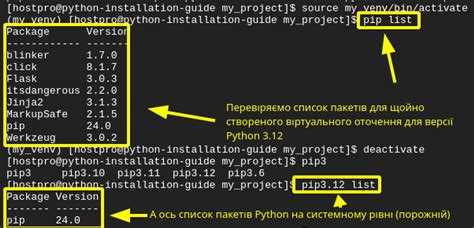
Перед сборкой Python важно указать правильные пути для компилятора и библиотек. Это гарантирует корректное обнаружение зависимостей и создание полностью функционального интерпретатора.
Для указания компилятора используйте переменную CC. Например: export CC=gcc. Если система имеет несколько версий компилятора, это предотвращает использование неправильного варианта.
Путь к библиотекам задается через CFLAGS и LDFLAGS. Пример:
export CFLAGS=»-I/usr/include/openssl -I/usr/include/readline»
export LDFLAGS=»-L/usr/lib -L/usr/lib64″
Чтобы новые бинарные файлы Python были доступны в системе после установки, настройте PATH:
export PATH=/usr/local/python
Проверка значений переменных выполняется командами echo $CC, echo $CFLAGS, echo $LDFLAGS и echo $PATH. Корректная настройка предотвращает ошибки на этапе ./configure и make.
Компиляция и сборка Python из исходников
Перейдите в распакованный каталог Python-
Для ускорения сборки используйте параллельную компиляцию с количеством потоков, равным числу ядер процессора: make -j$(nproc). Это сокращает время компиляции без потери функциональности.
Если в процессе появляются ошибки, проверьте наличие всех необходимых библиотек (libssl-dev, libbz2-dev, libreadline-dev, libsqlite3-dev, zlib1g-dev) и корректность переменных окружения CC, CFLAGS и LDFLAGS.
После успешной компиляции выполните make install для установки Python в указанную директорию. Этот шаг создаст бинарные файлы, библиотеки и документацию, доступные по пути, заданному в —prefix.
Проверку успешности сборки проводят командой /usr/local/python
Установка Python в систему и проверка корректности
После компиляции Python из исходников необходимо интегрировать его в систему и убедиться в правильной работе.
- Выполните установку с правами администратора, если путь —prefix требует доступа к системным директориям: sudo make install.
- Проверьте, что бинарные файлы установлены в указанную директорию:
- ls /usr/local/python
/bin – должны присутствовать python3, pip3, idle3. - Добавьте директорию в системный PATH, чтобы команды Python были доступны из любого терминала:
- export PATH=/usr/local/python
/bin:$PATH - Проверьте версию Python для подтверждения корректной установки: python3 —version или /usr/local/python
/bin/python3 —version . - Убедитесь в работоспособности pip и установки модулей:
- pip3 install —upgrade pip
- Попробуйте установить тестовый пакет, например: pip3 install requests
- Проверьте импорт модуля в интерактивной сессии Python: python3 -c «import requests; print(requests.__version__)».
Следуя этим шагам, вы подтвердите правильную интеграцию Python в систему и готовность к разработке и запуску скриптов.
Настройка pip и дополнительных модулей после установки
После установки Python необходимо убедиться в работоспособности pip и настроить возможность установки сторонних модулей.
- Обновите pip до последней версии:
- /usr/local/python
/bin/python3 -m ensurepip —upgrade - /usr/local/python
/bin/pip3 install —upgrade pip - Проверьте доступность pip в системе:
- pip3 —version – должна отображаться установленная версия и путь к Python
- Установите базовые модули для работы с проектами:
- pip3 install requests numpy pandas – пример популярных библиотек
- Для разработки веб-приложений можно добавить: pip3 install flask django
- Настройте виртуальные окружения для изоляции проектов:
- python3 -m venv /путь/к/виртуальному_окружению
- Активируйте окружение: source /путь/к/виртуальному_окружению/bin/activate
- Внутри окружения используйте pip для установки необходимых пакетов
- Проверьте работу установленных модулей:
- python3 -c «import requests; import numpy; print(requests.__version__, numpy.__version__)»
Следуя этим шагам, вы обеспечите корректную работу pip и возможность установки любых необходимых модулей для Python-проектов.
Вопрос-ответ:
Какие зависимости необходимо установить перед компиляцией Python из tar.gz?
Для сборки Python из исходников потребуются gcc, make и библиотеки разработки: libssl-dev, libbz2-dev, libreadline-dev, libsqlite3-dev, zlib1g-dev. Их отсутствие приведет к ошибкам на этапе конфигурации и сборки.
Как правильно скачать архив Python с официального сайта?
Зайдите на страницу https://www.python.org/ftp/python/ и выберите нужную версию. Используйте команду wget или curl для загрузки, например: wget https://www.python.org/ftp/python/3.12.0/Python-3.12.0.tgz. После скачивания проверьте контрольную сумму SHA256 для подтверждения целостности файла.
Какая команда распаковывает архив tar.gz в выбранную директорию?
Используйте команду: tar -xzf Python-
Как проверить корректность установки Python после сборки?
После make install проверьте версию Python командой /usr/local/python
Как настроить pip и устанавливать дополнительные модули после установки Python?
Сначала обновите pip: python3 -m ensurepip —upgrade и pip3 install —upgrade pip. Затем устанавливайте нужные пакеты, например: pip3 install requests numpy pandas. Для отдельных проектов создавайте виртуальные окружения с python3 -m venv /путь/к/окружению и активируйте их через source /путь/к/окружению/bin/activate.

 Загрузка...