Содержание статьи
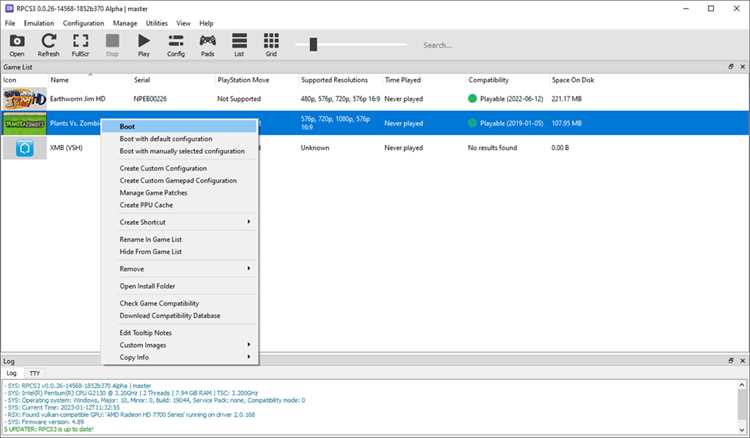
Прошивка PlayStation 3 необходима для корректной работы RPCS3, позволяя эмулятору распознавать системные функции и запускать игры. Без официальной прошивки большинство игр не будет работать, а некоторые функции интерфейса останутся недоступными.
Для установки прошивки требуется файл формата .PUP, который загружается с официального сайта PlayStation. Размер прошивки обычно составляет от 200 до 500 МБ, в зависимости от версии, и требует стабильного интернет-соединения для загрузки без повреждений.
Перед установкой важно убедиться, что версия RPCS3 актуальна. Эмулятор регулярно обновляется, и новые версии содержат исправления ошибок, повышающие совместимость с прошивкой. Рекомендуется также проверить свободное место на диске – минимум 10 ГБ для корректного распаковки и работы прошивки.
Установка проходит через встроенное меню эмулятора. Процесс занимает несколько минут и не требует стороннего программного обеспечения. После завершения можно сразу проверять запуск игр и системных приложений, чтобы убедиться в правильности установки.
Следуя этому руководству, можно избежать распространённых ошибок, таких как неправильная версия прошивки или поврежденный файл, и обеспечить стабильную работу RPCS3 с любыми играми PS3.
Скачивание официальной прошивки PS3 для RPCS3

Для работы эмулятора RPCS3 требуется официальная прошивка PlayStation 3 в формате .PUP. Файл можно скачать только с официального сайта PlayStation, чтобы избежать повреждений и заражений вредоносным ПО.
На сайте доступно несколько версий прошивки. Минимальная необходимая версия для запуска большинства игр – 4.88. Рекомендуется использовать последнюю доступную версию, так как она включает исправления совместимости и обновления безопасности.
Перед загрузкой стоит проверить свободное место на диске: файл прошивки весит около 250–500 МБ, а для распаковки и установки потребуется дополнительно 1–2 ГБ. Загрузка через стабильное соединение снижает риск повреждения файла.
Для удобства можно использовать следующую таблицу с рекомендациями по выбору версии прошивки:
| Версия прошивки | Применение | Размер файла |
|---|---|---|
| 4.88 | Минимальная для большинства игр | ≈250 МБ |
| 4.90 | Обновления совместимости и безопасности | ≈300 МБ |
| 4.95 | Последняя стабильная версия на момент загрузки | ≈450 МБ |
После скачивания файл .PUP нужно сохранить в отдельной папке, чтобы легко найти его при установке в RPCS3. Рекомендуется не переименовывать файл и избегать использования символов, отличных от латиницы, чтобы эмулятор корректно его распознал.
Подготовка эмулятора и создание рабочего каталога
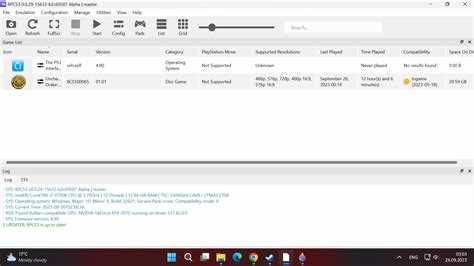
Перед установкой прошивки необходимо убедиться, что RPCS3 обновлён до последней версии. Это гарантирует совместимость с текущими системными файлами PS3 и снижает риск ошибок при установке прошивки.
Для стабильной работы рекомендуется создать отдельный рабочий каталог, где будут храниться все файлы эмулятора, прошивка и игры. Оптимально использовать путь без пробелов и нестандартных символов, например: C:\RPCS3\Workspace.
В рабочем каталоге создаются подкаталоги для различных целей:
firmware – для сохранения загруженных файлов .PUP;
games – для хранения игр в формате .ISO или PKG;
configs – для резервного хранения настроек RPCS3.
После создания структуры необходимо запустить RPCS3 и в настройках указать путь к рабочему каталогу. Это позволит эмулятору автоматически обнаруживать прошивку и игры без необходимости перемещать файлы вручную.
Рекомендуется проверить доступ к каталогу: эмулятор должен иметь права на чтение и запись, иначе установка прошивки завершится с ошибкой. Для Windows это можно сделать через свойства папки, установив полный доступ для текущего пользователя.
Проверка системных требований перед установкой прошивки
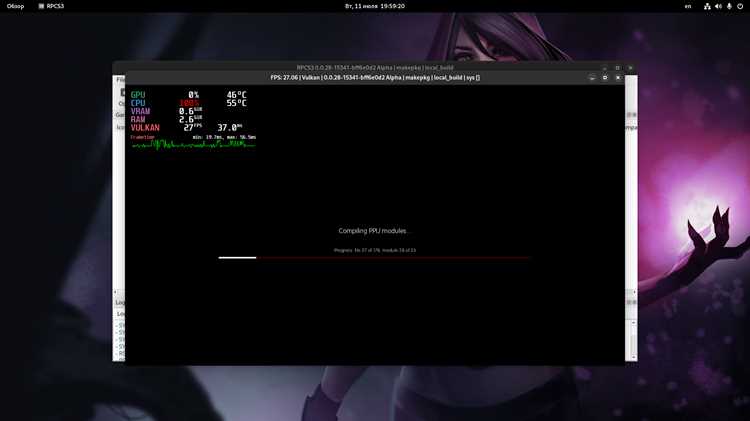
Перед установкой прошивки необходимо убедиться, что аппаратные и программные параметры системы соответствуют требованиям RPCS3. Несоответствие может привести к сбоям при установке или запуске игр.
Основные системные требования:
- Процессор: 64-битный с поддержкой AVX2, минимум 4 ядра. Рекомендуется Intel i5/i7 8-го поколения или AMD Ryzen 5/7.
- Оперативная память: минимум 8 ГБ, оптимально 16 ГБ для стабильной работы с крупными играми.
- Видеокарта: DirectX 12 или Vulkan совместимая, минимум 2 ГБ видеопамяти. NVIDIA GTX 1060 / AMD RX 580 и выше.
- Операционная система: Windows 10/11 64-бит, Linux x64 или актуальная версия BSD.
- Место на диске: минимум 10 ГБ свободного пространства для прошивки и кэша эмулятора.
Также важно проверить версии драйверов видеокарты. RPCS3 использует Vulkan для большинства игр, поэтому устаревшие драйверы могут вызвать ошибки графики или отказ эмулятора запускать прошивку.
Дополнительные рекомендации для стабильной установки:
- Отключить антивирус на время установки прошивки, чтобы избежать блокировки файла .PUP.
- Проверить целостность загруженной прошивки через хэш MD5 или SHA-256, если доступно на официальном сайте.
- Обновить RPCS3 до последней версии перед запуском установки прошивки.
Пошаговая установка прошивки через меню RPCS3
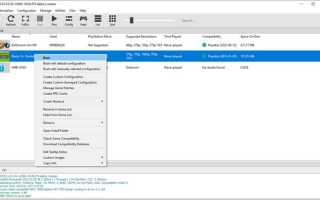
Откройте эмулятор RPCS3 и убедитесь, что используете актуальную версию, совместимую с последними прошивками PS3. Перейдите в меню File → Install Firmware.
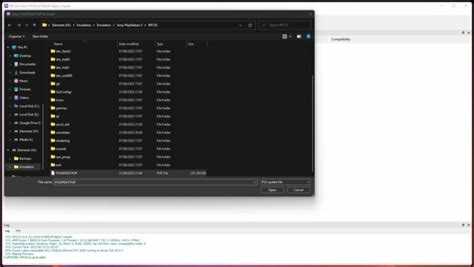
В появившемся окне выберите файл прошивки с расширением .PUP, скачанный с официального сайта PlayStation. RPCS3 не поддерживает повреждённые или частично скачанные файлы, поэтому предварительно проверьте контрольную сумму.
Нажмите Открыть. Эмулятор автоматически начнёт процесс установки, отображая прогресс в нижней части окна. В случае ошибки проверьте, что файл прошивки целый и соответствует версии эмулятора.
После завершения установки появится уведомление о успешной интеграции прошивки. Перезапустите RPCS3, чтобы изменения вступили в силу.
Для проверки корректности установки откройте Configuration → System и убедитесь, что отображается установленная версия прошивки. Если версия не совпадает, повторите процедуру с проверенным файлом PUP.
При регулярной работе рекомендуется сохранять резервные копии конфигурации RPCS3, чтобы при необходимости можно было быстро восстановить рабочую среду без повторной установки прошивки.
Проверка успешности установки и исправление ошибок
После установки прошивки откройте RPCS3 и перейдите в Configuration → System. В разделе PS3 Firmware должна отображаться версия, соответствующая установленному файлу PUP. Несоответствие версий указывает на неполную установку или повреждённый файл.
Запустите любую игру, требующую минимальной версии прошивки, чтобы проверить совместимость. Если игра не запускается и появляется ошибка 80010017, это сигнал о некорректной прошивке.
Для исправления ошибок сначала убедитесь, что файл прошивки полностью скачан и контрольная сумма совпадает с официальной. Удалите предыдущую попытку установки через File → Uninstall Firmware, затем повторно установите проверенный файл.
Если проблема сохраняется, очистите папку dev_hdd0 в каталоге RPCS3, так как повреждённые системные файлы могут блокировать корректную интеграцию прошивки.
После повторной установки перезапустите эмулятор и проверьте версию в Configuration → System. Успешная установка подтверждается корректной версией и отсутствием ошибок при запуске игр.
Для предотвращения будущих сбоев рекомендуется вести журнал установленных прошивок и сохранять резервные копии конфигурации RPCS3 перед каждой установкой обновлений.
Настройка RPCS3 после прошивки для корректной работы игр

После установки прошивки откройте Configuration → CPU и установите режим PPU Decoder: Recompiler, а также активируйте SPU Decoder: Recompiler для повышения совместимости игр. Включение этих опций ускоряет эмуляцию и уменьшает вероятность ошибок.
Перейдите в Configuration → GPU. Установите Renderer: Vulkan для максимальной производительности и стабильности. Активируйте Write Color Buffers и Strict Rendering Mode только при необходимости, так как они увеличивают нагрузку на систему.
В разделе Configuration → System убедитесь, что выбран правильный регион и язык консоли, соответствующий вашим играм. Некорректные настройки региона могут вызывать ошибки запуска и сбои сохранений.
Откройте Configuration → I/O и установите PSN Online Mode: Disabled, если планируете играть в игры без подключения к сети. Для многопользовательских функций активируйте Enabled и укажите актуальные файлы кэша PSN.
Проверьте директорию dev_hdd0 на наличие предыдущих сохранений и системных файлов. При необходимости создайте резервные копии перед внесением изменений, чтобы предотвратить повреждение данных.
После настройки запустите тестовую игру с минимальными требованиями. Следите за логами RPCS3, чтобы выявить ошибки PPU или GPU. При обнаружении сбоев корректируйте параметры декодеров и рендерера до стабильного запуска.
Вопрос-ответ:
Как правильно выбрать файл прошивки для установки в RPCS3?
Файл прошивки должен иметь расширение .PUP и соответствовать версии консоли PS3, поддерживаемой вашей версией эмулятора. Рекомендуется скачивать файлы только с официального сайта PlayStation и проверять контрольную сумму, чтобы исключить повреждения. Использование неподходящего файла может вызвать ошибки при установке и блокировать запуск игр.
Что делать, если RPCS3 не устанавливает прошивку и выдает ошибку?
В первую очередь убедитесь, что файл PUP полностью скачан и не поврежден. Попробуйте удалить предыдущие попытки установки через File → Uninstall Firmware и повторно выбрать файл. Если проблема сохраняется, очистите каталог dev_hdd0, так как поврежденные системные файлы могут мешать установке. После повторной установки перезапустите эмулятор и проверьте версию прошивки в Configuration → System.
Как проверить успешность установки прошивки в RPCS3?
Откройте Configuration → System и убедитесь, что версия прошивки совпадает с установленной. Дополнительно можно запустить игру, требующую этой версии прошивки. Если игра запускается без ошибок, прошивка установлена корректно. Любые сообщения об ошибках, например 80010017, указывают на некорректную установку и требуют повторной процедуры с проверенным файлом.
Какие настройки RPCS3 нужно изменить после установки прошивки для стабильной работы игр?
Необходимо выбрать PPU и SPU Decoder: Recompiler в разделе Configuration → CPU, а также Renderer: Vulkan в Configuration → GPU. Проверяйте регион и язык консоли в Configuration → System, чтобы избежать проблем с запуском игр. При необходимости включайте опции Write Color Buffers и Strict Rendering Mode только для конкретных игр, так как они увеличивают нагрузку на систему.
Можно ли устанавливать несколько прошивок в RPCS3 одновременно?
RPCS3 поддерживает только одну активную прошивку. Для смены версии сначала необходимо удалить текущую через File → Uninstall Firmware, а затем установить новую. Попытка установить несколько прошивок одновременно приведет к конфликтам и ошибкам запуска игр. Храните резервные копии файлов PUP для быстрой смены версии при необходимости.
Как убедиться, что файл прошивки для RPCS3 подходит для установки?
Файл должен иметь расширение .PUP и соответствовать версии прошивки PlayStation 3, поддерживаемой вашим эмулятором. Проверяйте контрольную сумму файла, чтобы убедиться, что он полностью скачан и не повреждён. Использование неподходящего или частично загруженного файла приведёт к ошибкам при установке и может блокировать запуск игр.
Какие действия предпринять, если после установки прошивки игры не запускаются?
Сначала откройте Configuration → System и проверьте, что версия прошивки совпадает с установленной. Если версия верная, проверьте настройки CPU и GPU: в разделе CPU должны быть включены декодеры Recompiler для PPU и SPU, а в разделе GPU рекомендуется использовать Renderer: Vulkan. При сохранённых сбоях очистите каталог dev_hdd0 или удалите предыдущую установку прошивки и повторите установку с проверенным файлом PUP.

 Загрузка...