Node JS – это платформа для выполнения JavaScript на стороне сервера. Для разработки современных веб-приложений и автоматизации задач важно правильно установить Node JS и настроить его интеграцию с VS Code. В этой статье приведены конкретные шаги, проверенные на Windows, macOS и Linux.
Перед установкой рекомендуется проверить текущую версию Node JS на вашем компьютере через команду node -v. Если платформа не установлена, следует скачать последнюю LTS-версию с официального сайта nodejs.org, так как она обеспечивает стабильную работу большинства библиотек и фреймворков.
Установка включает настройку переменных среды и проверку работы через терминал VS Code. Это позволит запускать скрипты и управлять пакетами через npm без ошибок. В статье также показано, как создать первый проект и убедиться, что Node JS корректно интегрирован с редактором.
Проверка наличия Node JS на компьютере
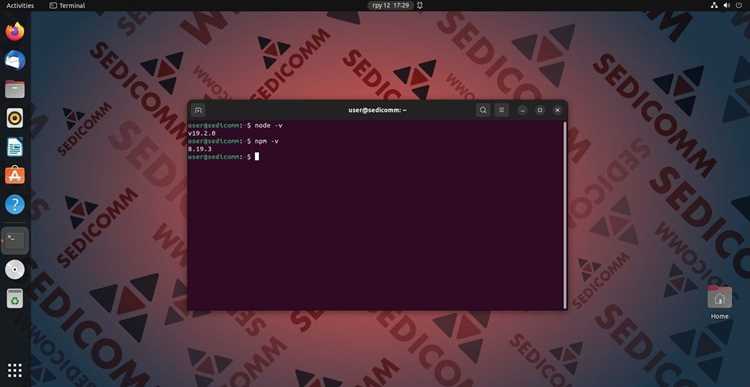
Параллельно проверьте наличие менеджера пакетов npm командой npm -v. npm устанавливается вместе с Node JS и отвечает за управление зависимостями проектов. Отсутствие npm указывает на неполную установку.
Если Node JS и npm присутствуют, убедитесь, что версии актуальны для вашего проекта. Для большинства современных веб-проектов рекомендуется использовать последнюю LTS-версию. Проверка версий перед установкой новой версии позволяет избежать конфликтов с существующими проектами.
Скачивание последней версии Node JS с официального сайта

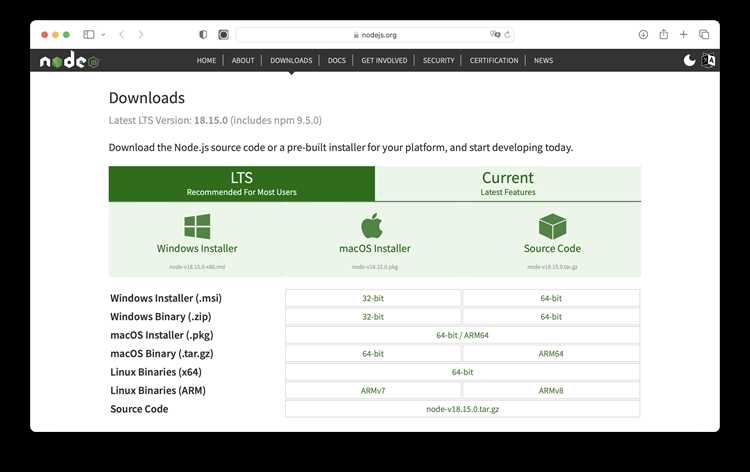
Для загрузки актуальной версии Node JS откройте официальный сайт платформы: https://nodejs.org. На главной странице доступны две версии:
- LTS (Long Term Support) – стабильная версия для большинства проектов, рекомендована для разработки и эксплуатации.
- Current – последняя функциональная версия с новыми возможностями, подходит для тестирования и экспериментов.
Выберите версию, соответствующую вашей операционной системе:
- Windows – скачайте установочный файл .msi.
- macOS – загрузите .pkg или используйте Homebrew (brew install node).
- Linux – скачайте .tar.xz или установите через пакетный менеджер дистрибутива.
После скачивания убедитесь, что файл полностью загружен и не повреждён, проверив контрольную сумму, указанную на сайте. Это гарантирует корректную установку и предотвращает ошибки при работе Node JS.
Установка Node JS на Windows
Запустите скачанный установочный файл .msi и следуйте инструкциям мастера установки. Рекомендуется сохранять предложенные пути по умолчанию, чтобы избежать проблем с доступом к Node JS и npm из командной строки.
На этапе выбора компонентов убедитесь, что включены следующие опции:
- Node.js runtime – основной исполняемый файл платформы.
- npm package manager – менеджер пакетов для установки библиотек.
- Add to PATH – автоматическая настройка переменной окружения PATH для работы из любого терминала.
После завершения установки откройте командную строку или терминал VS Code и выполните команды node -v и npm -v для проверки корректной установки. Если версии отображаются корректно, Node JS готов к использованию в проектах.
Настройка Node JS на macOS
Для установки Node JS на macOS можно использовать официальный установочный файл .pkg или Homebrew. Homebrew упрощает обновление Node JS и управление зависимостями.
- Проверьте наличие Homebrew командой brew -v. Если Homebrew не установлен, выполните команду: /bin/bash -c «$(curl -fsSL https://raw.githubusercontent.com/Homebrew/install/HEAD/install.sh)».
- Установите Node JS командой: brew install node. Эта команда автоматически добавит Node JS и npm в системный PATH.
- Проверьте корректность установки через команды: node -v и npm -v. Должны отображаться версии Node JS и npm.
Для работы с несколькими версиями Node JS используйте nvm (Node Version Manager). С его помощью можно устанавливать и переключать версии без конфликта с глобальными настройками системы.
Если Node JS установлен через .pkg, убедитесь, что путь к Node JS добавлен в PATH вручную, проверив командой echo $PATH в терминале. Это обеспечит доступ к Node JS из терминала VS Code.
Установка Node JS на Linux через пакетный менеджер
На Linux Node JS устанавливается через пакетный менеджер дистрибутива, что обеспечивает автоматическое управление зависимостями и обновлениями. Ниже приведены команды для популярных дистрибутивов.
| Дистрибутив | Команда установки Node JS |
|---|---|
| Ubuntu / Debian |
|
| Fedora |
|
| Arch Linux |
|
Для управления несколькими версиями Node JS на Linux рекомендуется использовать nvm (Node Version Manager), позволяющий быстро переключать версии без изменения системных пакетов.
Проверка корректной установки через терминал VS Code
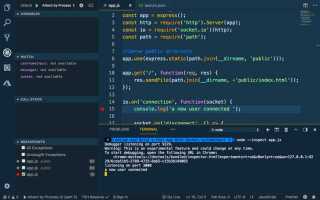
Откройте терминал внутри VS Code через меню Terminal → New Terminal или сочетанием клавиш Ctrl+`. Это гарантирует использование того же окружения, что и при работе с проектами.
Для проверки установки Node JS выполните команду node -v. Она должна вернуть номер версии, например v20.5.0. Ошибка «command not found» указывает на проблемы с PATH или некорректную установку.
Проверка npm выполняется командой npm -v. Если отображается версия, менеджер пакетов готов к работе с зависимостями.
Для дополнительной проверки создайте файл test.js с содержимым:
console.log(«Node JS работает»);
Запустите скрипт командой node test.js. В терминале должно появиться сообщение Node JS работает. Это подтверждает, что Node JS корректно интегрирован с VS Code и готов к запуску проектов.
Настройка переменных среды для Node JS
Для корректной работы Node JS и npm из любого терминала необходимо добавить путь к установленной платформе в переменную окружения PATH.
На Windows откройте Панель управления → Система → Дополнительные параметры системы → Переменные среды. В разделе Системные переменные найдите PATH и добавьте путь к папке, где установлен Node JS, например C:\Program Files\nodejs. После сохранения изменений откройте новый терминал и выполните команды node -v и npm -v для проверки.
На macOS и Linux откройте файл конфигурации оболочки (~/.bashrc, ~/.zshrc или ~/.profile) и добавьте строку:
export PATH=/usr/local/bin/node:$PATH
После сохранения выполните source ~/.bashrc или перезапустите терминал. Проверка выполняется командами node -v и npm -v. Это гарантирует доступ к Node JS и npm из терминала VS Code.
Создание первого проекта и запуск Node JS в VS Code
Откройте VS Code и создайте новую папку для проекта, например, `my-first-node`. В VS Code выберите «Файл → Открыть папку» и укажите созданную директорию.
Откройте встроенный терминал в VS Code через «Терминал → Новый терминал». Проверьте установку Node JS командой node -v. Версия должна отобразиться корректно.
Инициализируйте проект командой npm init -y. Это создаст файл package.json с базовыми настройками.
Создайте новый файл index.js в корне проекта. Впишите простой код для проверки работы Node JS:
console.log('Hello, Node!');
В терминале выполните команду node index.js. В консоли должно появиться сообщение «Hello, Node!». Это подтверждает корректную работу Node JS в VS Code.
Для автоматического перезапуска при изменениях установите пакет nodemon командой npm install -g nodemon. Запуск через nodemon index.js позволит видеть изменения без ручного перезапуска.
Дополнительно создайте структуру проекта: папки src для кода, data для файлов данных. Переместите index.js в src и обновите команду запуска: node src/index.js или nodemon src/index.js.
Добавление скриптов в package.json ускоряет запуск. Например:
"scripts": { "start": "node src/index.js", "dev": "nodemon src/index.js" }
Теперь можно запускать проект через npm start или npm run dev, упрощая работу с кодом и ускоряя тестирование изменений.
Вопрос-ответ:
Какая версия Node JS подходит для установки в VS Code?
Для большинства проектов рекомендуется использовать текущую стабильную версию Node JS, которая помечена как LTS (Long Term Support). Она получает обновления безопасности и стабильности. Версию можно проверить на официальном сайте Node JS и скачать инсталлятор для вашей операционной системы.
Как проверить, что Node JS и npm установлены корректно?
После установки откройте терминал в VS Code и выполните команду node -v для проверки версии Node JS и npm -v для проверки менеджера пакетов npm. Если терминал выводит версии, установка прошла успешно. Также можно создать простой файл index.js с командой console.log("Тест") и запустить его через node index.js.
Можно ли установить Node JS без использования npm?
Node JS поставляется вместе с npm, поэтому отдельная установка менеджера пакетов обычно не требуется. Однако, если нужна только среда выполнения Node, можно скачать версию без npm, но это ограничит работу с пакетами и библиотеками. Для полноценной разработки npm необходим.
Какие шаги нужны для интеграции Node JS с VS Code?
После установки Node JS необходимо открыть VS Code, создать проект и инициализировать его через npm init. Затем создайте JavaScript-файл, например index.js, и запустите его командой node index.js. Для удобства можно использовать расширения VS Code, такие как Code Runner, которые позволяют запускать код напрямую из редактора.
Почему при запуске Node JS возникает ошибка «node не является внутренней или внешней командой»?
Эта ошибка появляется, если путь к Node JS не добавлен в переменную окружения PATH. Решение зависит от операционной системы: на Windows нужно добавить путь к папке с Node JS в системные переменные, на Linux и macOS достаточно проверить правильность установки через пакетный менеджер или команду which node. После этого терминал сможет распознавать команду node.

 Загрузка...