Содержание статьи
В Windows 10 загрузочный диск определяет, с какого носителя система будет запускаться. По умолчанию это диск, на котором установлена операционная система, но при добавлении нового SSD или замене старого HDD часто возникает необходимость перенастроить порядок загрузки. Изменение загрузочного диска позволяет ускорить старт системы, оптимизировать работу приложений и использовать резервные накопители для восстановления.
Перед сменой загрузочного диска важно проверить его состояние и совместимость с материнской платой. Для дисков с интерфейсом NVMe или SATA скорость чтения и записи может различаться в 3–5 раз, что напрямую влияет на производительность Windows 10. Рекомендуется использовать диски с минимальной свободной памятью 20 ГБ для системного раздела и создавать точку восстановления перед любыми изменениями.
Настройка загрузочного диска осуществляется через BIOS/UEFI или встроенные инструменты Windows. Неправильная последовательность действий может привести к невозможности запуска системы, поэтому важно точно следовать инструкциям и проверять выбранный диск через меню загрузки. Кроме того, перенос системных файлов на новый диск требует проверки структуры разделов и соответствия файловой системы, чаще всего NTFS.
Эта статья подробно объясняет, как определить текущий загрузочный диск, подготовить новый накопитель, перенести системные файлы и убедиться в корректной загрузке Windows 10 с нового диска. Каждый шаг ориентирован на практическое применение и минимизацию риска потери данных.
Проверка текущего загрузочного диска в системе
Для точного определения текущего загрузочного диска в Windows 10 откройте «Управление дисками» через комбинацию Win+X и выберите пункт «Управление дисками». В списке накопителей ищите диск, на котором отмечен раздел с меткой «Загрузка» и «Система». Эти пометки указывают, что именно с этого диска Windows выполняет старт и хранит системные файлы.
Альтернативный способ – использовать командную строку с правами администратора. Выполните команду wmic logicaldisk get name,description для отображения всех логических дисков. Для проверки диска с загрузочной записью примените bcdedit /enum. В разделе Windows Boot Loader значение device покажет точное устройство, с которого загружается система.
Важно обратить внимание на тип диска: SSD, HDD или NVMe. Скорость чтения и записи влияет на время старта Windows 10. Если система загружается с внешнего накопителя или старого HDD, можно заранее спланировать замену на более быстрый диск для улучшения отклика и производительности приложений.
После определения загрузочного диска рекомендуется записать его идентификатор и размер раздела. Это поможет при смене диска и переносе системных файлов, а также исключит ошибки при изменении порядка загрузки в BIOS/UEFI.
Подготовка нового диска для загрузки
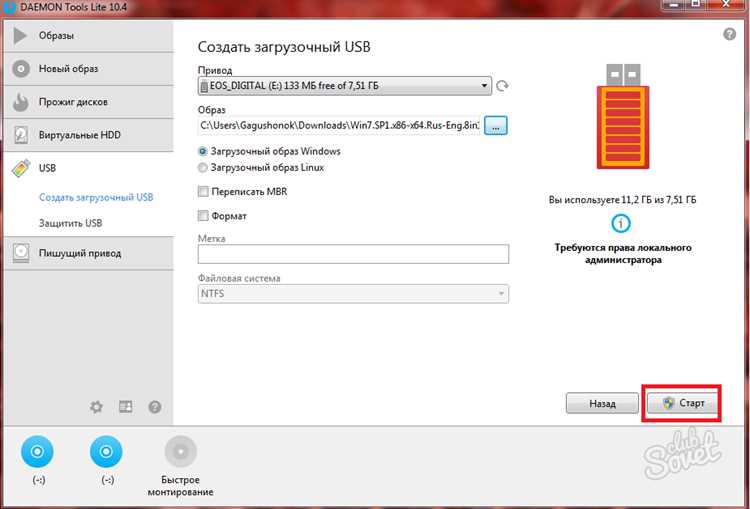
Перед установкой нового диска убедитесь, что его объем не меньше текущего системного раздела. Для SSD рекомендуется оставлять минимум 10–15% свободного пространства для оптимальной работы Windows 10 и автоматического обновления системы. Если диск новый, его необходимо инициализировать через «Управление дисками» в режиме GPT для современных материнских плат с UEFI или MBR для старых BIOS.
Создайте один или несколько разделов, учитывая будущие точки восстановления и резервное копирование. Системный раздел следует форматировать в NTFS, так как FAT32 не поддерживает нужные для загрузки файлы Windows 10. Размер раздела для ОС рекомендуется от 60 ГБ и выше, чтобы оставалось место для обновлений и временных файлов.
После разметки диска проверьте его на наличие ошибок и скорость чтения/записи. Для SSD используйте команды chkdsk /f и winsat disk для оценки производительности. Диск с плохой скоростью или большим количеством битых секторов может вызвать зависания или сбои при загрузке системы.
Если планируется клонирование текущей системы на новый диск, заранее установите программу для миграции данных и убедитесь, что размер клонируемого раздела не превышает доступное пространство на новом диске. После этих шагов накопитель будет полностью готов для переноса Windows 10 и назначения его загрузочным.
Создание резервной копии важных данных
Перед изменением загрузочного диска необходимо сохранить все важные данные. Для этого откройте «Параметры» → «Обновление и безопасность» → «Резервное копирование» и активируйте функцию История файлов, выбрав внешний носитель или сетевой диск. Она автоматически копирует документы, изображения, видео и рабочие файлы с указанных папок.
Для полной защиты системы создайте образ системного диска через «Панель управления» → «Архивация и восстановление (Windows 7)» → «Создать образ системы». Такой образ включает системные файлы, установленные программы и настройки, что позволяет восстановить Windows 10 на новом диске без повторной установки.
Если используете сторонние инструменты для резервного копирования, убедитесь, что они поддерживают создание точных копий разделов NTFS и не изменяют структуру загрузочных секторов. После завершения резервного копирования проверьте целостность файлов и образов, открыв несколько документов и сравнив размер архивов с исходными данными.
Храните резервные копии на отдельном физическом носителе или в облачном хранилище с достаточным объемом памяти, чтобы исключить потерю данных при ошибках во время переноса системных файлов на новый загрузочный диск.
Изменение порядка загрузки в BIOS/UEFI

Для смены загрузочного диска перезагрузите компьютер и войдите в BIOS/UEFI, нажав клавишу Del, F2 или Esc в зависимости от модели материнской платы. В разделе Boot найдите список устройств с текущим порядком загрузки.
Выберите новый диск и переместите его в верхнюю позицию с помощью указанных на экране клавиш (+/- или F5/F6). Убедитесь, что выбран правильный накопитель с системным разделом Windows 10, иначе система не запустится.
Для UEFI-дисков убедитесь, что включен режим UEFI Boot, а не Legacy. Это важно для NVMe SSD и современных материнских плат, так как режим Legacy может не распознать GPT-раздел и вызвать ошибку загрузки.
После изменения порядка загрузки сохраните настройки через Save & Exit и перезагрузите компьютер. При успешной смене диск с Windows 10 начнет загружаться первым, что подтверждается отображением загрузочного логотипа и временем старта системы.
Использование инструмента «Управление дисками» для выбора загрузочного раздела
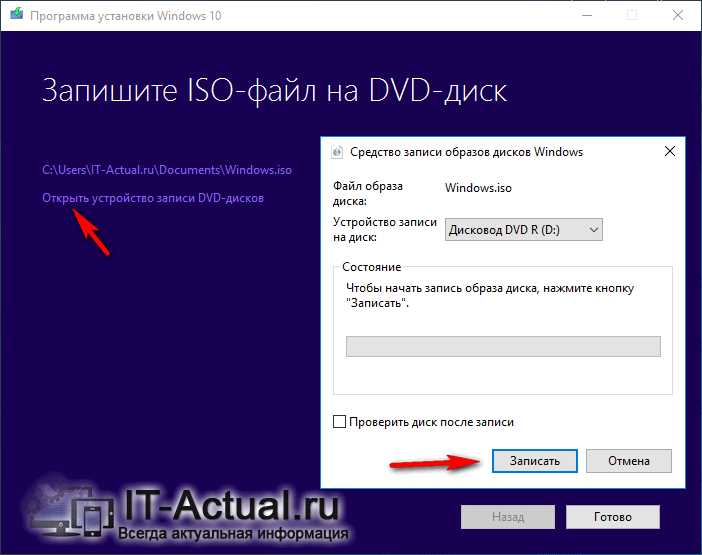
Windows 10 позволяет через «Управление дисками» проверить и изменить активный раздел для загрузки. Этот инструмент полезен при подготовке нового диска или восстановлении системы после переноса данных.
- Откройте «Управление дисками» через Win+X → «Управление дисками».
- В списке накопителей найдите диск, предназначенный для загрузки.
- Определите системный раздел с метками «Загрузка» и «Система». Если диск новый, создайте раздел размером не менее 60 ГБ и форматируйте его в NTFS.
- Щелкните правой кнопкой по выбранному разделу и выберите «Сделать раздел активным». Это укажет BIOS/UEFI, что именно с этого раздела должна выполняться загрузка.
- Перезагрузите компьютер и убедитесь, что Windows 10 стартует с выбранного диска.
Если раздел не отображается как загрузочный после активации, проверьте его файловую систему и соответствие GPT или MBR схеме вашего BIOS/UEFI. Для корректного запуска Windows 10 активный раздел должен содержать Boot Manager и каталоги Windows.
Перенос системных файлов на новый диск

Для переноса Windows 10 на новый диск используйте специализированные программы клонирования, такие как Macrium Reflect или Acronis True Image. Они сохраняют структуру разделов и загрузочные записи, минимизируя риск ошибок при старте системы.
Перед началом клонирования убедитесь, что на новом диске достаточно места для всех системных файлов, включая папки Windows, Program Files и Users. Если размер старого диска превышает доступное пространство, уменьшите размер системного раздела через «Управление дисками» или удалите временные файлы.
Процесс клонирования включает следующие шаги:
- Выбор источника – текущего загрузочного диска с установленной Windows 10.
- Выбор цели – нового диска, предварительно инициализированного и отформатированного в NTFS.
- Перенос всех разделов с сохранением меток «Система» и «Загрузка».
- Проверка целостности файлов и завершение процесса.
После завершения клонирования рекомендуется отключить старый диск, чтобы проверить загрузку системы с нового носителя. Если Windows 10 стартует корректно, старый диск можно использовать как резервный или для хранения данных.
Проверка правильности загрузки с нового диска
После переноса системных файлов на новый диск важно убедиться, что Windows 10 загружается корректно. Первым шагом отключите старый диск и перезагрузите компьютер, чтобы исключить конфликт устройств. Если система стартует с нового диска, переходите к проверке производительности и целостности файлов.
Для детальной проверки используйте встроенные инструменты и наблюдайте за ключевыми параметрами загрузки. Создайте таблицу для контроля состояния системы:
| Проверка | Действие | Ожидаемый результат |
|---|---|---|
| Время загрузки | Измерьте время от включения компьютера до появления рабочего стола | Загрузка завершена в пределах нормы для типа диска (SSD до 20 сек, HDD до 60 сек) |
| Доступность системных файлов | Откройте папки Windows, Program Files и Users | Все файлы доступны без ошибок |
| Работа приложений | Запустите основные программы и проверьте отклик | Программы стартуют без зависаний и ошибок |
| Проверка загрузочных записей | Используйте команду bcdedit | Загрузка указывает на новый диск и правильный системный раздел |
Если какие-либо проверки выявляют ошибки, вернитесь к настройкам BIOS/UEFI, убедитесь, что активный раздел выбран верно, или выполните проверку диска через chkdsk /f. Только после успешной проверки всех пунктов новый диск можно использовать как основной загрузочный носитель.
Восстановление старого диска при ошибках загрузки
Если после изменения загрузочного диска Windows 10 не стартует с нового носителя или возникают ошибки при попытке загрузки со старого диска, необходимо выполнить восстановление исходного состояния накопителя.
- Отключите новый диск и подключите старый, чтобы исключить конфликт устройств.
- Войдите в BIOS/UEFI и верните старый диск на верхнюю позицию в порядке загрузки.
- Используйте встроенные инструменты восстановления Windows 10:
- Загрузитесь с установочного носителя Windows 10.
- Выберите «Восстановление системы» → «Поиск и устранение неисправностей» → «Восстановление при загрузке».
- Следуйте инструкциям для автоматического восстановления загрузочных записей.
- Если автоматическое восстановление не помогло, откройте командную строку с установочного носителя и выполните:
- bootrec /fixmbr – восстанавливает главную загрузочную запись.
- bootrec /fixboot – записывает новый загрузочный сектор.
- bootrec /rebuildbcd – пересоздает список загрузочных записей Windows.
- Перезагрузите компьютер и проверьте, что система стартует с старого диска без ошибок.
- После успешного восстановления можно повторить процедуру переноса или клонирования на новый диск, соблюдая все рекомендации по подготовке и резервному копированию.
Вопрос-ответ:
Как определить, с какого диска сейчас загружается Windows 10?
Для проверки текущего загрузочного диска откройте «Управление дисками» через Win+X и найдите диск с пометками «Загрузка» и «Система». Также можно использовать командную строку с правами администратора и выполнить bcdedit /enum — в разделе Windows Boot Loader значение device покажет текущий загрузочный диск.
Можно ли клонировать Windows 10 на новый SSD без переустановки системы?
Да, для этого используют программы клонирования, такие как Macrium Reflect или Acronis True Image. Они сохраняют структуру разделов, загрузочные записи и файлы системы. Перед клонированием убедитесь, что на новом SSD достаточно места для системного раздела и всех пользовательских данных.
Что делать, если после смены загрузочного диска компьютер не стартует?
Сначала отключите новый диск и верните старый в BIOS/UEFI на верхнюю позицию загрузки. Затем можно выполнить восстановление загрузки через установочный носитель Windows 10: выберите «Восстановление системы» → «Поиск и устранение неисправностей» → «Восстановление при загрузке». Если проблема сохраняется, используйте командную строку и команды bootrec /fixmbr, bootrec /fixboot и bootrec /rebuildbcd для восстановления загрузочных записей.
Нужно ли форматировать новый диск перед установкой Windows 10?
Да, новый диск рекомендуется инициализировать через «Управление дисками». Для материнских плат с UEFI используйте GPT, для старых BIOS — MBR. Системный раздел форматируйте в NTFS, размер раздела должен быть не меньше 60 ГБ, чтобы разместить все системные файлы и обновления.
Как проверить, что система загружается с нового диска корректно?
После переноса Windows 10 отключите старый диск и перезагрузите компьютер. Проверьте время загрузки, доступность папок Windows, Program Files и Users, работу приложений. Дополнительно можно использовать команду bcdedit, чтобы убедиться, что загрузка указывает на новый диск и правильный системный раздел.
Можно ли сделать новый SSD загрузочным без переустановки Windows 10?
Да, это возможно с помощью клонирования системного раздела. Сначала новый SSD инициализируют и форматируют в NTFS, затем используют программы для переноса всех разделов и загрузочных записей с текущего диска. После переноса в BIOS/UEFI новый SSD ставят первым в порядке загрузки и проверяют корректность старта системы. Если Windows 10 не загружается, используют встроенные инструменты восстановления загрузки.
Как вернуть старый диск в работу, если после смены загрузочного диска Windows не запускается?
Для восстановления старого диска сначала отключают новый носитель и в BIOS/UEFI возвращают старый диск на верхнюю позицию загрузки. Затем загружаются с установочного носителя Windows 10, выбирают «Восстановление системы» → «Поиск и устранение неисправностей» → «Восстановление при загрузке». Если автоматическая процедура не устраняет проблему, через командную строку выполняют команды bootrec /fixmbr, bootrec /fixboot и bootrec /rebuildbcd для восстановления загрузочных записей и структуры разделов.

 Загрузка...