Содержание статьи
SID (Security Identifier) – это уникальный идентификатор безопасности, который Windows 10 присваивает системе и всем учетным записям. Он используется на уровне ядра для контроля доступа к файлам, службам, разделам реестра и сетевым ресурсам. При клонировании системы, развертывании образов или переносе Windows на несколько машин одинаковый SID может привести к конфликтам в домене, ошибкам групповых политик и некорректной работе служб безопасности.
Изменение SID не относится к стандартным операциям администрирования Windows 10 и не выполняется штатными средствами интерфейса. Microsoft официально не поддерживает ручную смену SID на уже установленной системе, однако на практике это востребованная задача при массовом развертывании рабочих станций, тестировании доменных сценариев и восстановлении инфраструктуры после миграций. Ошибочный подход может нарушить права доступа, повредить профили пользователей или сделать систему нестабильной.
Корректное изменение SID требует понимания, на каком этапе жизненного цикла системы выполняется операция: до первого входа пользователя, в автономном режиме или на уже эксплуатируемом компьютере. Также важно учитывать различия между локальным SID машины и SID учетных записей, поскольку изменение одного не означает автоматическое обновление другого.
В этом материале рассматриваются практические способы изменения SID в Windows 10 с акцентом на реальные сценарии использования, ограничения каждого метода и последствия для безопасности системы. Приводятся рекомендации, позволяющие минимизировать риски и сохранить работоспособность Windows после выполнения операции.
Понятие SID компьютера и его роль в Windows 10
SID компьютера играет ключевую роль в механизмах аутентификации, авторизации и контроля доступа. Все разрешения в Windows – от прав на файлы NTFS до политик безопасности – фактически привязываются не к имени пользователя или компьютера, а к соответствующему SID. Имена являются лишь отображаемыми метками, тогда как SID – реальный идентификатор, используемый системой.
В доменной и корпоративной среде SID компьютера критичен для корректной работы Active Directory. При добавлении рабочей станции в домен доменный контроллер сохраняет SID компьютера и использует его для доверительных отношений. Два компьютера с одинаковым SID в одной сети могут вызывать конфликты: ошибки при входе в домен, некорректное применение групповых политик и проблемы с сетевыми ресурсами.
SID компьютера также влияет на клонирование систем. Если образ Windows 10 разворачивается на нескольких машинах без генерации нового SID, все они будут восприниматься системой безопасности как один и тот же объект. Это особенно опасно при использовании общих сетевых папок, служб удаленного доступа и систем мониторинга.
Важно понимать, что SID компьютера не изменяется при переименовании ПК, смене IP-адреса или создании новых пользователей. Его изменение возможно только с помощью специализированных инструментов или системных утилит, и выполнять эту операцию следует осознанно, учитывая последствия для лицензирования, доменных связей и настроек безопасности.
Причины смены SID при клонировании и развертывании системы
SID используется Windows для однозначной идентификации компьютера и локальных учетных записей в пределах системы и доменной инфраструктуры. При клонировании Windows 10 побитовой копией SID сохраняется, что приводит к появлению нескольких машин с одинаковыми идентификаторами.
Основная проблема одинаковых SID проявляется при подключении к домену Active Directory. Контроллер домена не допускает существование нескольких объектов компьютеров с идентичным SID, что вызывает ошибки аутентификации, сбои при применении групповых политик и некорректную работу служб, использующих Kerberos.
При развертывании образов в корпоративной сети дублирование SID нарушает работу систем управления, таких как SCCM, WSUS и средства инвентаризации. Узлы с одинаковыми SID могут перезаписывать данные друг друга, что искажает отчеты, состояние обновлений и результаты мониторинга.
Смена SID критична для корректной работы локальных разрешений. ACL файловой системы и реестра привязаны к SID, а не к именам учетных записей. При клонировании без генерации нового SID возможно некорректное наследование прав доступа, особенно при использовании шаблонов безопасности или автоматизированного назначения разрешений.
В сценариях массового развертывания VDI и виртуальных машин одинаковые SID приводят к конфликтам при лицензировании программного обеспечения, которое использует SID как часть механизма привязки лицензии к устройству.
Рекомендуется изменять SID на этапе подготовки эталонного образа с помощью Sysprep с параметром generalize. Это гарантирует генерацию уникального SID при первом запуске системы и предотвращает конфликты в доменной и сетевой среде.
Способы просмотра текущего SID компьютера
Через PowerShell можно получить SID локальных пользователей с помощью команды Get-LocalUser. Метод подходит для систем Windows 10 версии 1809 и новее. Он позволяет точно сопоставить имя учетной записи и SID, что полезно при работе с несколькими локальными пользователями.
Команда wmic useraccount get name,sid отображает список всех учетных записей и их SID. Запуск выполняется в командной строке с правами администратора. Способ удобен для анализа системы целиком, но менее информативен при наличии большого количества учетных записей.
SID компьютера и связанных учетных записей можно просмотреть через реестр Windows. Необходимо открыть раздел HKEY_LOCAL_MACHINE\SOFTWARE\Microsoft\Windows NT\CurrentVersion\ProfileList. Имена подразделов соответствуют SID, а параметр ProfileImagePath указывает, к какому пользователю относится каждый SID.
Утилита PsGetSid из пакета Sysinternals позволяет получить SID компьютера и отдельных учетных записей. После загрузки и запуска утилиты достаточно выполнить ее без параметров для отображения SID системы. Этот вариант подходит для администраторов, работающих с доменными и автономными машинами.
Подготовка Windows 10 к смене SID без потери данных
Смена SID затрагивает системные идентификаторы безопасности, поэтому предварительная подготовка Windows 10 критически важна для сохранения работоспособности учетных записей, служб и установленных приложений. Основная задача – зафиксировать текущее состояние системы и устранить зависимости, привязанные к старому SID.
Перед началом процедуры необходимо проверить тип учетной записи. Если используется доменная учетная запись, компьютер следует предварительно вывести из домена и перевести в рабочую группу. Это предотвращает конфликты с контроллером домена и дублирование SID в Active Directory.
Обязательно создается локальная учетная запись администратора, не связанная с Microsoft Account. Это гарантирует доступ к системе после смены SID, даже если профиль основной учетной записи временно потеряет права доступа.
Рекомендуется выполнить полное резервное копирование реестра и пользовательских профилей. Особое внимание уделяется веткам HKLM\SOFTWARE и HKLM\SYSTEM, где хранятся ссылки на SID для служб, драйверов и политик безопасности.
Перед изменением SID необходимо временно отключить или удалить программное обеспечение, использующее жесткую привязку к идентификатору системы: антивирусы с централизованным управлением, корпоративные VPN-клиенты, агенты мониторинга и лицензируемые приложения.
Шифрование BitLocker должно быть приостановлено. Активный BitLocker может заблокировать доступ к данным после изменения SID из-за несоответствия записей TPM и учетных данных системы.
Для минимизации рисков рекомендуется проверить систему на наличие ошибок файловой системы и целостность системных файлов. Это снижает вероятность некорректного восстановления прав доступа после смены идентификатора.
| Этап подготовки | Цель | Результат |
|---|---|---|
| Создание локального администратора | Резервный доступ к системе | Возможность входа после смены SID |
| Резервное копирование реестра | Сохранение системных связей | Быстрое восстановление при сбоях |
| Отключение BitLocker | Исключение блокировки данных | Сохранение доступа к дискам |
| Предотвращение конфликтов SID | Корректная смена идентификатора |
Завершающим этапом подготовки является перезагрузка системы и проверка входа под резервной учетной записью администратора. Только после успешного входа и подтверждения целостности данных рекомендуется переходить непосредственно к процедуре смены SID.
Использование Sysprep для генерации нового SID
Sysprep – встроенный инструмент Windows, предназначенный для подготовки образа системы к клонированию. Он позволяет сбросить уникальные идентификаторы, включая SID, без необходимости стороннего ПО.
Для генерации нового SID с помощью Sysprep выполните следующие шаги:
1. Подготовка: убедитесь, что у вас есть локальная учетная запись с правами администратора. Закройте все приложения и завершите фоновые процессы, которые могут блокировать изменения системных настроек.
2. Запуск Sysprep: перейдите в каталог C:\Windows\System32\Sysprep и запустите sysprep.exe с правами администратора.
3. Настройка параметров: в окне Sysprep выберите Enter System Out-of-Box Experience (OOBE), отметьте Generalize для сброса SID и установите Shutdown Options на Reboot или Shutdown в зависимости от дальнейших действий.
4. Генерация нового SID: при следующем запуске Windows после выполнения Sysprep система создаст новый уникальный SID для всех локальных учетных записей и служб. Проверку можно выполнить через команду whoami /user или сторонние утилиты типа PsGetSid.
5. Ограничения: Sysprep можно использовать не более 100 раз на одной установке Windows 10. Использование Generalize удаляет все специфические настройки и драйверы, поэтому рекомендуется создать резервную копию важных данных.
Ограничения и риски смены SID в установленной системе
Смена SID в уже установленной Windows 10 имеет технические и административные ограничения, которые напрямую влияют на стабильность системы и работу приложений.
- Нарушение лицензирования: Некоторые программные продукты, включая Microsoft Office и корпоративные решения, привязаны к SID компьютера. Изменение идентификатора может привести к блокировке лицензии и требовать повторной активации.
- Проблемы с профилями пользователей: Смена SID не меняет SID локальных профилей. Пользователи могут потерять доступ к своим данным, настройкам и файлам, если SID новой системы не совпадает с SID профиля.
- Сбои в работе служб и задач: Планировщик задач, службы Windows и некоторые драйверы используют SID для проверки прав доступа. После смены SID могут возникнуть ошибки запуска служб и отказ в выполнении задач.
- Потеря связей с доменом: Если компьютер подключен к Active Directory, смена SID приведет к разрыву доверительных отношений с доменом. Требуется повторное присоединение к домену.
- Риск повреждения системных компонентов: Неправильное использование инструментов для смены SID (например, старых версий Sysprep или сторонних утилит) может сделать систему нестабильной и вызвать невозможность загрузки.
Рекомендации при смене SID в установленной системе:
- Создавать полную резервную копию системы и пользовательских данных перед любыми изменениями.
- Использовать официальные инструменты Microsoft, такие как Sysprep с ключом /generalize, для безопасной генерации нового SID.
- После смены SID проверять работоспособность лицензий и профилей пользователей, а также корректность настроек служб и планировщика задач.
- Для компьютеров в домене всегда повторно подключать систему к Active Directory, чтобы восстановить доверительные отношения.
- Изменение SID на активно используемой системе рекомендуется только при крайней необходимости, предпочтительно на тестовой копии ОС.
Смена SID на компьютере, входящем в домен
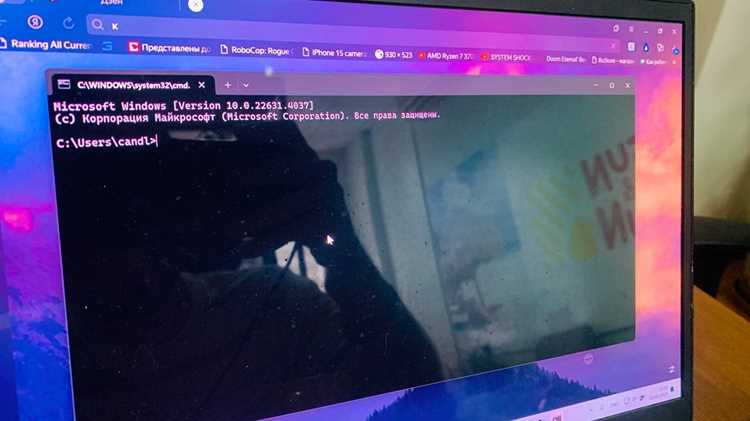
Перед сменой SID на компьютере, подключенном к домену, необходимо временно исключить его из домена. Выполните открепление через «Свойства системы» → «Имя компьютера» → «Изменить» → «Рабочая группа», указав временное имя рабочей группы. Это предотвратит конфликты SID с контроллером домена.
Для генерации нового SID используйте утилиту Sysprep, встроенную в Windows. Откройте командную строку с правами администратора и выполните:
`C:\Windows\System32\Sysprep\sysprep.exe /generalize /oobe /shutdown`. Ключ `/generalize` сбрасывает уникальные идентификаторы, включая SID, без удаления учетных записей пользователей.
После выключения и перезапуска компьютера выполните повторное подключение к домену. Для этого используйте учетную запись с правами администратора домена. В свойствах системы выберите «Домен», введите имя домена и учетные данные администратора.
Проверка нового SID возможна через команду `wmic useraccount get name,sid` или `whoami /user`. Убедитесь, что SID локальной учетной записи изменился, и что компьютер успешно аутентифицируется в домене без ошибок Event ID 40960 и 40961.
При массовой смене SID на нескольких компьютерах рекомендуется использовать скрипты PowerShell с вызовом Sysprep и автоматической переинтеграцией в домен, чтобы избежать ручного открепления и повторного присоединения каждой машины.
Проверка нового SID и контроль корректности системы
После изменения SID критически важно убедиться, что новая идентификация системы применена корректно и не вызывает конфликтов с учетными записями и программным обеспечением.
Для проверки нового SID используйте командную строку с правами администратора:
- Запустите cmd и выполните команду
whoami /user. Вы увидите текущий SID пользователя, который должен совпадать с измененным.
Контроль корректности системы включает следующие шаги:
- Проверка доступа к локальным ресурсам и папкам. Убедитесь, что права доступа соответствуют новым учетным записям.
- Проверка работы служб. Откройте services.msc и убедитесь, что все ключевые службы запускаются без ошибок, особенно службы доменной аутентификации и управления пользователями.
- Проверка приложений с привязкой к SID. Программы типа Microsoft Office, SQL Server и некоторые лицензионные пакеты могут требовать переактивации.
- Проверка событий системы. Откройте Event Viewer и отфильтруйте по ошибкам безопасности и приложениям. Отсутствие критических ошибок подтверждает корректное применение нового SID.
- Создание точки восстановления. Даже после успешной проверки рекомендуется создать точку восстановления системы, чтобы сохранить текущее состояние с новым SID.
Регулярное выполнение этих шагов предотвращает конфликты и обеспечивает стабильность работы Windows после изменения SID.
Вопрос-ответ:
Что такое SID и зачем его менять на компьютере с Windows 10?
SID (Security Identifier) — это уникальный идентификатор учетной записи или компьютера в Windows. Он используется системой для контроля доступа к файлам, папкам и другим ресурсам. Менять SID может понадобиться, например, при клонировании системы или подготовке образов для развертывания на нескольких устройствах, чтобы избежать конфликтов идентификаторов между машинами.
Какие инструменты можно использовать для изменения SID в Windows 10?
Существует несколько способов изменить SID. Один из них — использовать специализированные утилиты, которые безопасно создают новый идентификатор для системы. Другой метод — использование встроенных средств Windows и сценариев PowerShell, но это требует более глубокого понимания работы системы и административных прав.
Может ли изменение SID повлиять на работу программ или лицензий?
Да, изменение SID может повлиять на работу программного обеспечения, особенно если оно использует привязку к идентификатору компьютера для лицензирования. После смены SID некоторые программы могут потребовать повторной активации или перенастройки, а доступ к ранее защищенным файлам может быть ограничен, если они были связаны с исходным идентификатором.
Нужно ли создавать резервную копию системы перед изменением SID?
Резервная копия крайне желательна. Любые операции с системными идентификаторами могут привести к нестабильности системы или потере доступа к файлам. Создание образа системы или резервной копии важных данных позволит восстановить рабочее состояние компьютера, если что-то пойдет не так.
Существуют ли ограничения или риски при смене SID на Windows 10?
Смена SID сопряжена с определенными рисками. Например, неправильное использование утилит может привести к конфликтам в сети, нарушению прав доступа или сбоям в работе программ. Кроме того, системные обновления или антивирусное ПО могут временно реагировать на новый SID как на изменение среды, что потребует дополнительных настроек. Поэтому рекомендуется внимательно следовать инструкциям и при необходимости консультироваться с опытным пользователем или системным администратором.
Что такое SID компьютера и для чего его может понадобиться изменить в Windows 10?
SID (Security Identifier) — это уникальный идентификатор безопасности, присваиваемый каждому компьютеру и учетной записи в Windows. Он используется системой для контроля доступа к файлам, папкам и другим ресурсам. Иногда возникает необходимость изменить SID, например, при клонировании системы на другой компьютер или при подготовке нескольких одинаковых виртуальных машин, чтобы они не имели одинаковых идентификаторов и не возникали конфликты при доступе к ресурсам.

 Загрузка...