Содержание статьи
Подписка Office 365 привязывает пользователя к регулярным платежам и постоянным обновлениям, которые не всегда совпадают с рабочими задачами. Office 2019 – это разовая лицензия, работающая без зависимости от облачных сервисов Microsoft. Переход особенно актуален для компаний с фиксированными регламентами, учебных заведений и пользователей, которым важна стабильность интерфейса и функций.
Office 2019 включает Word, Excel, PowerPoint, Outlook и другие приложения в версии, зафиксированной на момент выпуска. В отличие от Office 365, здесь отсутствуют ежемесячные изменения, но сохраняется поддержка форматов DOCX, XLSX и PPTX, а также совместимость с документами, созданными в подписочной версии. Это позволяет продолжать работу с файлами без конвертации и потери структуры.
Замена Office 365 на Office 2019 требует подготовки: удаления компонентов подписки, проверки системных требований и корректной активации лицензии. Неправильная последовательность действий часто приводит к конфликтам установщиков или сбоям запуска приложений. В статье разобран практический порядок перехода, основанный на требованиях Microsoft и опыте пользователей, уже отказавшихся от подписочной модели.
Отличия лицензирования Office 365 и Office 2019 перед переходом
Office 365 работает по подписочной модели: доступ к приложениям предоставляется на срок действия оплаченного периода и привязывается к учетной записи Microsoft. После окончания подписки приложения переходят в режим просмотра, редактирование и создание документов блокируется.
Office 2019 распространяется по бессрочной лицензии с активацией через 25-значный ключ продукта. Оплата производится один раз, повторных списаний нет, а приложения сохраняют полный функционал независимо от подключения к интернету.
- Office 365 – лицензия привязывается к аккаунту Microsoft, а не к устройству
- Office 2019 – лицензия активируется на конкретном ПК или Mac
- Office 365 – допускает установку на несколько устройств одного пользователя
- Office 2019 – стандартная лицензия рассчитана на одно рабочее место
Обновления в Office 365 выходят регулярно и включают изменения интерфейса и функций. В Office 2019 приложения получают только исправления безопасности и ошибок. Набор возможностей остается неизменным на протяжении всего срока использования.
Поддержка Office 2019 ограничена по времени. Расширенная поддержка завершается 14 октября 2025 года, после чего обновления безопасности выпускаться не будут. При переходе важно учитывать этот срок, особенно при использовании в корпоративной среде.
- Проверьте тип лицензии Office 365 (персональная или корпоративная)
- Определите количество устройств для активации Office 2019
- Подготовьте ключ продукта до удаления подписочной версии
Понимание различий в лицензировании позволяет избежать блокировки приложений, ошибок активации и повторной установки Office после перехода.
Проверка совместимости файлов и функций при замене версии Office
Office 2019 корректно открывает документы, созданные в Office 365, при условии использования стандартных форматов DOCX, XLSX и PPTX. Проблемы возникают при работе с функциями, добавленными в подписочную версию после 2018 года, так как они отсутствуют в фиксированном наборе Office 2019.
Перед переходом рекомендуется определить, какие возможности Office 365 используются регулярно, и проверить их доступность в Office 2019. Это особенно важно для Excel, где различия наиболее заметны.
| Функция или элемент | Office 365 | Office 2019 |
|---|---|---|
| Динамические массивы | Поддерживаются | Не поддерживаются |
| Функции XLOOKUP, LET | Доступны | Отсутствуют |
| Совместное редактирование в реальном времени | Доступно | Ограничено |
| Макросы VBA | Поддерживаются | Поддерживаются |
Документы с неподдерживаемыми функциями открываются в Office 2019 без ошибок, но формулы могут возвращать значения #NAME? или заменяться статическими результатами. Для критичных файлов рекомендуется сохранить копии и протестировать их работу после установки.
В PowerPoint и Word различия касаются анимаций, иконок и шаблонов, загруженных из облачной библиотеки Microsoft 365. Такие элементы заменяются стандартными или остаются без изменений, но недоступны для редактирования.
Практическая рекомендация – открыть ключевые рабочие файлы на тестовой системе с Office 2019 до полного перехода. Это позволяет выявить несовместимые элементы и заранее адаптировать документы без остановки рабочих процессов.
Системные требования Office 2019 для Windows и macOS
Office 2019 поддерживается только на актуальных версиях операционных систем. Для Windows требуется Windows 10; установка на Windows 7 и 8.1 официально не поддерживается, даже при наличии обновлений безопасности.
Минимальные требования для Windows: процессор с частотой 1,6 ГГц и выше с двумя ядрами, не менее 4 ГБ оперативной памяти для 64-битной версии (2 ГБ для 32-битной), около 4 ГБ свободного места на диске и разрешение экрана от 1280×768. Для стабильной работы Excel с крупными таблицами рекомендуется 8 ГБ ОЗУ.
Office 2019 для macOS устанавливается только на компьютеры с процессорами Intel. Поддерживаемая версия системы – macOS 10.14 Mojave или новее. Установка на более ранние версии macOS невозможна.
Минимальные требования для macOS: 4 ГБ оперативной памяти, не менее 10 ГБ свободного дискового пространства и разрешение экрана от 1280×800. При использовании Outlook с локальными архивами почты рекомендуется заранее проверить доступное место на системном диске.
Перед переходом с Office 365 важно убедиться, что система соответствует требованиям Office 2019, так как подписочная версия может продолжать работать на конфигурациях, которые не поддерживаются бессрочной редакцией.
Полное удаление Office 365 с компьютера без конфликтов
Перед установкой Office 2019 необходимо полностью удалить Office 365, так как одновременное присутствие подписочной и бессрочной версий приводит к сбоям активации и ошибкам запуска приложений. Стандартное удаление через панель управления не всегда очищает систему корректно.
Для Windows порядок действий выглядит следующим образом:
- Откройте «Приложения и возможности» и удалите все продукты Microsoft 365
- Перезагрузите компьютер после завершения деинсталляции
- Скачайте и запустите средство Microsoft Support and Recovery Assistant
- Выберите вариант полного удаления Office и дождитесь завершения процесса
Использование официального инструмента Microsoft позволяет удалить остаточные службы, задания планировщика и записи реестра, которые часто вызывают конфликты при установке Office 2019.
На macOS необходимо удалить приложения вручную:
- Переместить Word, Excel, PowerPoint и Outlook в корзину
- Удалить файлы лицензий из каталога Library/Group Containers
- Очистить папку Library/Containers, связанную с Microsoft Office
После удаления рекомендуется перезагрузить систему и убедиться, что в списке программ отсутствуют службы Office 365. Только после этого следует приступать к установке Office 2019, чтобы избежать повторной установки подписочных компонентов.
Создание резервных копий почты, документов и шаблонов
Перед удалением Office 365 необходимо сохранить все пользовательские данные, так как часть информации хранится локально и не восстанавливается автоматически после установки Office 2019. Особое внимание следует уделить почте Outlook, пользовательским шаблонам и локальным файлам.
Для Outlook рекомендуется создать резервную копию файлов PST. Они содержат письма, календарь, контакты и задачи. В Windows файлы обычно расположены по пути Документы\Файлы Outlook. Копирование следует выполнять при закрытом Outlook, чтобы избежать повреждения данных.
Если использовалась учетная запись Exchange или Outlook.com, локальные файлы OST не переносятся, но при переходе на Office 2019 потребуется повторная настройка учетной записи и синхронизация почты с сервером.
Документы Word, Excel и PowerPoint, хранившиеся в OneDrive, рекомендуется дополнительно сохранить локально. Это позволяет сохранить доступ к файлам даже при выходе из учетной записи Microsoft, связанной с подпиской Office 365.
Пользовательские шаблоны и надстройки копируются отдельно. Шаблоны Word находятся в каталоге AppData\Roaming\Microsoft\Templates, надстройки Excel – в папке AppData\Roaming\Microsoft\AddIns. Эти данные не удаляются всегда автоматически, но их резервное копирование исключает потерю настроек.
После установки Office 2019 сохраненные файлы и шаблоны можно вернуть в исходные каталоги, восстановив рабочую среду без повторной настройки.
Пошаговая установка Office 2019 после удаления подписки
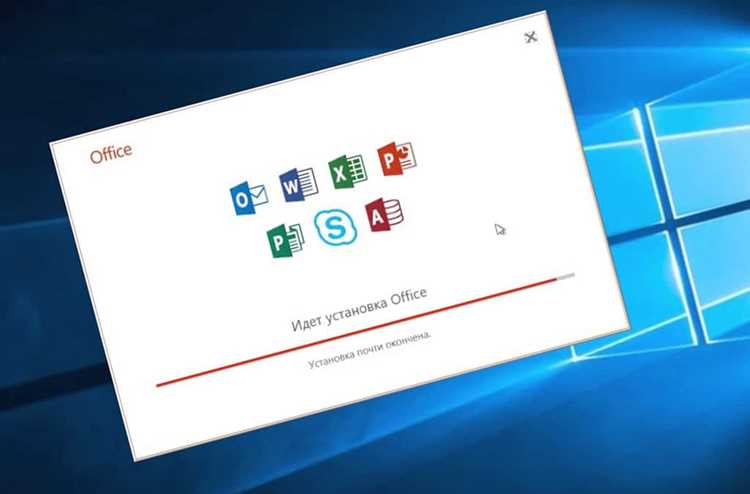
После полного удаления Office 365 и создания резервных копий файлов можно приступать к установке Office 2019. Процесс требует подключения к интернету только для загрузки установщика и активации лицензии.
Шаги для установки:
- Скачайте официальный установочный файл с сайта Microsoft или используйте дистрибутив с USB-носителя.
- Запустите установщик от имени администратора, чтобы избежать ошибок доступа к системным каталогам.
- Выберите тип установки: обычная установка включает все приложения, минимальная – только Word, Excel и PowerPoint.
- Укажите путь установки при необходимости; по умолчанию приложения устанавливаются в каталог Program Files.
- Дождитесь завершения процесса и не перезагружайте компьютер до окончания установки всех компонентов.
- После установки откройте любое приложение Office, чтобы проверить корректность запуска и наличие всех функций.
На macOS установщик поставляется в виде пакета .pkg. Достаточно открыть файл, следовать инструкциям мастера и переместить приложения в папку «Программы». После завершения установки рекомендуется перезагрузить систему.
Проверка установки включает запуск Word, Excel и Outlook, открытие нескольких документов и тестирование шаблонов. Если приложения запускаются без ошибок и корректно сохраняют файлы, установка выполнена успешно.
Активация Office 2019 с помощью ключа продукта
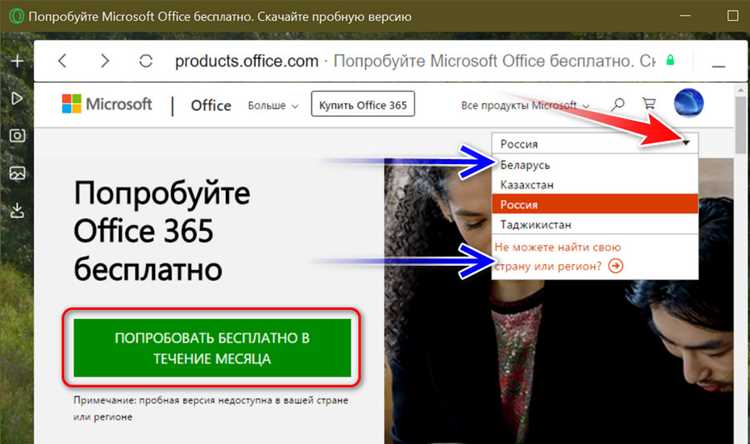
После установки Office 2019 необходимо активировать лицензию с помощью 25-значного ключа продукта. Без активации приложения запускаются в ограниченном режиме с невозможностью редактирования документов.
Пошаговый процесс активации:
- Откройте любое приложение Office 2019, например Word или Excel.
- Перейдите в меню Файл → Учетная запись → Активация продукта.
- Введите 25-значный ключ продукта, полученный при покупке лицензии.
- Нажмите кнопку «Активировать» и дождитесь подтверждения успешной активации.
- При подключении к интернету активация проходит автоматически; при отсутствии соединения доступен вариант телефонной активации.
После активации рекомендуется проверить раздел Обновления Office и убедиться, что установлена последняя версия исправлений безопасности. Это гарантирует стабильную работу приложений и совместимость с существующими файлами.
Для корпоративных лицензий ключи могут быть связаны с Microsoft Volume Licensing. В этом случае активация производится через KMS-сервер или MAK-ключ, в зависимости от типа корпоративного соглашения.
Настройка обновлений и отключение сервисов подписки
После установки Office 2019 важно настроить обновления и отключить оставшиеся компоненты, связанные с подпиской Office 365, чтобы исключить конфликты и лишние уведомления.
Для управления обновлениями Office 2019 в Windows выполните следующие действия:
- Откройте любое приложение Office и перейдите в Файл → Учетная запись → Параметры обновления.
- Выберите Обновлять автоматически, чтобы получать только исправления безопасности и критические обновления без добавления новых функций.
- Проверяйте наличие обновлений вручную после крупных релизов Windows для совместимости с системой.
Чтобы отключить остаточные службы Office 365:
- Удалите все планировщики заданий, связанные с Microsoft 365, через «Планировщик заданий» Windows.
- Проверьте автозагрузку и отключите службы Microsoft Office Click-to-Run и Microsoft Office Licensing Service, если они остались после деинсталляции.
- На macOS убедитесь, что в LaunchAgents и Login Items отсутствуют элементы Microsoft 365.
После выполнения этих действий Office 2019 будет получать только критические обновления, а система не будет пытаться синхронизироваться с сервисами подписки. Это обеспечивает стабильную работу приложений и исключает конфликты с предыдущей подпиской.
Вопрос-ответ:
Можно ли сохранить все письма и контакты из Outlook при переходе с Office 365 на Office 2019?
Да, сохранение возможно через экспорт файлов PST. В Outlook нужно открыть меню «Файл → Открыть и экспорт → Импорт и экспорт», выбрать «Экспорт в файл», указать формат PST и выбрать нужные папки. После установки Office 2019 эти файлы можно импортировать обратно через аналогичное меню, что позволит сохранить структуру писем, контактов и календаря.
Будут ли работать документы Excel с новыми функциями Office 365 после установки Office 2019?
Некоторые функции, добавленные в Office 365 после 2018 года, например XLOOKUP, LET или динамические массивы, в Office 2019 отсутствуют. Документы с такими формулами откроются, но новые функции не будут выполняться, и вместо них могут отображаться ошибки или статические значения. Перед переходом рекомендуется проверить ключевые файлы и при необходимости заменить функции на совместимые версии.
Нужно ли удалять Office 365 перед установкой Office 2019 на одном компьютере?
Да, полное удаление подписочной версии необходимо. Одновременное присутствие Office 365 и Office 2019 может вызвать ошибки активации и сбои запуска приложений. Для Windows рекомендуется использовать «Приложения и возможности» и затем средство Microsoft Support and Recovery Assistant для удаления остаточных компонентов. На macOS нужно переместить приложения в корзину и удалить соответствующие папки лицензий и настроек.
Как правильно активировать Office 2019 после установки?
После установки откройте любое приложение Office и перейдите в «Файл → Учетная запись → Активация продукта». Введите 25-значный ключ, полученный при покупке лицензии, и нажмите «Активировать». При наличии интернета процесс проходит автоматически. Если подключение отсутствует, возможна телефонная активация. Для корпоративных версий используется KMS или MAK-ключ в зависимости от типа лицензии.
Какие системные требования нужно учесть для Office 2019 перед установкой?
Для Windows необходима версия 10 с процессором от 1,6 ГГц и двумя ядрами, минимум 4 ГБ ОЗУ для 64-битной версии и 4 ГБ свободного места на диске. Для macOS требуется версия 10.14 Mojave или новее, 4 ГБ оперативной памяти и 10 ГБ свободного места. Экран должен иметь разрешение от 1280×768 для Windows и 1280×800 для macOS. Проверка этих параметров позволяет избежать ошибок установки и проблем с запуском приложений.
Можно ли одновременно использовать Office 365 и Office 2019 на одном компьютере?
Технически обе версии могут быть установлены на одном ПК, но это часто вызывает конфликты с активацией и сбои запуска приложений. Рекомендуется полностью удалить Office 365 перед установкой Office 2019. Для Windows следует использовать «Приложения и возможности» и затем средство Microsoft Support and Recovery Assistant для удаления остаточных компонентов. На macOS нужно переместить приложения в корзину и очистить папки лицензий и настроек, чтобы исключить конфликты.
Как сохранить шаблоны и макросы при переходе с Office 365 на Office 2019?
Пользовательские шаблоны Word обычно хранятся в каталоге AppData\Roaming\Microsoft\Templates, а надстройки Excel — в AppData\Roaming\Microsoft\AddIns. Перед удалением Office 365 следует скопировать эти папки на внешний носитель или в отдельный каталог. Макросы VBA сохраняются в документах, но если они хранятся в глобальных шаблонах или надстройках, их тоже нужно скопировать. После установки Office 2019 файлы можно вернуть на прежнее место, чтобы продолжить работу с привычными шаблонами и макросами.

 Загрузка...